


 如何在AMD64机器上安装Gentoo Linux

步骤1:获取安装介质

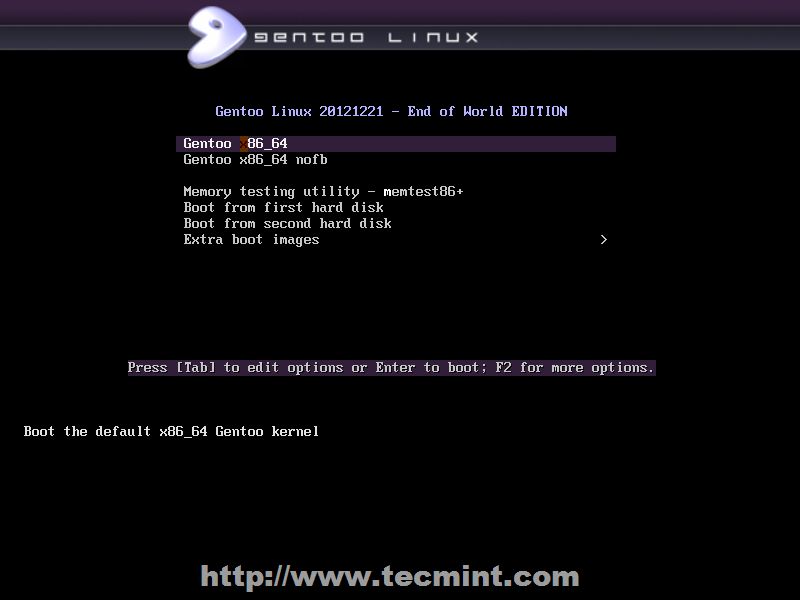
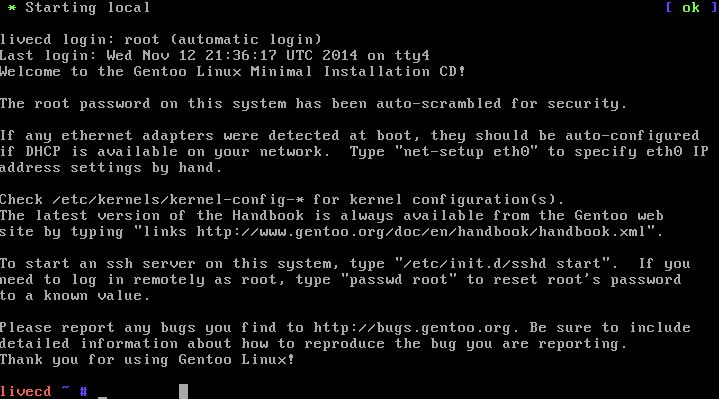
安装Gentoo Linux的第一步是获取安装Gentoo的环境Linux来自。 Gentoo提供了官方安装CD映像(.iso)。可以从
https://www.gentoo.org/downloads/下载.iso文件。您要下载的文件是AMD64最低安装CD。
下载此文件,然后将其安装到USB闪存驱动器或CD上。在网上可以找到许多教程和程序,它们可以帮助将.iso文件安装到USB驱动器或CD上。对于不同的操作系统,此过程可能有所不同。如果您正在运行Windows或Mac OS X或其他操作系统,请搜索有关将可引导ISO挂载到USB驱动器或CD的教程。
如果您已经在运行GNU + Linux:
要从.iso映像创建可启动的USB闪存驱动器,在终端中,必须导航到将.iso映像下载到的目录,然后执行,替换X以正确命名.iso和USB设备的位置:
dd如果=/dev/sdX的if =。/install-amd64-minimal-XXXXXXXX.iso
在运行dd时要格外小心。它已获得昵称“ disk destoryer”,因为它将永久覆盖设备“ of =“之后的信息。仔细检查在“ of =”之后提供的设备是否是您要挂载.iso文件的正确设备。
一旦创建了可启动USB闪存驱动器或CD,则必须重新启动计算机。关闭计算机电源。现在是时候断开所有硬盘与计算机的连接,只连接要安装Gentoo的硬盘了。这样可以防止您意外覆盖要保留的数据。重新启动计算机后,您应该会看到BIOS引导屏幕,该屏幕将告诉您按某个键来选择引导设备或引导选项。该键通常是ESC,DEL或F1,但根据您的主板而有所不同。在屏幕切换之前快速点击此键。如果您错过机会,可以随时关闭计算机电源,然后重新打开电源。浏览“引导设备选择”菜单或其他BIOS菜单,直到找到从USB闪存驱动器或CD驱动器引导的选项。选择此项,Gentoo安装映像应开始在您的计算机上启动。计算机可能会发出哔声,并且您可能会看到另一个菜单,询问要启动哪个操作系统。按ENTER,这将选择启动Gentoo Live Image的默认选项。启动Gentoo映像后,将提示您:
livecd〜#:
有关其他帮助:https://wiki.gentoo.org/wiki/Handbook :AMD64/Installation/Media#Gentoo_Linux_installation_CD
步骤2:设置网络连接
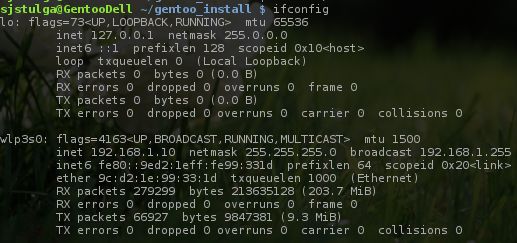
在为了从“最小安装”映像在您的计算机上安装Gentoo,您必须具有网络连接。安装介质应自动检测设备硬件并启动网卡驱动程序。建立Internet连接的最简单方法是直接使用以太网电缆连接。将以太网电缆从计算机的以太网端口插入网络路由器或交换机。这可能会自动建立连接,但可能不会。要找出答案,请在终端上键入以下命令,然后按Enter:
ifconfig
此命令应生成您计算机上网络设备的列表。查找名为“ eth0”,“ eno0”,“ ens1”,“ enp5s0”或类似名称的设备。如果您看到这些列表之一,请查找“ inet”,然后是4个数字,中间用句点分隔。如果看到此消息,则已为您的网络设备指定了IP地址,并且应将其连接到网络。如果看不到此内容,请尝试在终端上运行:
net-setup
这将显示一个交互式菜单,它将引导您完成网络设置。根据您的知识配置设置。如果您的网络经过特殊配置并且特别需要建立Internet连接(例如使用代理或PPPoE或通过无线进行连接),请参阅https://wiki.gentoo.org/wiki/Handbook上的Gentoo手册。 :AMD64/安装/网络说明)。完成此操作后,请尝试再次运行:
ifconfig
有关连接到网络的任何问题,请参阅《 Gentoo手册》。网络连接的范围很广,从自动工作的非常简单的步骤到需要时间正确配置连接的困难的步骤。
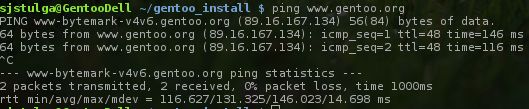
连接到网络后,可以通过ping gentoo网站来确认Internet连接:
ping www.gentoo.org
等待,看看是否收到字节。如果您正在接收数据,请按CTRL + C(按住CTRL键并点按C),以取消ping操作。如果没有收到任何字节,请确保您的网络路由器或交换机已正确连接到Internet。
一旦能够连接到Internet,则可以继续进行更多安装
步骤3:准备硬盘
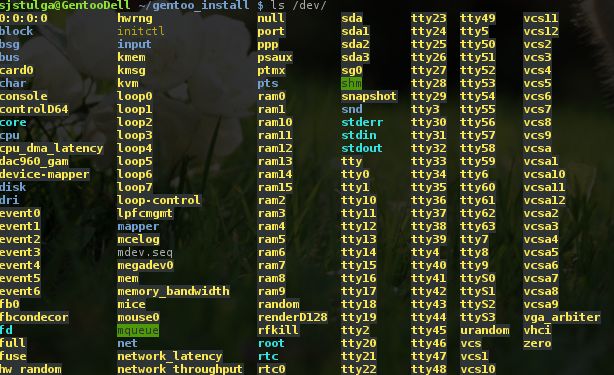
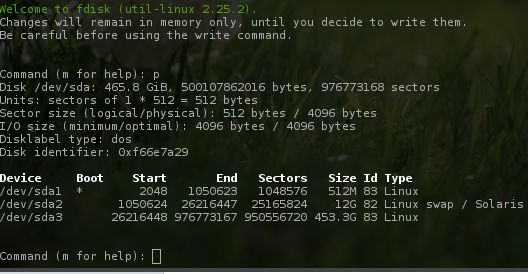
在此步骤中,您将进行分区和格式化硬盘以准备容纳您的Gentoo系统。确保不要将硬盘驱动器与要保留的信息一起使用。此步骤将覆盖您使用的硬盘驱动器上的所有数据!确保只有正确的硬盘驱动器已连接到计算机,并且所有其他数据存储设备已断开连接。确保要使用的驱动器大小至少为24Gb。
要查看设备列表,请在终端上运行:
ls/dev/
这将显示一长串设备,您可以忽略其中大部分。您要查看的设备将被标记为“ sd *”和“ sd *#”,例如“ sda”或“ sda1”。通常,您的硬盘驱动器将显示为以“ sd”开头的设备,尽管较早的系统可能会使用其他字母,例如“ hda”。 “ sd”后面的每个不同字母都与一个不同的物理驱动器相关联,并且此数字之后的每个数字都是一个不同的分区。
我们现在希望对磁盘进行分区,以为Gentoo系统做准备。我们将使用MBR(主引导记录)并创建3个基本分区,即引导分区,交换分区和根分区。如果您有使用Linux的经验,则可能需要选择许多不同的驱动器设置。其中一些选项包括使用UEFI而非MBR,创建更多专用分区或使用逻辑卷。我们不会在此Instructable中介绍这些设置。
要对磁盘进行分区,我们将使用一个名为fdisk的程序。通过在终端中运行来启动该程序(将/dev/sda替换为设备的位置):
fdisk/dev/sda
该程序将提示您。键入“ p”,然后按Enter,以打印出驱动器上的分区列表。如果有列出的分区,请通过键入“ d”和ENTER删除它们,然后分区的编号(它们从1开始编号)并按ENTER。重复此操作,直到删除所有分区。输入“ p”给出一个空列表时,磁盘上没有所有分区。
现在,我们要创建三个分区中的第一个分区,即引导分区。此分区是BIOS用于加载操作系统的引导加载程序所在的位置。通过为新分区输入“ n”来创建分区。然后“ p”表示主分区。我们将不使用扩展分区。然后输入“ 1”。当要求输入第一个扇区时,按Enter键以选择默认扇区。然后为最后一个扇区输入“ + 256M”。我们刚刚完成的工作是创建一个新分区,编号为1,该分区位于磁盘上的第一个开放扇区上,长度为256Mb。输入“ a”,然后输入“ 1”。这将为此分区设置“可引导”标志,告诉机器要引导哪个分区。
现在,我们将创建交换分区。交换分区由操作系统使用,以存储其正常运行所需的临时文件。计算机休眠或崩溃时也将使用它。关于交换分区应该有多大有一些争论,但是一个好的经验法则是系统使用的RAM数量的2倍。输入“ n”创建另一个分区,然后输入“ 2”。当再次要求输入第一个扇区时,请按Enter键,然后按“ +#G”,将#替换为您希望交换分区的Gb数量。输入“ t”,然后输入“ 3”。这会将分区类型设置为Linux Swap。
最后,我们将创建根分区。 Gentoo系统和所有数据都将存储在这里。通过输入“ n”,然后输入“ 3”来创建此分区,然后按Enter键两次。这将选择默认的第一个和最后一个扇区,默认情况下将使用磁盘上的剩余空间。
在提示符下再次输入“ p”,以打印出分区列表。这应该打印出具有三个分区的列表。仔细检查大小,类型以及哪个分区具有可引导标志。当您确定一切都很好时,请输入“ w”以将这些更改写入磁盘并退出fdisk程序。
现在,我们需要格式化分区。当前,磁盘上有系统无法使用的空分区。通过格式化它们,我们设置了每个分区,以便Gentoo系统将能够使用它们。引导分区将使用EXT2文件系统格式化。交换分区将使用交换文件系统格式化。根分区将使用EXT4文件系统格式化。这些是典型的选择,但是您可以研究更多选择。运行以下命令:
mkfs.ext2/dev/sda1
mkfs.ext4/dev/sda3
mkswap/dev/sda2
swapon/dev/sda2
现在,文件系统已在分区上设置,我们要挂载分区并开始在磁盘上安装Gentoo。要安装它们,请运行:
mount/dev/sda3/mnt/gentoo
mkdir/mnt/gentoo/boot
mount/dev/sda1/mnt/gentoo/boot
这会将根分区安装到目录/mnt/gentoo中。程序mkdir创建一个新目录,我们在/mnt/gentoo/中创建一个目录,称为boot。这是我们的启动分区所在的位置,因此我们将其安装在此处。我们现在准备开始安装Gentoo!
查看《 Gentoo手册》以获取更多帮助:https://wiki.gentoo.org/wiki/Handbook:AMD64/Installation/Disks
步骤4:安装Gentoo
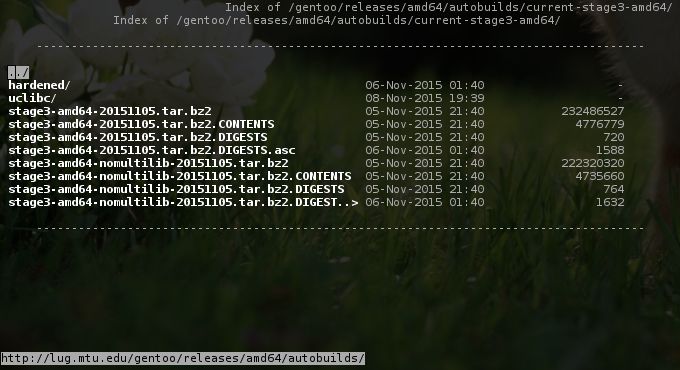
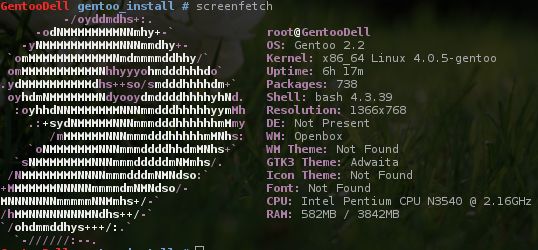
我们要做的第一件事是检查机器上的日期。安装的某些部分依赖正确的日期,否则可能会产生奇怪的结果。通过在终端中执行检查日期:
date
要更改日期,请执行,用正确的值替换日期代码中的每个字母(3月29日,16: 2014年的21(即032916212014):
日期MMDDhhmmYYYY
日期正确后,运行以下命令以下载最新的stage3 tarball副本:
cd/mnt/gentoo
链接https://www.gentoo.org/downloads/mirrors/
这将打开一个非常基本的Web浏览器,使您可以使用箭头键,空格键并输入来浏览网站。我们要做的第一件事是从页面上的列表中选择一个镜像。接下来,选择镜像后,导航至releases/amd64/autobuilds/current-stage3-autobuild/。这些子目录可能因镜像而异,但应相似且足够简单以进行导航。查找包含“ stage3-amd64-xxxxxxxx.tar.bz2”文件的列表。选择文件以将其下载到终端中的当前目录。您可以通过键入“ q”退出链接。
下载完成后,您必须解压缩tarball归档文件,该文件包含足够的基本Gentoo系统,以便我们安装其余的文件。通过运行以下命令将其解压缩:
tar xvjpf stage3-*。tar.bz2 --xattrs
接下来,我们必须挂载此归档文件中包含的所有必需文件系统。完成此操作后,我们将“ chroot”,这使我们可以开始使用此基本Gentoo系统。运行:
mount -t proc proc/mnt/gentoo/proc
mount --rbind/sys/mnt/gentoo/sys
mount --make -rslave/mnt/gentoo/sys
mount --rbind/dev/mnt/gentoo/dev
mount --make-rslave/mnt/gentoo/dev
chroot/mnt/gentoo/bin/bash
源/etc/profile
export PS1 =“(chroot)$ PS1”
您是现在可以在硬盘上的Gentoo环境中工作了!我们可以开始设置系统的其余部分,以便我们可以从中引导。
Gentoo使用了Portage,它是程序包管理器。该程序包管理器允许您更新和安装系统需要和使用的所有程序和库。 Portage的独特之处在于,默认情况下,它会从源代码编译这些程序,而大多数程序包管理器会将预编译的二进制文件安装到您的系统上。编译自己的软件有很多好处,也需要权衡取舍。好处之一是您的程序将根据您的机器和需求量身定制。缺点是安装程序通常会花费更长的时间,因为编译通常是完成计算机的一项繁重工作。
我们将配置端口并立即更新系统:
emerge -webrsync
eselect配置文件集1
env-update &&源/etc/profile
这将设置Portage并告诉它我们打算使用哪种Gentoo环境跑步。您可以在https://wiki.gentoo.org/wiki/Handbook:AMD64/Installation/Base上研究不同的配置文件和配置,但是我们将仅使用通用配置文件。
现在,我们将安装和配置Linux内核。这是安装的最大步骤之一。内核是一个非常重要的程序,它是操作系统的基础,并控制程序与计算机硬件之间的许多交互。
运行:
emerge --ask sys-kernel/gentoo-sources
这将在您的系统上安装Gentoo内核的源代码。现在,我们将使用一个名为genkernel的工具,它将为您自动配置和编译内核。使用Gentoo的最大好处之一就是您可以手动配置内核。这意味着您可以手工调整内核以匹配您计算机的硬件。我们将允许genkernel为通用和广泛的硬件集自动配置内核。如果您想了解手动内核配置,请从https://wiki.gentoo.org/wiki/Handbook:AMD64/Installation/Kernel开始。首先,我们将更新文件系统表,genkernel将查看该表以帮助配置kenrel。运行:
nano -w/etc/fstab
这将在nano文本编辑器中打开文件,这将允许您编辑其行。编辑文件以反映以下内容:
/dev/sda2/boot ext2默认值,noatime 0 2
/dev/sda3无swap sw 0 0
/dev/sda4/ext4 noatime 0 1
第一列是块设备,第二列是应该安装到的安装点。关闭文件并通过键入CTRL + X然后输入“ y”进行保存。下一步运行genkernel:
genkernel all
这将开始编译过程。此过程可能需要很长时间才能完成!请耐心等待。
此过程完成后,运行:
passwd
然后输入密码,您将需要再次登录计算机。确保不要忘记此密码,您将无法恢复该密码。
现在,我们需要安装引导加载程序,这将使我们能够在以后重新引导回Gentoo安装。我们将使用的引导加载程序是GRUB2,尽管还有其他引导加载程序,可以在https://wiki.gentoo.org/wiki/Handbook:AMD64/Installation/Bootloader中进行研究。运行:
emerge --ask sys-boot/grub
grub2-install/dev/sda
grub2-mkconfig -o/boot/grub/grub .cfg
现在可以重新引导系统了,并且您已经成功设置了基本的Gentoo安装。在重新启动之前,您应该浏览《 Gentoo手册》,以根据您的特定需求进行更多的设置和配置。其中一些可能包括建立永久网络连接或安装桌面环境。
完成所有配置后,输入命令:
退出
重新启动
您的系统应关闭电源,然后重新启动进入Gentoo。您可以使用用户名“ root”和先前选择的密码登录。恭喜您使用了新的Gentoo系统!此时,系统设置有许多不同的路径,包括选择图形环境,Web浏览器以及您希望运行的任何其他软件。
步骤5:步骤5 :进一步的研究和配置
至此,您已经可以使用Gentoo系统了,可以启动并登录!您可能会问现在呢?接下来的一些好步骤可以是开始阅读资源并安装新软件。
责任编辑:wv
-
amd
+关注
关注
25文章
5705浏览量
140395 -
Linux
+关注
关注
88文章
11810浏览量
219514
发布评论请先 登录
如何在 Vision Five 2 上安装 python 库?
如何在 VF2 上编译东西?
如何在 VF2 上玩 Minecraft 的分步指南
使用andrew的gentoo系统直接在VF2上编译linux-JH7110_VF2_6.6_v5.12.0时,编译报错怎么解决?
如何在Zynq UltraScale+ MPSoC平台上通过JTAG启动嵌入式Linux镜像
如何在2026年Rocky Linux(8、9和10)上安装Docker
如何在Linux中列出USB设备
如何在DGX Spark上运行NVIDIA Omniverse
如何在AMD Vitis Unified IDE中使用系统设备树
如何在AMD Vitis Unified 2024.2中连接到QEMU
【经验分享】在Omni3576上编译Redis-8.0.2源码,并安装及性能测试
如何在Android设备上安装Cyusb3014芯片驱动?
如何在Ubuntu上安装NVIDIA显卡驱动?



评论