


 如何使用MicroPython配置和控制ESP8266电路板

第1步:什么是MicroPython?
MicorPython是我们可以用来编程ESP8266的众多编程语言之一模块。它是Python 3编程语言的精简版和快速版,与传统的编程语言(如C和C ++)相比具有几个优势。
MicroPython旨在尽可能地与普通Python兼容。它具有完整的Python编译器和运行时,并提供称为REPL(读取 - 评估 - 打印循环)的交互式提示。
MicorPython旨在支持几种不同类型的微控制器。但是对于本教程,我将只使用一种模型:基于ESP8266的板(NodeMCU)。请注意,您可以使用相同的芯片购买几种不同的电路板。
第2步:要求
为了能够学习本教程,您只需具备Python的基本编码经验。您不需要具备任何以前的微控制器知识。 ,电子产品,甚至是MicroPython。
您还需要一台带有免费USB端口的Windows,Mac或Linux计算机,因为您将微控制器连接到计算机进行编程。
所需部件:
1 x NodeMCU(或其他基于ESP8266的板)
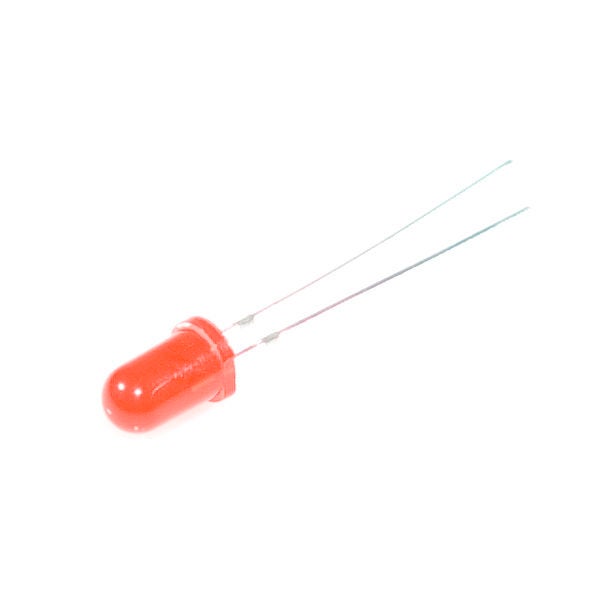
1 x红色5mm LED
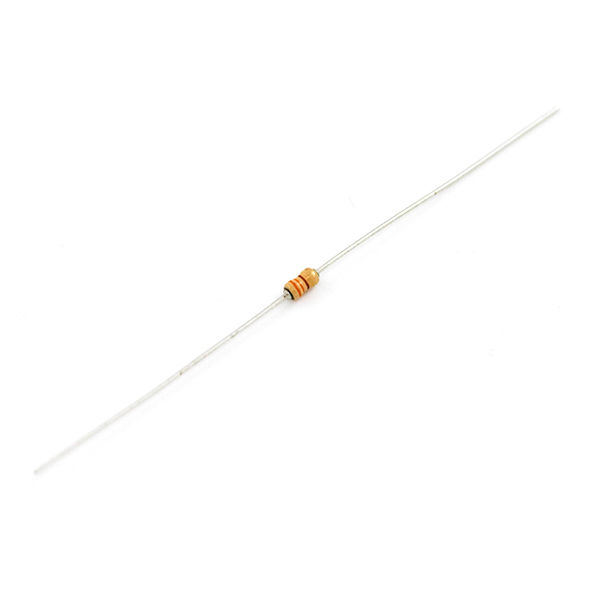
1x220Ω1/4W电阻
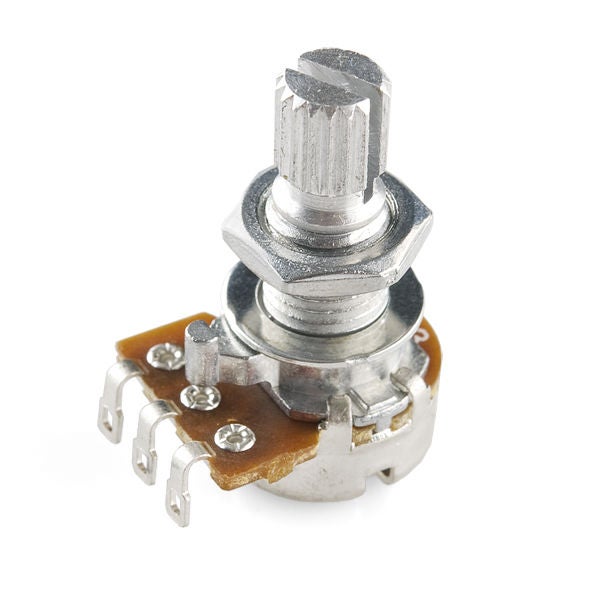
1x10KΩ旋转电位器
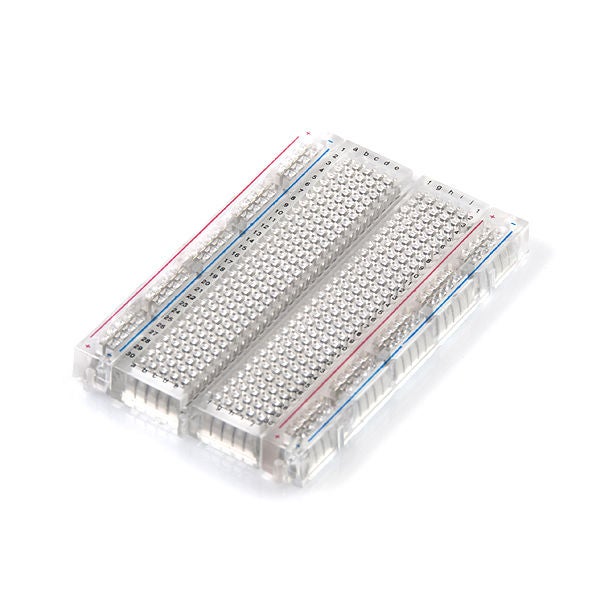
1 x面包板
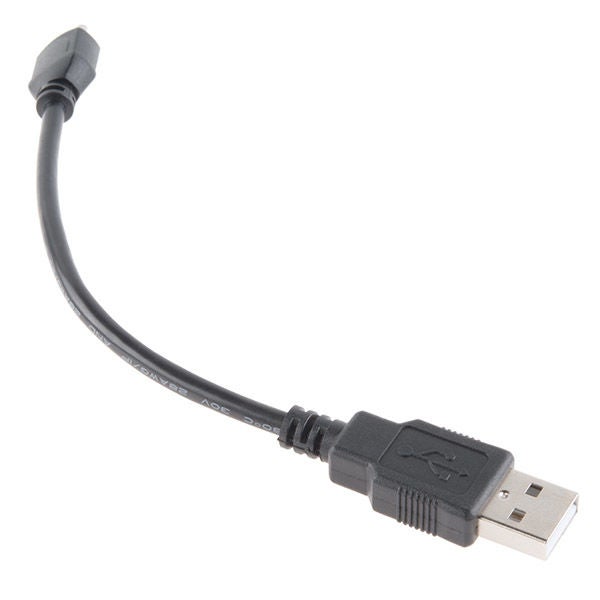
1 x USB到MicroUSB电缆
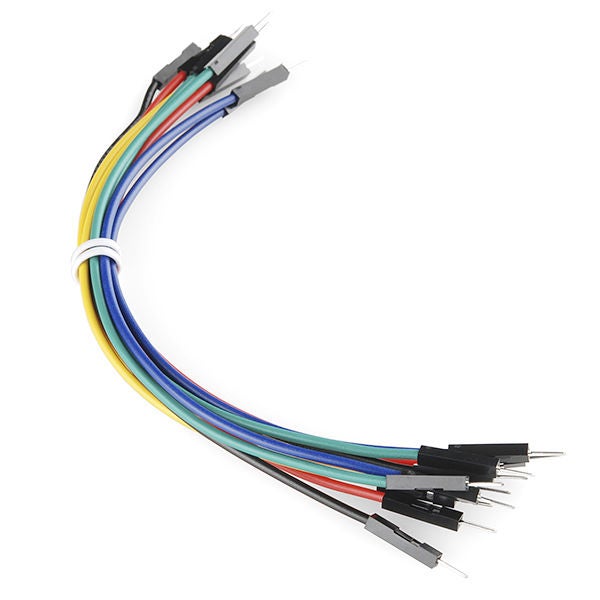
跳线。
步骤3:为什么ESP8266基板?
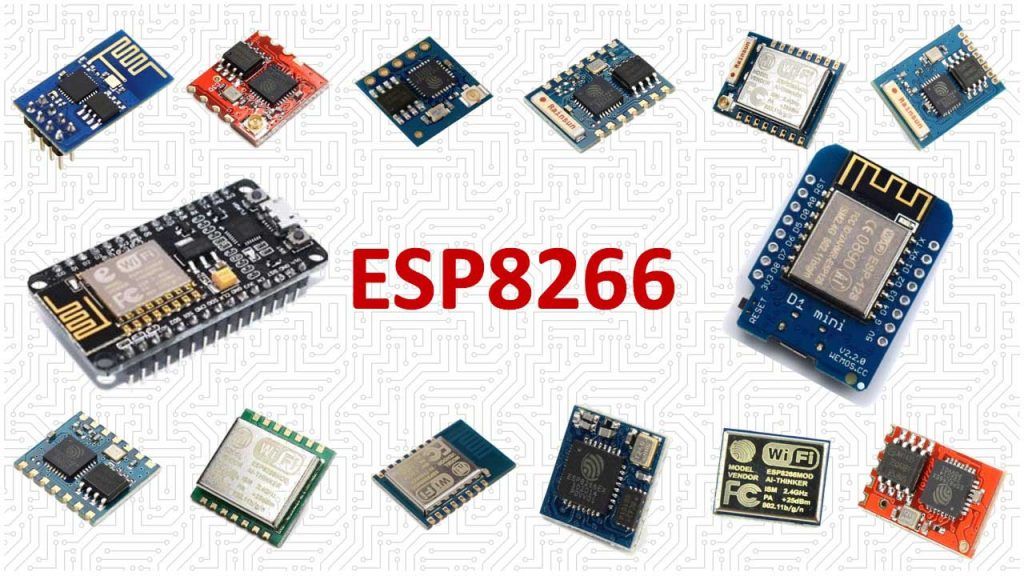
通过使用MicroPython,您可以充分利用ESP8266的一种方法。此外,ESP8266模块是学习如何使用MicroPython的最佳平台之一。这是因为ESP8266提供简单的GPIO引脚控制功能以及无线功能,允许您测试MicroPython编程语言的所有方面。
ESP8266芯片在开源开发行业很受欢迎。有许多来自不同制造商的开发板使用ESP8266芯片。 MicroPython旨在提供可在大多数这些主板上运行的通用端口,并尽可能减少限制。该端口基于Adafruit Feather HUZZAH板使用其他ESP8266板时,请务必检查其原理图和数据表,以便确定它们与Adafruit Feather HUZZAH板之间的差异。这样,您就可以适应代码中的差异。
阅读和资源:
ESP8266
Adafruit Feather HUZZAH
步骤4:设置计算机
在使用MicroPython对ESP8266板进行编程之前,您需要设置几件事。
我们将在此步骤中完成设置过程。通过这种方式,您将了解如何配置与MicroPython一起使用的ESP8266板。
准备好
从此步骤到步骤6所需的一切是你的ESP8266和USB线。将ESP8266板连接到计算机。
如何操作。..。..
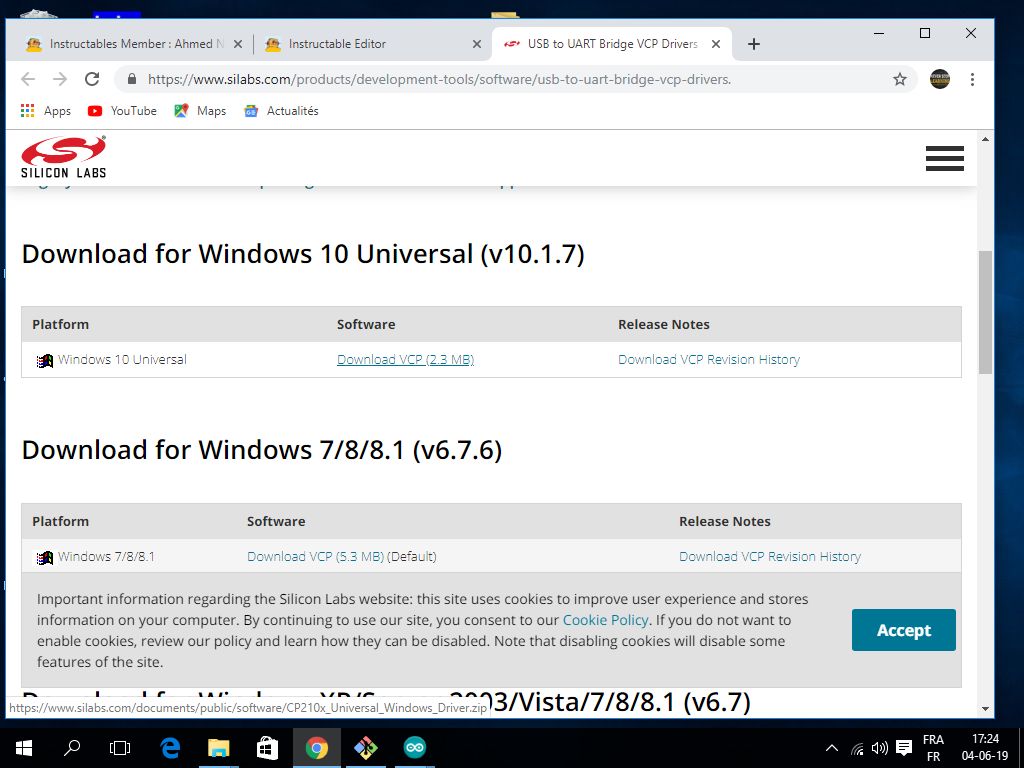
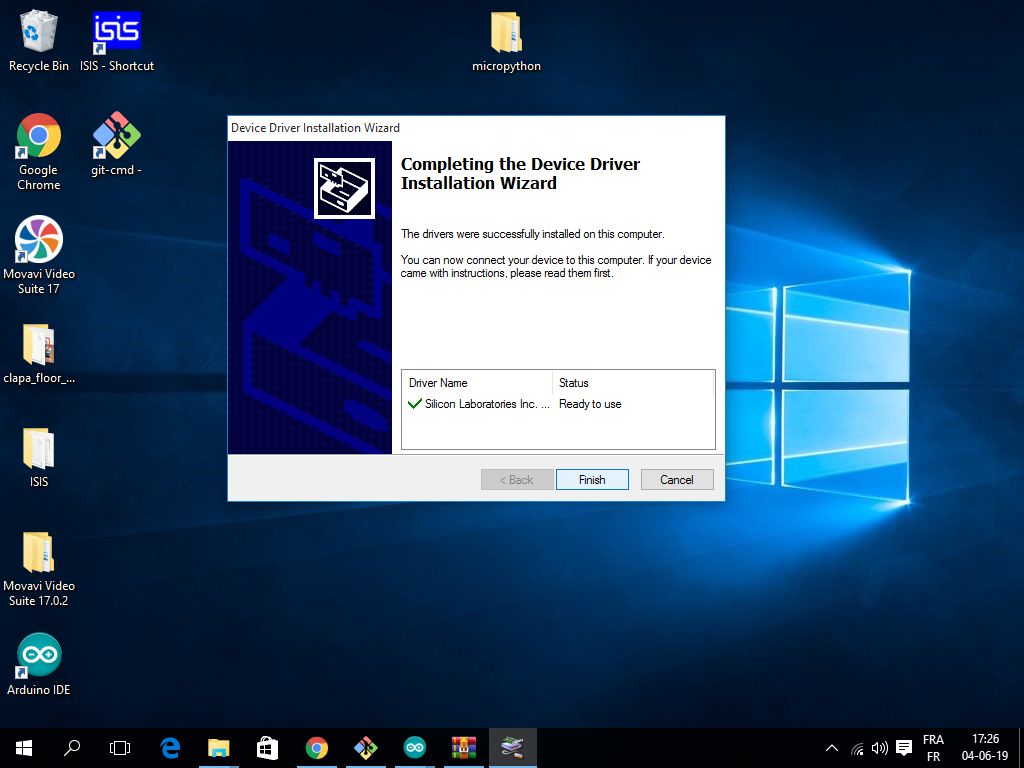
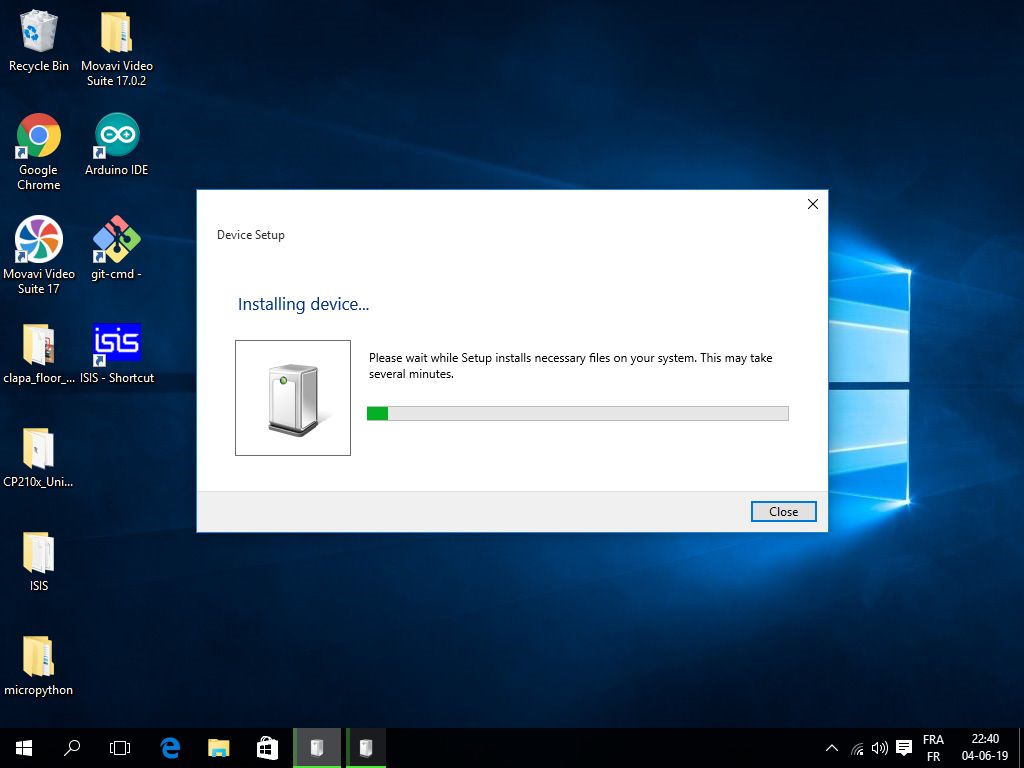
第1步:安装设备驱动程序
如果你有一台Linux计算机,那么你不需要为驱动程序安装任何设备驱动程序以便识别微控制器。但是你有Mac或Windows机器,需要一个驱动程序来允许计算机将微控制器识别为串行设备。
《第2步:安装Python
您将用于与ESP8266通信的工具是用Python编写的,因此您需要在计算机上安装Python。
如果您的操作系统没有提供预先打包的Python,您可以访问https://python.org下载任何支持的操作系统的官方版本。
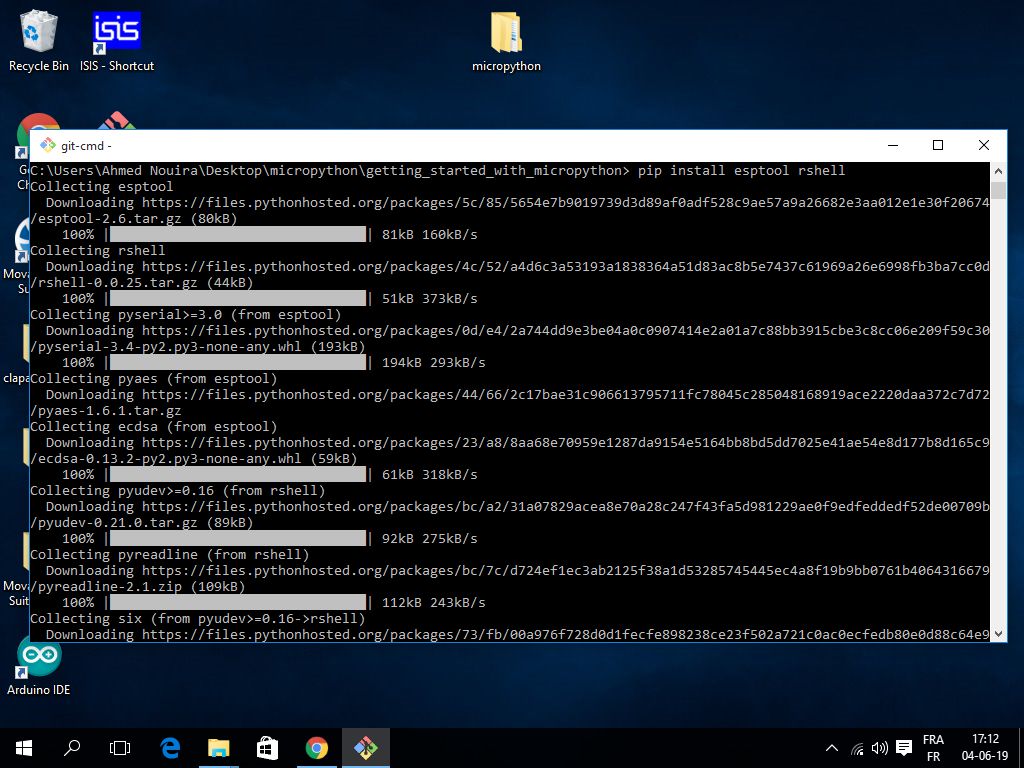
STEP3:安装esptool和rshell
安装两个软件包,帮助您使用pip管理电路板。要打开终端并运行
pip install esptool rshell
STEP4 :下载MicroPython
当我写这篇文章时,当前版本是1.11,固件文件名为esp8266-20190529-v1.11.bin
当你这样做时,你可能会发现一个更新版本。
步骤5:使用Esptool.py闪烁MicroPython
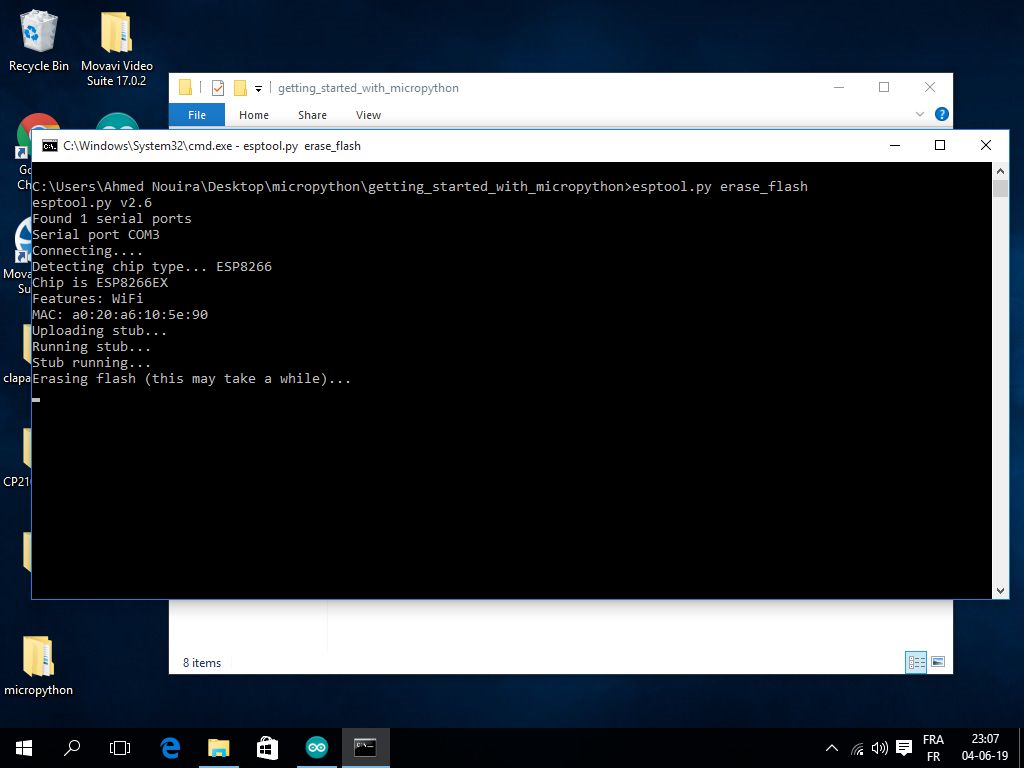
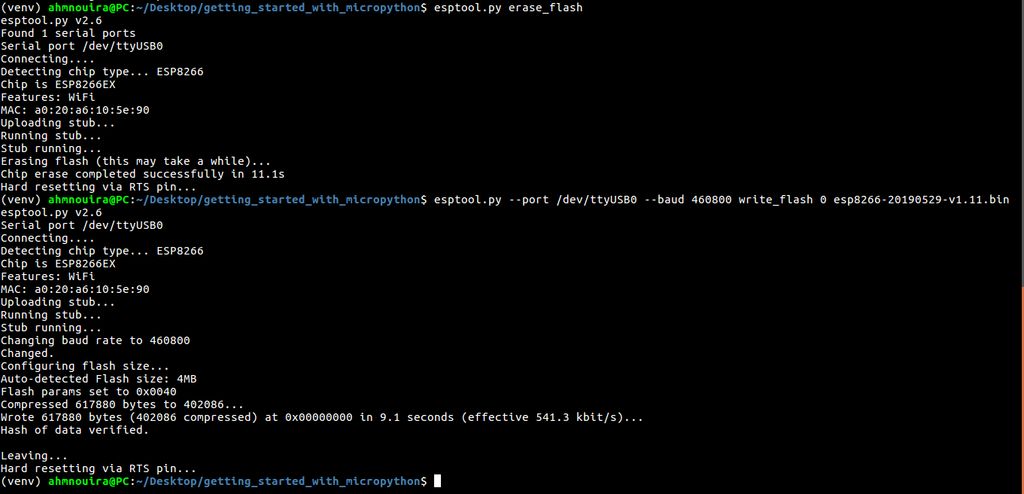
在将新固件刷入电路板之前,最好先擦除以前的所有数据。这是您应该始终做的事情,以便新固件从干净的状态运行。
转到放置 .bin 文件的位置。使用esptool.py擦除闪存。
对于Linux:
esptool.py --port /dev/ttyUSB0 erase_flash
对于Windows:
esptool.py --port COM3 erase_flash
您可能需要将命令中的串行端口更改为ESP8266板连接的串行端口。如果您不知道ESP8266的串口号,可以查看Arduino IDE。只需打开IDE,然后单击工具|端口。你应该看到那里列出的ESP8266板的串口。将命令(/dev/ttyUSB0)中的串口替换为电路板的串口。
现在电路板已完全擦除,您可以刷新刚刚下载的MicroPython构建。这也是使用esptool.py命令完成:
esptool.py --port /dev/ttyUSB0 --baud 460800 write_flash 0 esp8266-20190529-v1.11.bin
此命令将把MicroPython .bin文件的内容写入地址为0的电路板。
确保您将命令(esp82688-2019-080529-v1.11.bin)中固件.bin文件的名称更改为您下载的固件的名称。
在ESP8266上成功安装固件后您可以通过有线连接(UART串口)或思想WiFi访问主板上的REPL。
步骤6:使用带有Rshell的MicroPython REPL
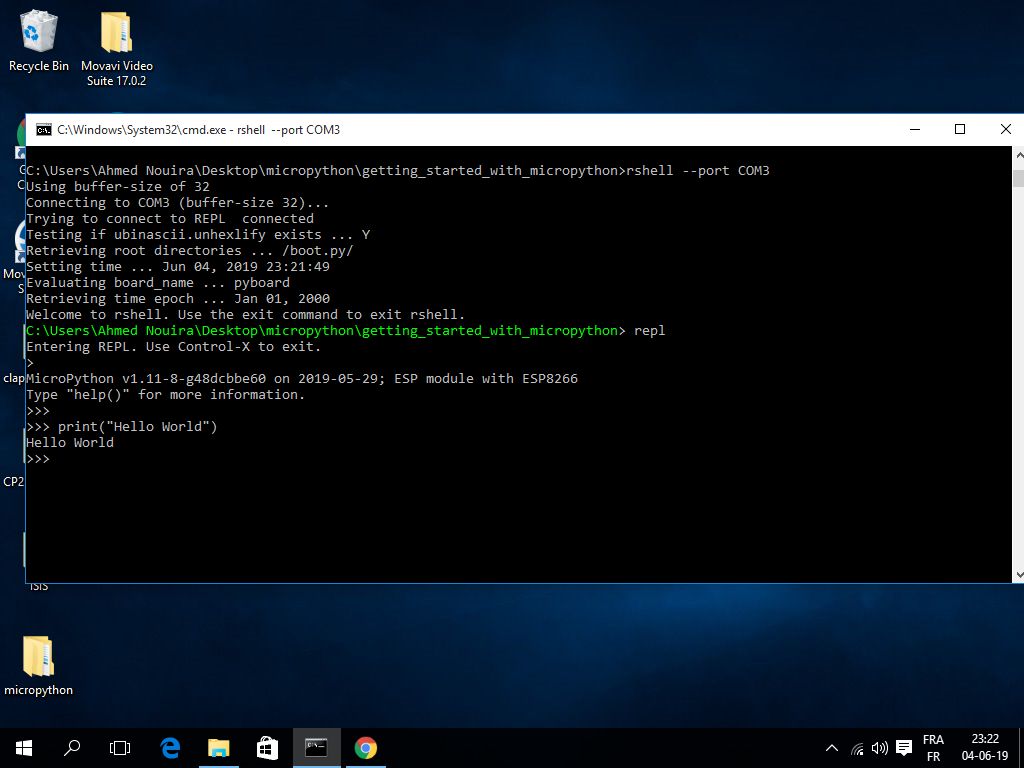
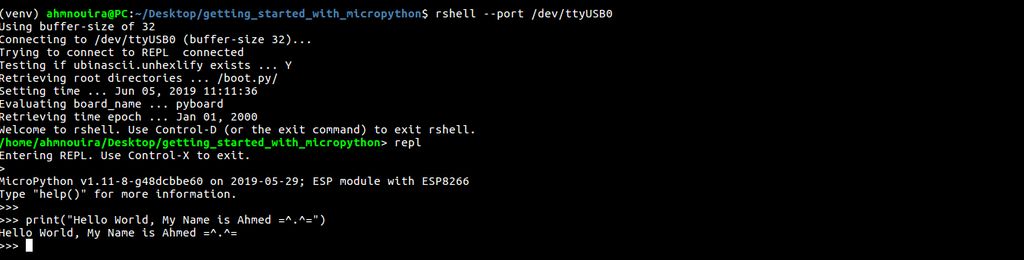
您现在可以在ESP8266主板上启动MicroPython。
我将向您展示如何连接到Python提示在你的主板上运行。这称为REPL,代表“Read-Eval-Print-Loop”。这是您在使用常规Python解释器时可能会看到的标准Python提示,但这次它将在您的主板上运行,并与它进行交互,您将使用与计算机的串行连接。准备好了?
要连接到您的主板并打开REPL会话,请输入以下命令:
rshell --port
此命令将带您进入rshell提示符。请参阅上面的照片。
如果您在Windows上关注本教程,请注意rshell在Windows上运行时有问题的历史记录。
因此,为了修复该类型:
rshell -a --port COM3
在此提示符下,您可以执行与您的微控制器板相关的管理任务,还可以启动一个Python REPL,您可以使用它实时与电路板进行交互。所以只需输入以下命令:
repl
要确保一切正常,请键入一个简单的Python句子:
print(“Hello World”)
步骤7:控制引脚使用MicroPython
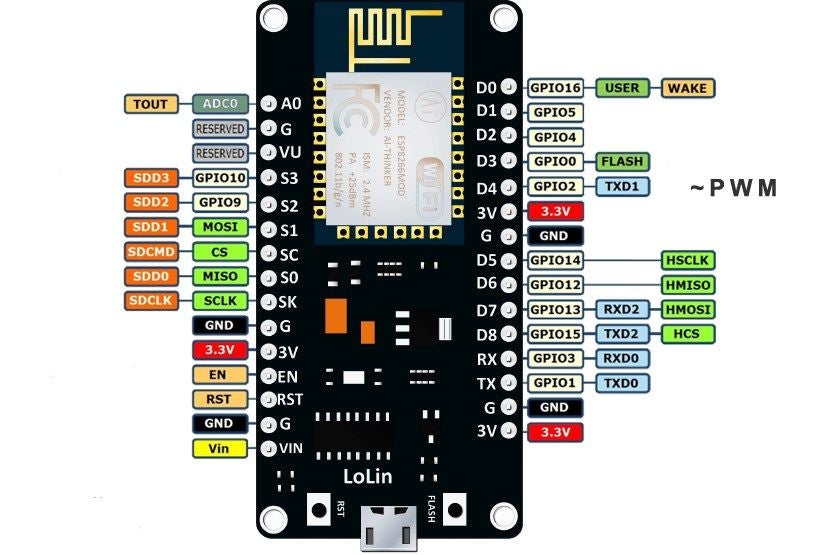
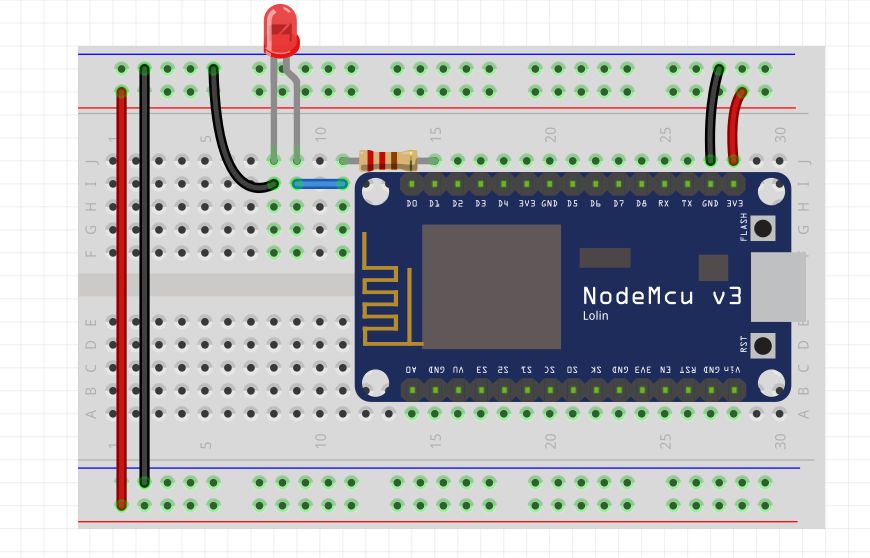
在这一步中,我们将学习如何使用MicroPython控制ESP8266引脚。为此,我们将设置一个设置,我们将切换连接到ESP8266板GPIO引脚的LED的状态。这将帮助您了解如何使用MicoPython控制数字输出。
准备好
您将需要以下内容来完成此步骤:
1 x NodeMCU
1 x红色5mm LED
1 x220Ω电阻器
1 x面包板
跳线
构建
首先将LED安装到面包板上。将220Ω电阻的一端连接到LED的正极(LED的正极通常是两条腿中较高的一条)。将电阻的另一端连接到ESP8266板的引脚D1。然后将LED的负极连接到ESP8266板的GND引脚。连接如上图所示。
设置完成后,通过USB电缆将ESP8266板连接到计算机。
如何操作。 。.
在REPL中键入以下代码:
# blink LED every 1 second
def blink(pin=5, time=1) # blink function by default pin=5, time=1s
import machine # the machine module holds the pin configurations and modes
from time import sleep # import sleep for some delay
LED = machine.Pin(led_pin, machine.PIN.OUT) # configure LED as OUTPUT
while True: # run forever
LED.value(1) # set LED to HIGH
sleep(time) # wait 1 second by default
LED.value(0) # set LED to LOW
sleep(time) # wait 1 second by default
在RPEL会话中键入blink()以测试此代码。这将闪烁LED每隔1秒连接到GPIO5。
您可以通过调用以下命令更改引脚和/或时间:
blink(pin=, time=)
按ctrl + c退出运行代码。
您可以使用MicroPython读取连接到ESP8266的输入。继续下一步,了解如何操作。
检查视频是否卡住了。
步骤8:淡化LED
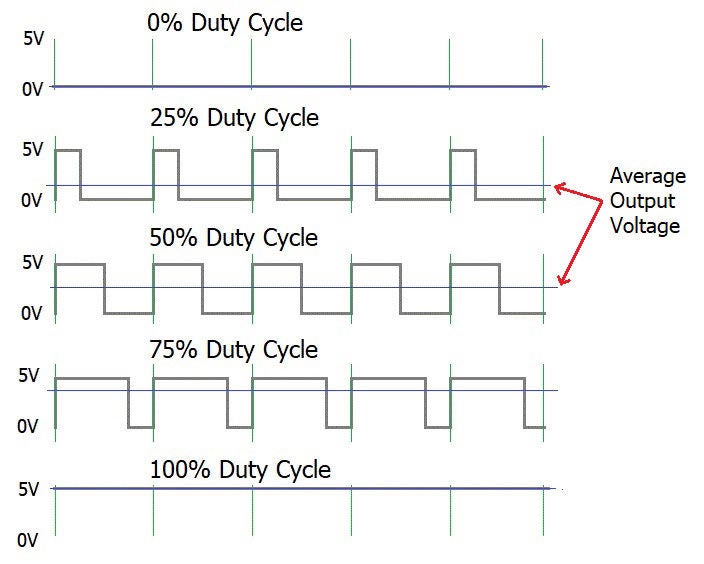
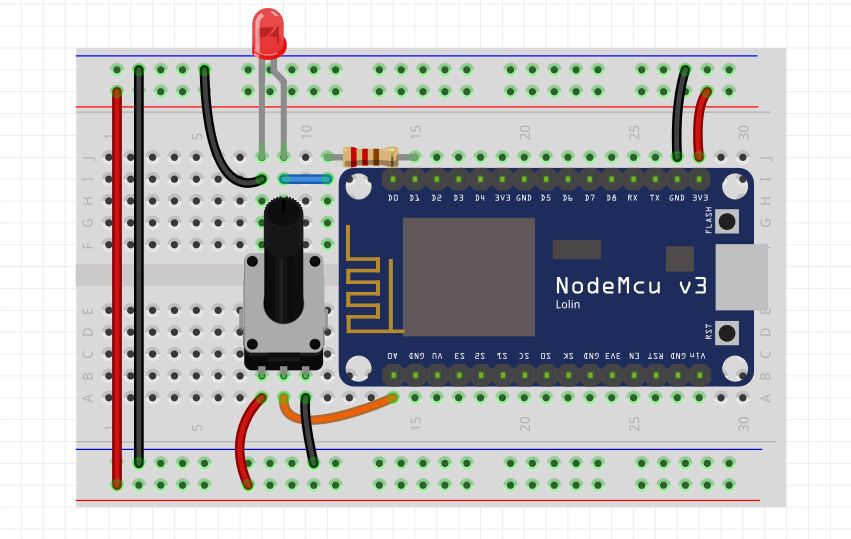
在此步骤中,我们将学习如何使用旋转电位计调节LED的亮度。我们将使用一种称为脉冲宽度调制(PWM)的技术,它允许我们使用最多256个设置调暗LED。
注意:除了GPIO16外,ESP8266的所有引脚都可以用作PWM引脚( D0)。
做好准备:
您需要完成以下步骤:
1 x NodeMCU
1 x红色5mm LED
1 x50KΩ旋转电位计。
1 x面包板
跳线
构建
连接如上图所示图:设置完成后,通过USB电缆将ESP8266板连接到计算机。
如何操作。..
键入跟随REPL中的代码:
# Fading LED every 0.5 by reading data from the Potentiometer
import machine
from time import sleep
led_pin = 5 # led pin
POT = machine.ADC(0) # ADC0 pin
LED = machine.Pin(led_pin) # create LED object
LED_pwm = machine.PWM(LED, freq=500) # create LED_pwm object and set frequency to 500Hz
while True:
LED_pwm.duty(POT.read()) # get the value from the Pot and set it to the duty cycle
sleep(0.5) # wait 0.5
这将通过更改电位计的值来改变连接到GPIO 5的LED的亮度。
按ctrl + c退出正在运行的代码。
检查视频是否卡住。
步骤9:从何处开始?
到目前为止,我们已经了解了如何在基于ESP8266的主板上配置和运行MicroPython。我们学会了如何控制引脚使LED闪烁,然后我们添加了一个电位器,以便使用脉冲宽度调制技术控制LED的亮度。
现在我们可以从传感器读取数据并将其发送到云端,我们还可以创建一个HTTP服务器,您可以在一个简单的网页中打印我们的数据等。..
-
ESP8266
+关注
关注
51文章
972浏览量
49950 -
Micropython
+关注
关注
1文章
69浏览量
5908
发布评论请先 登录
ESP32/ESP8266开发板单向多对一ESP-NOW无线通信
ESP32/ESP8266开发板单向一对多ESP-NOW无线通信
【ESP8266系列】WT8266-S3模组规格书

【ESP8266系列】WT8266-S5模组规格书
【ESP8266系列】WT8266-S6模组规格书
【ESP8266系列】WT8266-S1模组产品介绍
【ESP8266系列】WT8266-S6模组产品介绍
无需安装!在浏览器里就能玩转ESP32/ESP8266,这个神器绝了!

【瑞萨RA6E2地奇星开发板试用】基于RA6E2+ESP8266在STA模式下数据透传到Python服务器整体系统演示总结
【瑞萨RA6E2地奇星开发板试用】使用`RA6E2`驱动 `ESP8266 WiFi模块`,调试AT指令。
晶科鑫 | 国产26MHz晶振匹配Espressif(乐鑫) ESP8285/ESP8266芯片案例

ESP8266和ESP32开发板常见的2种下载方式
ESP8266和ESP32开发板常见的2种下载方式
STM32+esp8266连接机智云,上传温湿度数据并控制继电器开关(平台配置、代码生成、代码移植)
ESP8266烧录与机智云一键配网教程



评论