


0
  • 聊天消息
  • 系统消息
  • 评论与回复
登录后你可以
  • 下载海量资料
  • 学习在线课程
  • 观看技术视频
  • 写文章/发帖/加入社区
会员中心
创作中心

完善资料让更多小伙伴认识你,还能领取20积分哦,立即完善>

3天内不再提示

如何使用树莓派的Linux shell和一些基本命令

454398 来源:工程师吴畏 2019-08-01 14:30 次阅读
加入交流群
微信小助手二维码

扫码添加小助手

加入工程师交流群

什么是Linux Shell ?

shell是UNIX程序的术语,允许用户与操作系统交互(Linux和Macintosh是基于UNIX的操作系统)。计算机通过逻辑门发送ON和OFF信号。这些ON和OFF信号通过二进制传送为0和1,每个数字都是一些数据。以二进制方式读取程序对于一个人来说将是非常繁琐的,因此我们使用接口将二进制文件转换为更易于阅读的内容。

在本教程中,您将学习如何使用Raspberry Pi的Linux shell和一些基本命令。让我们开始我们的Raspberry Pis并开始吧!

如何使用树莓派的Linux shell和一些基本命令

将鼠标或触摸屏与Raspberry Pi的图形用户界面配合使用,可以导航到不同的文件夹,运行不同的软件和应用程序,将文件从一个文件夹复制到另一个文件夹,重命名文件和文件夹以及许多其他东西,只需点击几下鼠标但是,如果您需要复制一百个文件,其名称中的字母“k”存在于包含500个文件的文件夹中,该怎么办?在这种情况下,几乎不可能手工挑选名称中带有字母“k”的文件并将其复制到其他文件夹中。 Linux shell为这样的复杂命令提供了很多功能。

看一下下面的命令,看看上面提到的命令在你使用shell时是多么容易。

cp * k */myFolder

上面的命令会将名称中带有字母“k”的所有文件复制到名为myFolder的目标文件夹中。

这是Linux shell的众多神奇力量之一。在许多情况下,图形用户界面是有限的,这里shell的帮助发挥作用。

打开Linux终端

终端,Shell,Linux shell都是一样的。由于Raspberry Pi是基于Linux的操作系统,它还提供了一个成熟的Linux终端。下面是Raspberry Pi中Linux终端的屏幕截图。

要在Raspberry Pi中打开终端,请单击顶部左侧的第4个图标杆

在shell中输入“ help ”,您将看到打印在屏幕上的命令列表。

这些是Raspberry Pi Terminal支持的所有命令。您可以在本教程中找到有关基本Linux命令的更深入的解释。

Linux终端的基础知识

当你在Raspberry Pi中打开终端时,你会看到一些奇怪的书面文字后光标闪烁。

[email protected]:~ $

上面的文字可分为几个部分,以便您了解其含义:

pi :当前用户的用户名

raspberry :主机名

〜:代表当前目录。在Linux中,〜(代字号)表示目录/home/pi

$ :提示符号。在此符号后,用户可以输入命令。

要使用的一些Linux命令

在终端输入“ ls ”,它将显示当前目录中的文件和文件夹

您可以对每个命令使用选项。例如,“ ls -l 《/b》”显示长列表,“ ls -a ”显示目录中包含隐藏文件的所有文件。 Linux中的隐藏文件以句点“。”开头。)

您可以组合使用不同的选项,例如“ ls -l -a ”或“ ls -la “两者都是一样的。”

命令“ cd ”用于当前目录。

示例程序

让我们说James想创建一个文件(abc.txt)用它在桌面上名为“James”的文件夹中显示文本“Hello I‘m James”,他希望不用单击即可完成。下面的序列将允许他这样做。

启动Raspberry Pi

打开终端

输入“ cd桌面“

输入” mkdir James “

输入” cd James “

输入” sudo nano abc.txt “

将打开一个屏幕,在其中输入所需的文字
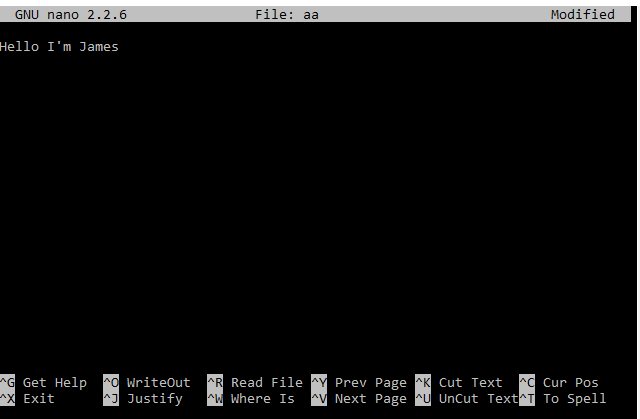
Nano是基于终端的文本编辑器

按 CTRL + O 将内容写入文件。

你已经完成了!

如果你想知道如何一个特定的命令工作只需输入“命令 - ?”或“ cd - ?”

一旦你开始使用终端,你会选择它比你想象的更快!

声明:本文内容及配图由入驻作者撰写或者入驻合作网站授权转载。文章观点仅代表作者本人,不代表电子发烧友网立场。文章及其配图仅供工程师学习之用,如有内容侵权或者其他违规问题,请联系本站处理。 举报投诉
  • Linux
    +关注

    关注

    88

    文章

    11893

    浏览量

    220211
  • Shell
    +关注

    关注

    1

    文章

    376

    浏览量

    25621
  • 树莓派
    +关注

    关注

    122

    文章

    2086

    浏览量

    111070
收藏 人收藏
加入交流群
微信小助手二维码

扫码添加小助手

加入工程师交流群

    评论

    相关推荐
    热点推荐

    树莓5还是香橙5 Pro?两款热门开发板的详细对比

    62克,树莓5为46克。 2)接口配置 :两款产品都配备了丰富的接口,但也存在一些差异: 接口类型 树莓5 香橙
    发表于 03-04 19:29

    shell基本介绍及常用命令shell基本介绍

    提示符是“$”,在命令提示符后边输入命令即可和系统进行交互操作。ubuntu默认的Shell是Bash(Bourne Again Shell)。Li
    发表于 09-28 09:05

    零成本钢铁侠手套!树莓+OpenCV 秒变手势遥控器!

    大家好,这是树莓和OpenCV的连载专题。使用树莓与OpenCV实现姿态估计和面部特征点追踪使用
    的头像 发表于 08-16 16:16 1774次阅读
    零成本钢铁侠手套!<b class='flag-5'>树莓</b><b class='flag-5'>派</b>+OpenCV 秒变手势遥控器!

    如何使用树莓与OpenCV实现面部和运动追踪的云台系统?

    大家好,这是树莓和OpenCV的连载专题。使用树莓与OpenCV实现姿态估计和面部特征点追踪使用
    的头像 发表于 08-14 17:45 2937次阅读
    如何使用<b class='flag-5'>树莓</b><b class='flag-5'>派</b>与OpenCV实现面部和运动追踪的云台系统?

    树莓屏幕怎么选?

    树莓很多人都用过,但用屏幕的倒不是很多。不少都是直接远程操作,或者直接接身边的显示设备了。但我觉得给开发板配个屏幕还是很能提升使用体验的。这次我就介绍一下树莓
    的头像 发表于 08-08 14:59 1879次阅读
    <b class='flag-5'>树莓</b><b class='flag-5'>派</b>屏幕怎么选?

    你可能从未听说过 9 款令人惊叹的树莓应用!

    树莓有数千款应用,要从其中筛选出最佳应用并非易事。许多超棒的应用鲜为人知,但它们却能助力提升你的工作效率、激发创造力或增添一些炫酷功能。下面我来分享一些你可能尚未听闻的应用。
    的头像 发表于 08-07 18:19 1394次阅读
    你可能从未听说过 9 款令人惊叹的<b class='flag-5'>树莓</b><b class='flag-5'>派</b>应用!

    树莓 Connect 更新,增加三个实用新功能!

    ConnectforOrganisations:改进的审计日志,提高安全性树莓Connect让您能够通过屏幕共享和远程shell从任何地点远程访问您的树莓
    的头像 发表于 08-05 17:31 1389次阅读
    <b class='flag-5'>树莓</b><b class='flag-5'>派</b> Connect 更新,增加三个实用新功能!

    树莓操作系统:版本、特性及设置完整指南!

    桌面环境的版本和轻量级、仅用于命令行的最小安装版本。该操作系统设计高效且资源友好,是树莓设备的理想选择。树莓操作系统的优势√轻量高效该操
    的头像 发表于 07-28 18:26 2125次阅读
    <b class='flag-5'>树莓</b><b class='flag-5'>派</b>操作系统:版本、特性及设置完整指南!

    已收藏!你需要知道的57个常用树莓命令

    ,下面我们将按类别介绍57个最常用的命令:目录文件管理网络命令系统更新包管理系统管理树莓操作系统命令杂项
    的头像 发表于 07-23 18:36 1423次阅读
    已收藏!你需要知道的57个常用<b class='flag-5'>树莓</b><b class='flag-5'>派</b><b class='flag-5'>命令</b>!

    文掌握Linux命令

    作为名运维工程师,熟练掌握Linux命令是基本功中的基本功。无论是日常工作中的系统维护,还是面试时的技术考核,Linux命令都是绕不开的核
    的头像 发表于 07-22 15:23 833次阅读

    切记!使用树莓时绝对不能做的7件事!

    如今,树莓几乎可用于任何场景。然而,这种多功能性有时会让你忘记,这款单板计算机并非坚不可摧,个小失误就可能彻底损坏主板。我桌上有台树莓
    的头像 发表于 07-19 08:34 1372次阅读
    切记!使用<b class='flag-5'>树莓</b><b class='flag-5'>派</b>时绝对不能做的7件事!

    树莓用户必备的五大微软Excel替代软件!

    的解决方案,下面让我为你介绍一些解决方案。如果大家对这个专题有兴趣,记得关注树莓开发者,这样你将会第时间收到我们的内容更新通知。微软Excel不适用于
    的头像 发表于 07-17 17:17 1214次阅读
    <b class='flag-5'>树莓</b><b class='flag-5'>派</b>用户必备的五大微软Excel替代软件!

    树莓6 传闻:发布日期与规格!

    每当我想再为我的收藏增添树莓时,总会在是立即购买还是等待硬件更强大的下代之间犹豫不决。但新树莓
    的头像 发表于 07-11 16:21 3528次阅读
    <b class='flag-5'>树莓</b><b class='flag-5'>派</b>6 传闻:发布日期与规格!

    树莓小技巧:无需键盘或显示器,如何通过WiFi设置树莓

    树莓款小巧便携的USB供电计算机,可以隐藏起来用于小型项目,如网络服务器或家庭自动化。通常,设置树莓需要键盘和显示器来编辑和查看
    的头像 发表于 06-26 15:41 2054次阅读
    <b class='flag-5'>树莓</b><b class='flag-5'>派</b>小技巧:无需键盘或显示器,如何通过WiFi设置<b class='flag-5'>树莓</b><b class='flag-5'>派</b>?

    树莓分类器:用树莓识别不同型号的树莓

    在本教程系列的第部分中,您将学习如何使用树莓AI摄像头来检测不同的树莓型号。本系列由DavidPlowman创建,他是
    的头像 发表于 06-13 16:39 1752次阅读
    <b class='flag-5'>树莓</b><b class='flag-5'>派</b>分类器:用<b class='flag-5'>树莓</b><b class='flag-5'>派</b>识别不同型号的<b class='flag-5'>树莓</b><b class='flag-5'>派</b>!






