




好的!使用 STM32 开发板进行开发的通用步骤如下(以最常见的 STM32 开发板,如 STM32F1/F4 系列为例):
核心思路: 编写程序 -> 编译成机器码 -> 烧录到芯片 -> 运行调试。
详细步骤:
-
硬件准备:
- 开发板: 拿到你的 STM32 开发板(如 Nucleo, Discovery, 或国产的野火、正点原子等)。
- 数据线: USB 线(通常是 Micro-USB 或 USB Type-C),用于供电、烧录程序(如果板载调试器支持)和串口通信。
- 电脑: 一台运行 Windows, Linux 或 macOS 的电脑。
- 排针/杜邦线(可选): 如果需要连接外部传感器、模块或调试。
- ST-Link/V2 调试器(可选): 如果你的开发板没有板载 ST-Link(如某些最小系统板),则需要一个单独的调试烧录器。
-
安装开发环境:
- STM32CubeMX: 强烈推荐! 这是 ST 官方提供的图形化配置工具。它让你通过图形界面选择型号、配置时钟树、外设(GPIO, UART, SPI, I2C, ADC, TIMER 等)、中间件(USB, FATFS, FreeRTOS等),然后自动生成对应的初始化 C 代码框架。大大简化了底层寄存器配置工作。
- 下载安装:访问 ST 官网 -> 搜索 STM32CubeMX -> 下载对应操作系统的版本。
- 集成开发环境:
- Keil MDK-ARM (uVision): 商业软件,功能强大,在中国高校和企业广泛使用,有免费评估版(代码大小限制)。
- IAR Embedded Workbench: 另一个流行的商业 IDE,功能强大,同样有代码大小限制的评估版。
- STM32CubeIDE: ST 官方免费推荐! 基于 Eclipse 和 GCC 工具链,集成了 STM32CubeMX 的功能。对于新手和不想付费的用户是非常好的选择。
- PlatformIO: 跨平台的开源生态,支持多种开发板和框架(包括 Arduino 和 STM32Cube),与 VSCode 集成良好。配置相对复杂一点,但非常灵活。
- ARM GCC + Makefile + 编辑器 (VSCode, CLion): 更底层、更灵活的方式,适合有经验的开发者追求编译速度和精细控制。
- 安装必要的驱动:
- 连接开发板的 USB 口(通常是连接到板载 ST-Link 的 USB 口)。
- 电脑可能会自动安装驱动,也可能需要手动安装 ST-Link USB 驱动或其他串口驱动。
- 驱动通常在 ST 官网的 STM32CubeProgrammer 软件包或开发板资料包中找到。STM32CubeIDE 安装时通常也包含所需驱动。
- STM32CubeProgrammer: 可选但推荐安装。 ST 官方的通用烧录工具,支持多种连接方式(ST-Link, UART, USB DFU, JTAG/SWD)。当 IDE 的烧录功能出问题时非常好用。
- STM32CubeMX: 强烈推荐! 这是 ST 官方提供的图形化配置工具。它让你通过图形界面选择型号、配置时钟树、外设(GPIO, UART, SPI, I2C, ADC, TIMER 等)、中间件(USB, FATFS, FreeRTOS等),然后自动生成对应的初始化 C 代码框架。大大简化了底层寄存器配置工作。
-
创建/获取你的第一个项目:
- 使用 STM32CubeMX (推荐):
- 打开 STM32CubeMX。
- 点击
File -> New Project。 - 在
Part Number框中输入你开发板上芯片的型号(如 STM32F103C8T6, STM32F407ZG)。 - 在搜索结果列表中找到你的芯片,双击它。
- 图形化界面出现:
- Pinout & Configuration: 在这里配置引脚功能(哪个引脚做 GPIO 输出/输入、UART_TX 等)、外设参数(波特率、时钟频率等)、时钟树(非常重要!配置系统主频)。
- Project Manager: 在这里设置项目名称、保存路径、选择的 IDE(如 STM32CubeIDE, MDK-ARM v5)。选择编程语言(C/C++)。勾选
Generate peripheral initialization as a pair of '.c/.h' files per peripheral通常是个好习惯。
- 配置一个最简单的功能:比如让一个 LED 灯闪烁。
- 找到连接 LED 的 GPIO 引脚(查看开发板原理图),将其配置为
GPIO_Output。
- 找到连接 LED 的 GPIO 引脚(查看开发板原理图),将其配置为
- 配置时钟树(
Clock Configuration标签页):通常需要配置外部晶振频率(如 8MHz),然后通过 PLL 倍频到芯片的目标主频(如 STM32F103 常用 72MHz,STM32F407 常用 168MHz)。CubeMX 会帮你计算和验证。 - 在
Project Manager标签页,配置好项目名称、路径、IDE 后,点击GENERATE CODE。 - CubeMX 会生成一个完整的项目文件夹,包含初始化代码
.ioc配置文件。你可以用你选择的 IDE(如 STM32CubeIDE)打开这个项目。
- 使用开发板厂商例程:
- 大多数开发板(如野火、正点原子)都提供了丰富的例程包(LED, UART, ADC, LCD等)。
- 下载这些例程包,找到对应的芯片型号和你开发板型号的目录。
- 直接用支持的 IDE(通常是 Keil 或 STM32CubeIDE)打开里面的工程文件。
- 使用 STM32CubeMX (推荐):
-
编写/修改代码:
- 在 IDE 中打开你的项目。
- 找到主函数
main.c(通常在Core/Src目录下)。 - CubeMX 生成的代码在
/* USER CODE BEGIN */和/* USER CODE END */注释块之间的代码是安全的,不会被重新生成覆盖掉。你应该在这里添加你的应用程序逻辑。 - 对于 LED 闪烁的例子:
- 在
while(1)主循环中添加:HAL_GPIO_TogglePin(GPIOx, GPIO_PIN_y); // GPIOx 和 GPIO_PIN_y 换成你的 LED 连接的 GPIO 和 Pin 号(如 GPIOB, GPIO_PIN_0) HAL_Delay(500); // 延迟 500 毫秒。HAL_Delay 依赖于 SysTick 定时器,CubeMX 通常已配置好。
- 在
-
编译项目 (Build):
- 在 IDE 中点击
Build/Project -> Build All图标或菜单项(通常是锤子图标)。 - 编译器(GCC 或 ARMCC)会将你的 C/C++ 代码和库文件编译、链接成目标芯片可执行的二进制文件(通常是
.elf,.hex或.bin格式)。 - 检查编译输出窗口,确保没有错误 (
0 Error(s)),只有警告是可以接受的(但最好理解并解决警告)。
- 在 IDE 中点击
-
烧录程序 (Flash / Download):
- 确保开发板已通过 USB 线连接到电脑,并且驱动安装正确(在设备管理器中能看到 ST-Link 或串口设备)。
- 在 IDE 中点击
Download/Flash/Load图标或菜单项(通常是向下箭头或闪电图标)。 - IDE 会调用后台的烧录工具(如 OpenOCD, ST-Link CLI, J-Link GDB Server)通过调试接口(SWD 或 JTAG)将编译好的二进制文件写入到 STM32 芯片内部的 Flash 存储器中。
- 等待烧录完成(进度条走完,提示成功)。
-
运行与调试:
- 运行:
- 烧录完成后,程序通常会立即自动运行(开发板可能自动复位)。
- 观察开发板上的现象(如 LED 开始闪烁)。恭喜你,第一个程序跑起来了!
- 调试 (Debug):
- 在 IDE 中点击
Debug图标或菜单项。 - IDE 会启动调试会话:将程序下载到芯片 -> 暂停在
main函数入口 -> 打开调试视图(寄存器、内存、变量、调用栈、反汇编等)。 - 你可以使用调试控制按钮:
Resume(F5):继续运行程序。Suspend:暂停运行程序。Step Over(F10):单步执行(不进入函数内部)。Step Into(F11):单步执行(进入函数内部)。Step Out(Shift+F11):执行完当前函数剩余部分并跳出。Run to Line(Ctrl+F10):运行到光标所在行。- 设置断点 (Breakpoint):在代码行左侧双击,出现红点。程序运行到该行会自动暂停。
- 调试是查找逻辑错误、观察变量值、理解程序流程的强大工具。
- 在 IDE 中点击
- 运行:
后续进阶:
- 阅读文档:
- 开发板原理图: 了解板上资源布局、连接关系(哪个按键接哪个 IO?哪个串口?)。
- 芯片数据手册: 了解芯片特性、电气参数、封装。
- 芯片参考手册: 最重要! 深入理解外设工作原理、寄存器配置细节、编程模型。CubeMX 简化了配置,但理解底层原理是进阶的必经之路。
- 标准外设库/HAL 库文档: 学习库函数的使用方法。
- 学习外设: 逐个练习使用 UART(串口通信)、ADC(模拟量采集)、TIMER(PWM 输出、输入捕获)、SPI、I2C、USB、CAN 等。
- 使用 RTOS: 当项目变得复杂(需要多任务、实时性要求)时,学习使用 FreeRTOS(STM32CubeMX 可直接集成生成)或其他 RTOS。
- 版本控制: 使用 Git 管理你的代码。
- 硬件调试: 使用万用表、逻辑分析仪、示波器检查电路连接、信号波形。
总结关键点:
- 硬件连接: 板子连电脑(USB)。
- 环境搭建: 装驱动、IDE(推荐 STM32CubeIDE)、CubeMX。
- 项目创建: 用 CubeMX 配置芯片生成代码框架,或打开官方例程。
- 编写逻辑: 在
main.c的 USER CODE 块中添加你的应用程序代码。 - 编译: 生成机器码。
- 烧录: 将程序写入芯片 Flash。
- 运行调试: 观察现象,使用调试器解决问题。
- 文档参考: 原理图、参考手册是宝典!
新手建议: 从点亮一个 LED 开始,然后尝试按键控制 LED,再尝试通过串口打印 "Hello World"。循序渐进,多动手实践,遇到问题善用搜索引擎(CSDN、Stack Overflow、GitHub Issues、官方论坛)和查阅文档!祝你顺利入门 STM32 开发!
基于STM32开发板点亮LCD例程

网络上配套STM32开发板有很多LCD例程,主要是TFT LCD跟OLED的。从这些例程,大家都能学会如何点亮一个LCD。但这代码都有下面这些问题。
2023-09-24 11:54:15
嵌智捷科技:STM32开发板之通信板
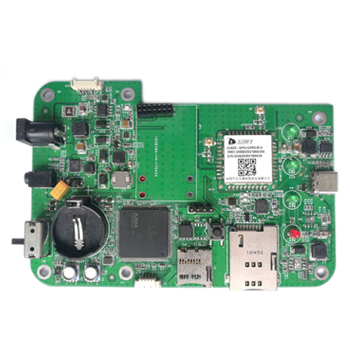
STM32开发板是基于ARM®3Cortex®M 处理器内核的32位闪存微控制器,为MCU用户开辟了一个全新的自由开发空间,并提供了各种易于上手的软硬件辅助工具。
2019-10-12 10:51:26
正点原子的stm32开发板能用stlink吗
在嵌入式开发领域,STM32系列微控制器因其高性能、低成本和广泛的应用场景而广受欢迎。正点原子(ZYBO)作为国内知名的嵌入式开发板供应商,提供了多种基于STM32的解决方案。 正点原子STM32
2024-11-13 09:21:38


如何将LCD与STM32F103C8T6 STM32开发板连接并编程

在本教程中,我们将学习如何将16×2 LCD显示器与STM32F103C8T6 STM32开发板连接,并使用Arduino IDE对其进行编程。
2022-11-09 16:18:36


STM32开发板是如何与示波器进行连接的
什么是PWM?如何用STM32F103输出一路PWM波形呢?STM32开发板是如何与示波器进行连接的?
 香奈儿苦苦奶茶
2021-11-15 07:42:56
香奈儿苦苦奶茶
2021-11-15 07:42:56


STM32开发板中如何点亮一个LCD
网络上配套STM32开发板有很多LCD例程,主要是TFT LCD跟OLED的。从这些例程,大家都能学会如何点亮一个LCD。但这代码都有下面问题: 分层不清晰,通俗讲就是模块化太差。 接口乱。只要接口
2021-09-12 09:39:50


基于野火“霸道”和“指南者”STM32开发板
课程简介:本课程共157集,基于野火“霸道”和“指南者”这两套STM32开发板讲解,配套的书籍分别为《STM32库开发实战指南—基于STM32F103霸道》和《STM32库开发实战指南
 吴与伦比
2021-08-03 07:57:09
吴与伦比
2021-08-03 07:57:09
为什么miniSTM32的开发板上没有外部SRAM?
大家好,刚开始接触STM32开发,准备买个miniSTM32的开发板做网络开发,主要用F103RC芯片,正好这个板子上面支持ENC28J60,我先下载了资料和源程序看了一下。发现V3.0版本只有
 YZDIC
2019-11-06 03:46:44
YZDIC
2019-11-06 03:46:44


 工商网监
工商网监










 工商网监
工商网监