


好的,在HarmonyOS中设置和个性化桌面主要涉及以下几个方面,你可以根据需求进行组合设置:
? 一、基础布局与图标管理
-
排列图标:
- 长按: 在桌面空白处长按(不松手),所有图标会开始“抖动”(进入编辑状态)。
- 拖动图标: 此时可以按住任意一个图标,将其拖动到桌面上的任意位置或其他桌面页面。
- 创建文件夹: 将一个图标拖动到另一个图标上,会自动创建一个文件夹,方便归类同类应用。点击文件夹可展开/收起,长按文件夹可重命名或解散。
- 移出文件夹: 在编辑状态下,打开文件夹,长按里面的图标拖动到文件夹外即可移出。
- 移动图标到另一页: 拖动图标到屏幕边缘(左或右)并停留片刻,会自动翻页?到相邻的桌面,然后放到目标位置。
-
添加/移除页面:
- 添加新页面:
- 在桌面编辑状态下(图标抖动时),将任意图标拖动到屏幕最右侧边缘并稍作停留,会出现一个带“+”号的新页面图标,放手即可添加新页面。
- 或者,在桌面编辑状态,双指捏合屏幕(像缩小照片?一样),会进入桌面管理视图。点击屏幕下方的“+”号即可添加新页面。
- 移除页面: 双指捏合屏幕进入桌面管理视图。页面上方会出现一个“关闭”按钮(❌),点击即可移除该页面(但主屏幕页面无法移除)。也可以按住页面拖动重新排序。
- 设置主屏幕: 在桌面管理视图中,点击任意页面下方的“主屏幕”图标(?),即可将其设为主屏幕页面(通常在桌面按Home键返回的位置)。
- 添加新页面:
? 二、使用服务卡片(关键特色)
服务卡片是HarmonyOS的核心交互特色,它能直接展示应用的常用功能和信息,无需打开应用。
-
添加快捷卡片:
- 长按应用图标: 在桌面长按支持服务卡片的应用图标(如相机、天气、备忘录?等),会弹出快捷菜单。
- 点击服务卡片样式: 在弹出的菜单上方或下方,通常会显示多个服务卡片样式。点击你喜欢的样式缩略图。
- 添加到桌面: 点击样式图后,选中的卡片会立即显示在桌面上。
-
添加强化版卡片(堆叠卡片/卡片集):
- 部分应用(如天气、日历)提供了信息更丰富的卡片,长按应用图标后,可能有个功能叫“服务卡片”或直接显示“更大尺寸卡片”。
- 点击后,通常需要你上滑该应用图标来展开并选择卡片样式(有时图标上会出现一个小横条提示)。选择样式后点“添加到桌面”。
- 部分卡片支持堆叠: 同一应用相同样式的卡片可以堆叠在一起节省空间。拖动一个卡片放到另一个相同应用的卡片上方即可创建堆叠。上下滑动堆叠卡片可切换查看不同卡片。
-
管理卡片:
- 移动/移除卡片:
- 方式一: 长按卡片本身(卡片边缘可能出现蓝色边框),待其左上角出现“编辑”提示时松手,然后拖动卡片到目标位置或边缘翻页。
- 方式二: 在桌面编辑状态下(图标抖动时),也可以直接长按拖动卡片。
- 移除单个卡片: 在卡片可移动状态时(方式一或二),拖动卡片到屏幕顶部出现的“移除”区域(垃圾桶图标)。
- 改变卡片样式/尺寸: 有些卡片支持点击右上角的“编辑”按钮(铅笔图标)或长按卡片选择“编辑”来改变尺寸(如小/标准/大)、切换样式等。
- 刷新卡片: 大部分卡片自带刷新机制(按应用设定),部分卡片支持手动下拉刷新。
- 移动/移除卡片:
? 三、使用智慧助手·今天(负一屏)
这是桌面最左边的一屏(向右滑动主屏幕可以进入),集中了各种快捷信息和常用服务。
- 进入: 从桌面主屏(中间)向右滑动一次即可进入。
- 添加/移除服务:
- 在负一屏顶部会显示“发现”、“快服务中心”、“我的服务”等标签或按钮。
- 我的服务 / 常驻服务: 通常点击右上角“卡片管理”或“编辑卡片”按钮(可能是个铅笔图标或齿轮图标)。在这里你可以看到所有可用的卡片(如扫一扫、快捷功能、快递、运动健康、新闻、情景智能等)。
- 管理:
- 添加: 找到你想要的服务卡片,点击前面的“+”号或开关使其变亮/打开。
- 移除: 点击想要移除卡片前面的“-”号或开关使其变灰/关闭。
- 排序: 在卡片管理界面,通常可以长按拖动卡片进行排序。
- 关闭负一屏: 如果不使用,可以在
设置>桌面和壁纸>桌面设置>智慧助手·今天里关闭开关。
? 四、美化与个性化
- 更换壁纸:
- 长按桌面空白处, 点击出现的
壁纸按钮。 - 可以选择:
- 系统预置壁纸(静态/动态)
- 相册中的图片
- “主题”应用中下载的壁纸包
- 在线壁纸(可能需要联网)
- 选择后可以预览效果,设定为“主屏幕”或“主屏幕和锁屏”或“锁屏”。
- 长按桌面空白处, 点击出现的
- 更换主题:
- 长按桌面空白处, 点击出现的
主题按钮。 - 或者打开
主题App。 - 浏览并选择喜欢的主题(包含图标、壁纸、字体、锁屏样式等全套风格),点击
应用。 - 部分主题可能需要付费。
- 长按桌面空白处, 点击出现的
- 图标样式:
- 长按桌面空白处 > 点击右上角设置图标 (⚙️) >
图标。 - 在这里可以修改:
- 图标大小: 滑块调整桌面图标整体尺寸。
- 圆角形状: 调整图标圆角弧度。
- 显示应用名称: 开关决定是否在图标下方显示应用名称。
- 主题图标: 如果应用了主题,这里可能提供该主题的多种图标样式选项。
- 长按桌面空白处 > 点击右上角设置图标 (⚙️) >
- 切换桌面布局风格:
- 一些设备(如折叠屏)在
设置 > 桌面和壁纸 > 桌面设置中可能提供桌面布局选项(如“抽屉风格”,即类似Android抽屉式应用列表)。
- 一些设备(如折叠屏)在
? 五、其他实用设置与技巧(进阶)
- 批量整理图标:
- 在桌面编辑状态下,选中一个图标(不要松手),然后用另一个手指依次点击其他需要移动或归类的图标。选中的图标会自动吸附到你手指上,形成一叠。此时拖动到目标位置或文件夹上再松手即可。
- 关闭窗口小工具: 这是旧版安卓的叫法,在HarmonyOS主要通过服务卡片体现。在
设置 > 桌面和壁纸 > 桌面设置中找到窗口小工具并关闭开关(如果不需要传统的安卓风格小部件)。 - 双指捏合进入管理视图: 这是最常用也是最强大的桌面总览和管理入口。
? 总结关键操作起点
记住这个万能的起点:在桌面空白处长按 几秒钟。
这个操作会唤醒大部分桌面设置功能:排列图标、添加卡片、进入壁纸设置、进入主题设置、进入桌面设置、双指捏合进入页面管理等。
? 重要提示: 不同型号的华为/荣耀设备、不同版本的HarmonyOS(如2.0, 3.0, 4.0等),界面细节、入口命名和功能可用性可能略有差异。以上说明基于主流的HarmonyOS 3/4版本。如果找不到某个选项,建议直接使用“双指捏合”进入管理视图或打开“设置”App搜索“桌面”相关选项。希望这些详细步骤能帮助你完全掌控你的HarmonyOS桌面!
华为HarmonyOS发布全新桌面 鸿蒙操作系统流转的魔法
今晚的华为发布会上,华为正式推出了最新的HarmonyOS 2系统,华为发布HarmonyOS操作系统的同时,还带来了全新的桌面。
2021-06-02 21:26:32
华为harmonyOS设置壁纸的方法分享
升级完鸿蒙系统的小伙伴们的壁纸是不是经典的润泽蓝?你们想换其他风格的壁纸吗?下面我将详细介绍华为harmonyOS设置壁纸的两种方法。 方法一:第一步,打开桌面上的“设置”,点击“桌面和壁纸
 ufydsyfsf
2022-04-07 14:54:30
ufydsyfsf
2022-04-07 14:54:30
华为鸿蒙系统桌面怎么设置?
距离华为鸿蒙系统2.0规模化推送至今已有一个月,很多预约用户已成功升级体验奇妙的鸿蒙世界,为了帮助大家轻松玩转鸿蒙系统2.0,小编将在今天分享鸿蒙系统桌面设置方法。
2021-07-12 16:06:36
如何设计冬日色彩的 HarmonyOS 新桌面?
如何涉及冬日色彩的HarmonyOS新桌面1.拖拽应用至另一个应用,在只能推荐的列表中勾选蓝色、白色系应用,快速创建大文件夹2.或长按蓝色、白色系应用,拖拽至同一文件夹,长按文件夹,点击显示为大文件
 ElecFans小喇叭
2021-11-30 10:03:39
ElecFans小喇叭
2021-11-30 10:03:39
华为发布HarmonyOS2,全新桌面支持应用跨设备流转
华为正式发布了HarmonyOS 2,鸿蒙系统新亮点先知道,不仅有全新桌面,还支持应用跨设备流转,新奇玩法你值得期待。
2021-06-02 20:43:24
HarmonyOS与Linux的融合 在Linux系统设置共享文件夹
下进行烧录和调试。 那么问题来了,HarmonyOS官网并没有找到如如何在Linux系统设置共享文件夹,百度查了很多资料,试过N多次失败之后,最终成功!现在发出来分享给大家。 Linux系统,我用
2020-11-23 16:37:42
【HarmonyOS 5】桌面快捷方式功能实现详解

【HarmonyOS 5】桌面快捷方式功能实现详解 ##鸿蒙开发能力 ##HarmonyOS SDK应用服务##鸿蒙金融类应用 (金融理财# 一、前言 在移动应用开发中,如何让用户快速触达核心
2025-06-21 16:42:26
HarmonyOS设置桌面/锁屏壁纸的教程分享
;quot;horizontal_center" ohos:text="设置桌面壁纸" ohos:text_size="
 秦小姐9048
2022-05-09 11:37:21
秦小姐9048
2022-05-09 11:37:21
MIUI12桌面设置八点小技巧
手机解锁后,第一个进入的界面是桌面,掌握桌面相关设置与技能,是高效使用手机的基础。相对之前的MIUI系统,MIUI12桌面变化还是挺大的,我给新人朋友准备了八点小技巧,请大家笑纳! 温馨提示:关注
2020-12-02 15:54:49
华为P20系列将支持最新HarmonyOS系统
HarmonyOS官方宣布华为P20系列将享受最新的HarmonyOS升级,升级HarmonyOS 2正式版的设备一共包括25款华为手机,可以在我的华为手机设置里面进行相关操作升级。
2021-10-18 09:59:19
【HarmonyOS】鸿蒙系统介绍 和 编译环境搭建
原文链接:https://harmonyos.51cto.com/posts/943第1章 HarmonyOS介绍1.1 鸿蒙系统与Linux、Android的不同HarmonyOS是一款“面向未来
 l_xy
2020-10-20 11:19:54
l_xy
2020-10-20 11:19:54
HarmonyOS 4车机体验大升级,中控屏可操控无人机?

新的车机系统在超级桌面上进一步提升。HarmonyOS 3为车机带来了超级桌面功能,与智慧屏超级桌面一样,手机上的应用会自动同步至车机,丰富了车机应用生态。HarmonyOS 4车机的超级桌面进一步优化了手机与车机的协同与体验,增加了更多游戏应用
2023-08-08 15:44:21
分享Win10操作系统设置的几个技巧
新安装Win10操作系统有必要设置的几个技巧,希望对大家能有所帮助!1、控制面版、回收站、网络等图标放到桌面微软默认只是放了个回收站在桌面,但是控制面版、我的电脑等图标就没有放出来。但个人...
 wo4456
2022-01-10 08:12:52
wo4456
2022-01-10 08:12:52
求助,请问鸿蒙卡片如何去掉应用的桌面图标?
原子化服务是HarmonyOS提供的一种面向未来的服务提供方式,是有独立入口的(用户可通过点击方式直接触发)、免安装的(无需显式安装,由系统程序框架后台安装后即可使用)、可为用户提供一个或多个便捷
 chunhuahua
2022-06-14 10:18:45
chunhuahua
2022-06-14 10:18:45
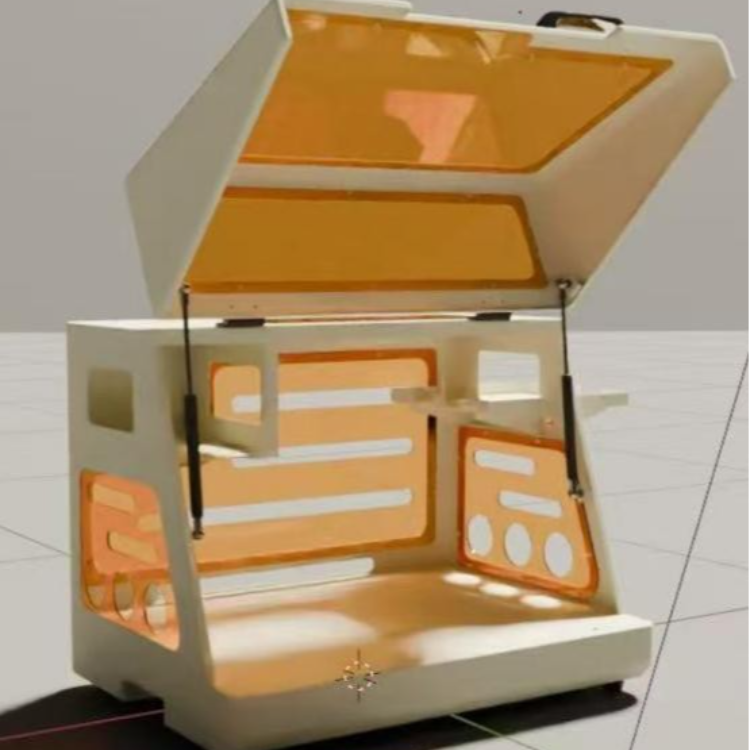
桌面式动态测试系统
2025-11-14 14:09:40
HarmonyOS元服务开发实践:桌面卡片字典
本文转载分享自华为开发者论坛《HarmonyOS元服务开发实践:桌面卡片字典》,作者:蛟龙腾飞 一、项目说明 1.DEMO创意为卡片字典。 2.不同卡片显示不同内容:微卡、小卡、中卡、大卡,根据
 HarmonyOS开发者社区
2023-08-24 16:55:32
HarmonyOS开发者社区
2023-08-24 16:55:32
分布式相机来了!曝华为 HarmonyOS 7月迎来新升级
无人机都可以互联互通。同时,该系统还带来了全新的 UI 交互方式,大量应用了卡片式设计,如统一控制中心、HarmonyOS 桌面等,使用简单,界面简洁。值得一提的是,在性能上,华为对 HarmonyOS
 颜刚YanG
2021-06-29 18:07:02
颜刚YanG
2021-06-29 18:07:02
【HarmonyOS基础知识】HarmonyOS系统架构
这个视频带大家揭秘HarmonyOS基础知识之HarmonyOS系统架构,一起来看看?
 emitter
2021-01-19 18:32:43
emitter
2021-01-19 18:32:43
嵌入式系统与桌面操作系统的区别是什么
嵌入式系统与桌面操作系统的区别嵌入式系统开发式一项综合的计算机应用技术系统结构:状态控制器,中断控制器汇编语言:操控外围设备,端口操作系统:设置运行任务,通讯互斥编译原理:交叉编译
 richips
2021-12-22 06:03:17
richips
2021-12-22 06:03:17
HarmonyOS系统UI标准资料合集
全称字体像素,英文为Font pixels,字体像素大小默认情况下与vp相同,但如果开发者在设置中修改了字体显示大小,就会在vp的基础上乘以scale系数。2、鸿蒙系统UI标准:HarmonyOS中
 一只耳朵怪
2022-03-28 10:30:17
一只耳朵怪
2022-03-28 10:30:17
【Harmonyos】鸿蒙系统入门一HarmonyOS概述
系统定义HarmonyOS是一款“面向未来”、面向全场景(移动办公、运动健康、社交通信、媒体娱乐等)的分布式操作系统。在传统的单设备系统能力的基础上,HarmonyOS提出了基于同一套系统能力、适配
 o_dream
2020-09-14 16:23:03
o_dream
2020-09-14 16:23:03
harmonyOS开发的APP如何访问Webservice?
我接到一个项目,需要用到HarmonyOS开发APP做为移动手机查询和收到报警数据,具体是这样的,在C/S加B/S的系统框架下我们有数据库服务器和Web服务器,有widows桌面应用和Web浏览器
一只耳朵怪
2022-03-28 10:14:02
【HarmonyOS】鸿蒙系统入门一HarmonyOS概述
本帖最后由 l_xy 于 2020-10-20 10:17 编辑 转载:https://bbs.elecfans.com/jishu_1988782_1_1.html系统定义HarmonyOS
l_xy
2020-10-12 18:32:57
5天的HarmonyOS体验
。目前,华为已经将HarmonyOS的基础能力全部捐献给开放原子开源基金会(这是一个由工信部主导的开源基金会)。希望利用开源的方式,来吸引全球的厂商、开发者对系统进行维护,尽早完成系统和生态的建设。期待
 jf_44836424
2021-06-21 21:39:37
jf_44836424
2021-06-21 21:39:37
Linux系统设置共享文件夹
下进行烧录和调试。 那么问题来了,HarmonyOS官网并没有找到如如何在Linux系统设置共享文件夹,百度查了很多资料,试过N多次失败之后,最终成功!现在发出来分享给大家。 Linux系统,我用
 abcd7471
2020-11-13 11:51:48
abcd7471
2020-11-13 11:51:48
Linux系统设置共享文件夹
目录映射到Windows环境下,然后使用DevEco Device Tool打开,并在Windows环境下进行烧录和调试。 那么问题来了,HarmonyOS官网并没有找到如如何在Linux系统设置共享
l_xy
2020-11-13 19:54:22
 工商网监
工商网监


