


在 Protel 99 SE 中将 PCB 设计导出为制造文件(通常是 Gerber 文件和 NC Drill 钻孔文件)或其他格式的步骤如下:
? 导出 Gerber 文件 (光绘文件) - 最常用,用于 PCB 生产
- 打开 PCB 文件: 在 DDB 设计数据库中打开你的
.PCB文件。 - 进入导出菜单:
- 点击顶部菜单栏的
File(文件)。 - 选择
CAM Manager...(CAM 管理器)。这将启动 CAM 输出向导。
- 点击顶部菜单栏的
- 启动向导:
- 在出现的
Output Wizard(输出向导) 欢迎界面,点击Next>(下一步)。
- 在出现的
- 选择输出类型:
- 在
Choose Output Type(选择输出类型) 界面,选择Gerber。 - 点击
Next>。
- 在
- 设置 Gerber 选项 - 单位与格式:
Units(单位):选择Inches(英寸) 或Millimeters(毫米)。强烈建议与 PCB 设计中使用的单位一致! (通常 PCB 厂家希望是英制:2:5格式)。Format(格式):选择精度。2:5(英制,0.01 英寸分辨率)是最常用且兼容性最好的。如果设计使用公制且精度要求高,可选2:4(0.0001 英寸) 或2:3(更高精度),但需确认 PCB 厂家支持。- 点击
Next>。
- 设置 Gerber 选项 - 层选择:
Plot Layers(绘制层):点击下拉菜单,选择Used On(使用到的层)。这是最常用的选项,会自动添加所有包含图形的层。- 确保列表框中列出了所有需要导出的层(如
TopLayer,BottomLayer,TopOverlay,BottomOverlay,TopPaste,BottomPaste,TopSolder,BottomSolder,MidLayerX,InternalPlaneX,MechanicalX,KeepOutLayer等)。关键层:TopLayer/BottomLayer:顶层/底层走线(铜箔)。MidLayerX/InternalPlaneX:中间信号层/内电层(若有)。TopOverlay/BottomOverlay:顶层/底层丝印(元器件边框、标识)。TopSolder/BottomSolder:顶层/底层阻焊层(开窗,露出焊盘)。TopPaste/BottomPaste:顶层/底层锡膏层(SMT 贴片用,通常可选)。MechanicalX:机械层(板框、尺寸标注、加工信息等)。通常需要指定一个(如Mechanical 1)作为板框层。KeepOutLayer:禁止布线层(通常也用于定义板框,确保勾选)。MultiLayer:多层(通孔焊盘、过孔)。务必勾选!否则孔会缺失。
- 确认
Mirror(镜像) 列:所有层通常应为No(否),除非有特殊要求(如 BottomLayer 有时要求镜像输出,但现代 CAM 软件通常不需要)。 - 点击
Next>。
- 设置 Gerber 选项 - 其他绘图设置:
Plot Options(绘图选项):通常保持默认勾选Embedded apertures (RS274X)(嵌入光圈 - RS274X 格式)。这是标准的 Gerber X2 格式,包含光圈表信息,方便厂家处理。G54 on aperture change(G54 光圈变换):保持勾选(RS274X 的标准行为)。
Advanced...(高级):通常无需修改,除非有特殊需求(如自定义光圈表 D 码)。保持默认即可。- 点击
Next>。
- 设置 Gerber 选项 - 机械层设置:
- 这一步通常用于指定哪个机械层用于板框轮廓。在
Mechanical Layers to Add to All Plots(添加到所有绘图的机械层) 列表中:- 勾选你用作板框的那个机械层(例如
Mechanical 1)。 - 勾选
Add to all Gerber plots(添加到所有 Gerber 绘图)。
- 勾选你用作板框的那个机械层(例如
- 点击
Next>。
- 这一步通常用于指定哪个机械层用于板框轮廓。在
- 命名输出文件:
- 在
Output File(输出文件) 界面,系统会根据你之前的选择生成一个默认的文件名(如CAMOutput1.cam)。建议改为更有意义的名称(如ProjectName_Gerber)。 - 重要: 勾选
Open output files when done(完成后打开输出文件)。这样可以立即检查生成的 Gerber 文件。 - 点击
Next>。
- 在
- 完成向导:
- 点击
Finish(完成)。向导关闭,生成的 Gerber 文件会在 CAM 管理器中列出。
- 点击
- 生成 Gerber 文件:
- 回到
CAM Manager主窗口,你应该看到一个或多个.G??文件(每种层一个文件)和一个.Cam文件(配置)。 - 选中
.Cam文件(例如ProjectName_Gerber.cam)。 - 点击顶部工具栏上的
Generate CAM Files(生成 CAM 文件) 图标(一个齿轮⚙️)。或者右键点击该.Cam文件,选择Generate(生成)。 - 生成的
.GTL(TopLayer),.GBL(BottomLayer),.GTO(TopOverlay),.GBO(BottomOverlay),.GTS(TopSolder),.GBS(BottomSolder),.GKO(KeepOutLayer),.GMx(MechanicalX) 等文件会出现在你的 DDB 数据库的CAM文件夹或其子文件夹下(具体位置取决于向导设置)。
- 回到
? 导出 NC Drill 钻孔文件
Gerber 只包含图形信息,还需要单独导出钻孔数据。
- 确保 PCB 文件仍是当前活动文档。
- 再次进入 CAM 管理器:
File->CAM Manager...。 - 启动向导: 点击
Next>。 - 选择输出类型: 这次选择
NC Drill(数控钻孔)。 - 设置 NC Drill 选项 - 单位与格式:
Units(单位):必须与 Gerber 设置的单位一致! (通常是Inches)。Format(格式):必须与 Gerber 设置的格式一致! (通常是2:5)。- 点击
Next>。
- 设置 NC Drill 选项 - 其他设置:
- 通常保持默认设置。勾选
Leading/Trailing Zeroes(前导/尾随零) 选项中的Suppress leading zeroes(省略前导零) 或Keep leading and trailing zeroes(保留前后零) 均可,现代软件都能处理。Suppress trailing zeroes(省略尾随零) 也是常见选择。 Advanced...(高级):通常无需修改。- 点击
Next>。
- 通常保持默认设置。勾选
- 命名输出文件:
- 输入有意义的名称(如
ProjectName_Drill)。 - 勾选
Open output files when done。 - 点击
Next>。
- 输入有意义的名称(如
- 完成向导: 点击
Finish。 - 生成钻孔文件:
- 在 CAM 管理器中选中新生成的
.Cam文件(如ProjectName_Drill.cam)。 - 点击
Generate CAM Files(齿轮图标⚙️) 或右键选择Generate。 - 生成的主要文件是
.DRL(Excellon 格式的钻孔文件) 和一个.DRR(钻孔报告文件)。.DRL文件是必须提供给 PCB 厂家的。
- 在 CAM 管理器中选中新生成的
? 其他常见导出格式
- 导出 PDF 图纸: Protel 99 SE 原生不支持。通常需要安装 PDF 虚拟打印机(如 Adobe PDF Printer, CutePDF),然后在 PCB 编辑器中选择
File->Print/Preview...,设置好打印选项(缩放、层、颜色等),选择 PDF 虚拟打印机进行“打印”。 - 导出 DXF/DWG (CAD 格式):
- 在 PCB 编辑器 (
PCB文件打开时),选择File->Export...。 - 将
保存类型设置为AutoCAD DXF Files (*.DXF)或AutoCAD DWG Files (*.DWG)。 - 选择保存位置和文件名。
- 点击
保存。 - 在出现的
DXF Export对话框中:- 选择要导出的层(通常包括板框、孔、关键丝印/走线等)。
- 设置
单位(Units)。 - 设置
格式(Format)。 - 根据需要勾选其他选项(如
Free primitives from components)。 - 点击
OK。
- 在 PCB 编辑器 (
- 导出 STEP/IGES (3D 机械模型): Protel 99 SE 原生 3D 功能非常弱,通常不支持直接导出高质量的 STEP/IGES。这是其老旧的局限性。更高版本的 Altium Designer 才能很好地支持。
? 重要提示与建议
- 单位与格式一致性: Gerber 和 NC Drill 的单位(英寸/毫米)和格式(精度,如 2:5)必须严格一致,否则制造会出错。2:5 英制是最通用、最安全的组合。
- 必交文件: 发送给 PCB 厂家生产至少需要:
- 所有 Gerber 文件 (
.GTL, .GBL, .GTO, .GBO, .GTS, .GBS, .GKO, .GMx等)。 - NC Drill 钻孔文件 (
.DRL)。 - 明确说明哪个文件代表板框(通常是
KeepOutLayer.GKO或MechanicalX.GMx)。
- 所有 Gerber 文件 (
- 文件检查: 生成后务必用 免费的 Gerber 查看器(如 GC-Prevue, Gerbv, ViewMate)打开所有
.G??和.DRL文件,仔细检查每一层是否正确、完整,孔位是否对齐,板框是否无误。这是防止生产错误的关键步骤! - 打包发送: 将所有生成的 Gerber 文件 (
.G??) 和 NC Drill 文件 (.DRL,.DRR) 打包成一个 ZIP 压缩文件发送给 PCB 厂家。避免单个文件发送。 - 制造说明: 随文件附上简单的说明文档 (
.txt或.pdf),注明:- 单位、精度 (如:英制,2:5)。
- 板厚、层数、表面工艺要求 (如:喷锡、沉金)。
- 特殊要求 (如:阻抗控制、碳油、半孔等)。
- 哪个 Gerber 文件是板框层。
- Protel 99 SE 的局限性: 这是一个非常老的软件,在处理复杂设计或导出现代格式(如 ODB++)时能力有限。对于较新或复杂的设计,强烈建议升级到 Altium Designer。
按照以上步骤操作,即可成功从 Protel 99 SE 导出用于 PCB 生产的文件。务必做好最后的检查工作!?
请问还有谁在继续使用protel99se?
最近想买台电脑,可是旧电脑上面的protel99se软件是去年花了50元买的加库软件,如果换电脑,继续用protel99se,又要重买加库软件。除非换成AD,坛里还有多少人继续使用protel99se设计PCB?如果有,你们是如何破解win7及以上系统版本的PCB加库问题的?
 77uwfsdf
2019-08-07 17:44:01
77uwfsdf
2019-08-07 17:44:01


关于模拟电路中Protel99SE仿真的应用
Protel99SE具有十分友好的操作环境,其仿真环境也是如此。该仿真环境不需复杂的手工输入只需用户点点鼠标,然后再输入几个与分析类型有关的参数即可。
2019-09-16 14:45:49
protel99se导入封装库时报错File is not recognized怎么解决
在win10系统下的protel99se在导入元件库和PCB库时报错File is not recognized的解决办法如下:https://jingyan.baidu.com/article
 lksas
2022-01-05 07:04:03
lksas
2022-01-05 07:04:03
基于Protel99SE对在高频PCB设计中的一些问题进行研究
本文主要从高频PCB的手动布局、布线两个方面,基于Protel99SE对在高频PCB设计中的一些问题进行研究。
 gaozhipeng_lv
2021-04-22 06:21:32
gaozhipeng_lv
2021-04-22 06:21:32
如何利用Protel99SE软件进行模块电路和数字电路的仿真设计

Protel99SE是Protel公司2000年推出的最新版本,内部集成了功能强大的模数混合仿真器,采用Spice仿真内核,含有丰富的器件模型库
2019-11-15 15:52:29
Protel 99 Se导出来的PCB文件在拷贝后不能打开了
是关于PCB文件的课程作业,在课堂上做了一部分,拷贝的时候只拷贝了导出的PCB文件,用自己电脑却打不开了。自己电脑上的Protel 99 SE和学校有的是一样的。原本的图标也变了。
 jf_54692416
2021-11-13 17:42:17
jf_54692416
2021-11-13 17:42:17
如何用protel99se画51单片机最小系统
51单片机最小系统这篇用protel99se这版软件来画,peotel99se和AD最新版对于画一般的电路和PCB差别不大的,毕竟现在很多学校或者单位都还在用99se,因此我们也用这版软件来画。1.
 lkjflksjfsa
2021-11-18 07:55:59
lkjflksjfsa
2021-11-18 07:55:59

基于Protel99SE在高频PCB设计中的一些问题研究
Protel99SE虽然具有自动布局的功能,但并不能完全满足高频电路的工作需要,往往要凭借设计者的经验,根据具体情况,先采用手工布局的方法优化调整部分元器件的位置,再结合自动布局完成PCB的整体
2019-06-17 14:46:53
protel99se电路设计软件如何进行元件操作

电路设计软件功能强大,采用好用的电路设计软件更是如虎添翼,而protel便是这样一款电路设计软件。本文中,小编将对protel99se电路设计软件建立元件以及创建新的元件外形予以介绍。如果你对电路设计软件具有兴趣,不妨继续往下阅读哦。
2020-08-23 09:16:51
有大神知道汉化版的protel99SE软件怎么添加自己画的元件库?
萌新刚开始接触的汉化版protel99SE软件,我参考了以前的贴子,下载了Protel99库文件添加助手,按照助手提示一步一步的做,最后添加到protel的时候提示报错添加不进去元件库~英文版的试了一下可以添加,初学想用汉化的,望各位大佬多多提点!谢谢!!!截图已上传...
 闪亮的新人
2020-11-28 10:40:01
闪亮的新人
2020-11-28 10:40:01
Protel 99 SE制板Multisim 8仿真电路
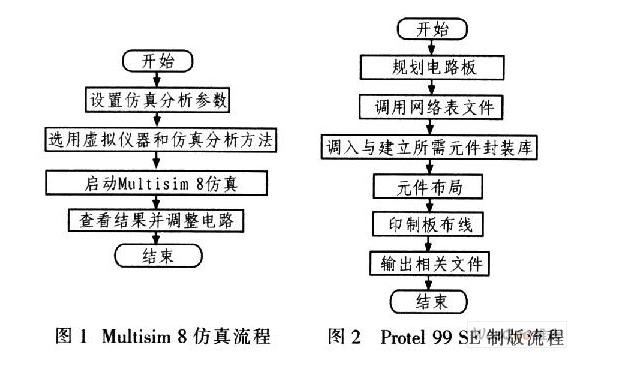
用Multisim 8设计电路原理图、仿真调试并生成网络表文件,再采用Protel 99 SE调用网络表文件并进行相应修改,进行PCB设计。
2023-10-17 15:25:46
如何解决AutoCAD图形导入到Protel99SE时图形丢失曲线的问题
工作中经常需要将AutoCAD里面的图形导入到Protel99SE,导入的过程中碰到的最大的问题就是:导入后的图形丢失了曲线(圆弧)。搜遍Google和百度,没有找到一个完善的解决办法,要么语焉不详,要么答非所问。
2019-12-03 15:38:55
Protel 99 SE高频PCB设计的研究
Protel 99 SE虽然具有自动布局的功能,但并不能完全满足高频电路的工作需要,往往要凭借设计者的经验,根据具体情况,先采用手工布局的方法优化调整部分元器件的位置,再结合自动布局完成PCB的整体设计。
2023-08-23 14:27:37
protel99se中弹出Cannot open document. Document type is unknoun该怎么办?
protel99se 无法打开prj格式的文档,弹出“Cannot open document. Document type is unknoun” 用EXP2004打开后,一直点击next,打开后,什么都没有的。
 zerocq
2019-09-05 04:35:47
zerocq
2019-09-05 04:35:47
如何解决AutoCAD图形导入到Protel99SE时丢失曲线的问题
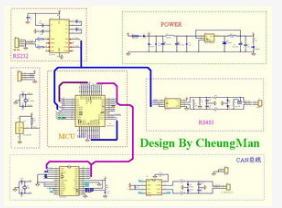
AutoCAD版本:AutoCAD 2004 Chs 1、用AutoCAD打开dwg文件,另存为AutoCAD R12/LT2 DXF。 一定要存为低版本的dxf,存成高版本,在Protel99SE导入时,会报错。
2019-10-11 14:45:21
基于protel 99se设计的多接口通信测试板

Protel 99se 设计的项目工程文件,包括原理图及PCB印制板图,可用Protel或 Altium Designer(AD)软件打开或修改,都已经制板在实际项目中使用,可作为你产品设计的参考。
2020-09-24 11:33:20
求助一个protel99se英文版软件,中文版出现电气常规检查不了的错误
protel99se汉化版进行电气常规检查就报错,电脑上也删除不了这两个软件
 各自安好311
2020-03-11 17:44:35
各自安好311
2020-03-11 17:44:35
Protel99Se元件库导入到AD的步骤教程
Protel99SE是应用于Windows9X/2000/NT操作系统下的EDA设计软件,采用设计库管理模式,可以进行联网设计,具有很强的数据交换能力和开放性及3D模拟功能,是一个32位的设计软件
2019-07-27 07:05:00
将Protel DXP 的PCB 板子转到Allegro实战
logic(.sch)1.3 protel99se(.ddb)To orCAD(.dsn)1.4 orCAD(.dsn) To protel99se(.sch)2 PCB 文件2.1 PADS
 sagafa
2019-07-08 08:29:59
sagafa
2019-07-08 08:29:59
学习Protel 99 SE的大致过程
学习Protel 99 SE的大致过程:原理图文件(*.Sch)-->网络表文件(*.NET)-->*.PCB网络表文件:记录封装格式。(封装是指元件的长宽、大小、位置。封装就是一种标准,用来规定元件制造出的实际大小) Pcb文件:它就是印制电路板的文件protel软件:
 h1654155275.6483
2021-11-17 06:34:38
h1654155275.6483
2021-11-17 06:34:38
protel 99se怎么设置PCB过孔
线路板的表层连到一个中间层。 埋孔:从PCB线路板的一个中间层连到另一个中间层。 1、盲孔和埋孔 在使用protel 99se设置盲孔和埋孔之前,首先必须制造PCB工厂提供的支持水平。大多数
 接配线路板
2019-12-19 18:58:26
接配线路板
2019-12-19 18:58:26
Protel 99se有什么功能?用Protel 99se分析负反馈放大电路带来了哪些便利?
如何利用Protel 99se对负反馈放大电路进行详细分析?Protel 99se有什么功能?
 60user196
2021-04-08 06:35:40
60user196
2021-04-08 06:35:40

采用protel99 se软件的射频电路PCB设计
pcb时的一个非常重要的课题。同一电路,不同的pcb设计结构,其性能指标会相差很大。本讨论采用protel99 se软件进行掌上产品的射频电路pcb设计时,如果最大限度地实现电路的性能指标,以达到电磁兼容要求。
 zhanmeizhang
2019-07-11 06:07:50
zhanmeizhang
2019-07-11 06:07:50
 工商网监
工商网监


