


好的,这是一份简明扼要的EAGLE PCB设计中文教程指南,帮助你从零开始学习使用Autodesk EAGLE(现在通常集成在Fusion 360中)设计印刷电路板(PCB)。
重要前提:
- 软件获取:
- 推荐方式: Autodesk已将EAGLE整合进其Fusion 360平台。访问 Autodesk官网,下载安装 Fusion 360(通常包含EAGLE功能,或作为“Electronics”工作空间提供)。
- 查找旧版(不推荐): 虽然可能还能找到独立的EAGLE 9.x安装包,但Autodesk主推Fusion 360集成版,且新版功能更强、更新更及时。强烈建议使用Fusion 360集成版。
- 版本区别: 本文主要针对Fusion 360中的EAGLE功能编写。旧版EAGLE界面略有不同,但核心概念和流程相通。
核心设计流程:
PCB设计通常遵循以下步骤:
- 绘制原理图: 定义电路逻辑连接。
- 设计PCB布局: 将原理图中的元件放置到电路板上,并连接铜线(走线)。
- 设计规则检查: 确保设计符合制造要求。
- 生成生产文件: 输出给PCB工厂制造所需的文件包。
EAGLE PCB设计快速入门步骤(在Fusion 360中):
-
启动与界面:
- 打开Fusion 360。
- 在顶部工具栏,切换到 “Electronics” (电子设计) 工作空间。这就是EAGLE的功能环境。
- 熟悉界面:左侧是控制面板(项目管理、库),中间是编辑器窗口(原理图或PCB),顶部是工具栏,底部是命令栏(可以输入命令)。
-
创建新项目:
- 在 控制面板 的 “Projects” 标签下,右键点击你的用户名或项目列表,选择 “New Project”。
- 给项目起个名字(例如
MyFirstPCB)。 - 右键点击新建的项目,选择 “New Schematic”。这将创建一个新的原理图文件(
.sch)。 - 同样右键点击项目,选择 “New Board”。这将创建一个新的PCB文件(
.brd)。EAGLE会自动将原理图和PCB关联起来。
-
元件库管理:
- EAGLE的强大之处在于其庞大的元件库。
- 在 控制面板 的 “Libraries” 标签下,可以看到系统自带的库(如
rcl,supply1,linear等)和用户库。 - 查找元件: 使用搜索框搜索元件名称(如
resistor,atmega328p,capacitor smd)。 - 添加元件到原理图:
- 在库列表中展开找到所需元件,或者直接在搜索框搜索。
- 双击元件名(或拖拽)将其放入原理图编辑器窗口。
- 按你的电路设计摆放好元件。右键旋转元件方向。
- 使用用户库: 许多元件制造商(如SparkFun, Adafruit)提供现成的EAGLE库。下载后,将其解压到你的用户库文件夹(通常在Fusion 360设置里可以找到路径),然后在库管理器中右键点击“Libraries”刷新或手动添加路径即可使用。
-
绘制原理图:
- 连接元件引脚。
- 使用 “Net” (网络) 工具(工具栏图标像一条斜线 / 或命令
NET):- 点击一个元件引脚开始画线。
- 点击另一个需要连接的元件引脚结束。EAGLE会自动在连接点放置连接点(junction)。
- 线会自动变成网络(Net)。
- 命名网络: 对于重要的电源(如
VCC,GND)或信号线,使用 “Name” (命名) 工具(图标像A=或命令NAME)点击网络线给它命名(如+5V,CLK)。相同名称的网络在电气上是连通的,即使没有物理画线连接。 - 添加电源符号: 使用库里的电源符号(如
GND,VCC)。搜索supply1或supply2库,里面有各种地(GND)和电源符号。把它们连接到相应的网络上。 - 添加标签/说明: 使用 “Text” (文本) 工具(图标像
A或命令TEXT)添加注释、标题等。 - 电气规则检查: 完成原理图后,运行 “ERC” (电气规则检查) (工具栏图标像绿色对勾 / 命令
ERC)。检查并修复所有错误(如未连接的引脚、电源冲突等)。
-
切换到PCB并布局:
- 确保原理图绘制无误且ERC通过。
- 打开之前创建的PCB文件(
.brd)。初始状态,所有元件会堆叠在板框外左下角。 - 导入原理图更改: 如果原理图有修改,需要在PCB中更新。点击工具栏 “Schematic <-> Board” 图标(两个交替的箭头 ? / 命令
SCH/BRD)或 “Update Board” 按钮。确保元件和网络连接正确导入。 - 放置元件:
- 使用 “Move” (移动) 工具(图标像十字箭头 / 命令
MOVE)将元件从堆叠区拖放到黑色背景区域(代表电路板)。 - 考虑电气性能、散热、机械结构等因素合理摆放元件:
- 核心器件放中心。
- 相关功能模块靠近。
- 输入/输出端口靠近板边。
- 高频/敏感信号线短。
- 发热元件注意散热和位置。
- 使用 “Move” (移动) 工具(图标像十字箭头 / 命令
- 定义板框:
- 在 “Layer Settings” (图层设置) (通常在编辑器底部或视图菜单)中,确保 “Dimension” (尺寸) 图层可见(通常是第20层)。
- 使用 “Wire” (画线) 工具(图标像铅笔 / 命令
WIRE)在 Dimension 层绘制你想要的电路板外形(矩形、异形等)。这决定了PCB的最终切割形状。
-
布线:
- 使用 “Route” (布线) 工具(图标像带点的波浪线 / 命令
ROUTE)。 - 点击一个元件焊盘开始画线(飞线会高亮,指示需要连接的目标)。
- 移动鼠标绘制铜线走向。
- 点击目标焊盘完成连接(飞线消失)。
- 层间切换: PCB通常是多层板。默认顶层是
Top(红色),底层是Bottom(蓝色)。布线时按键盘数字键切换层(通常是1->顶层,2->底层)。切换层时会自动添加过孔连接不同层。 - 布线技巧:
- 先布电源线和地线(通常较宽)。
- 再布关键信号线(时钟、高速数据)。
- 最后布普通信号线。
- 避免90度直角走线,尽量使用45度或圆弧。
- 走线宽度根据电流大小设定(电源线宽,信号线细)。
- 保持间距,避免短路。
- 使用 “Route” (布线) 工具(图标像带点的波浪线 / 命令
-
设计规则检查:
- 布线完成后,必须进行 “DRC” (设计规则检查) (工具栏图标像尺子和对勾 / 命令
DRC)。 - DRC确保你的设计符合PCB工厂的制造能力要求(如最小线宽、最小线距、最小孔径、最小焊盘环宽等)。
- 设置规则: 在运行DRC前,通常需要根据你选择的PCB工厂的工艺能力设置规则。点击DRC对话框里的 “Load” 按钮,选择适合你设计的规则文件(
.dru)。很多工厂官网会提供标准的.dru文件下载。也可以手动设置各项参数(Clearance,Distance,Sizes等标签页)。 - 运行检查: 设置好规则后,点击 “Check”。报告所有错误(
Errors)和警告(Warnings)。必须修正所有错误!警告视情况而定,通常也需要关注。 - 覆铜:
- 大面积接地或电源层常用覆铜(Polygon Pour)。
- 使用 “Polygon” (多边形) 工具(图标像不规则多边形 / 命令
POLYGON)在需要覆铜的区域外围画一个闭合图形(通常在顶层或底层)。 - 画完后会自动弹出属性框,设置 “Isolate” (间距,通常与DRC的
Clearance一致) 和 “Rank” (优先级,通常默认1)。最重要的是 “Name/Signal”,输入网络名(通常是GND)。 - 右键点击覆铜边框,选择 “Ratsnest” (鼠线整理) 或点击工具栏图标(像老鼠 / 命令
RATSNEST)来生成实际的覆铜区域(填充空白并避让焊盘和走线)。以后有任何改动都需要重新运行Ratsnest。
- 布线完成后,必须进行 “DRC” (设计规则检查) (工具栏图标像尺子和对勾 / 命令
-
生成生产文件:
- 设计完成并通过DRC后,就可以输出文件给工厂生产了。
- 使用 “CAM Processor” (CAM处理器) (在顶部菜单 File -> CAM Processor 或工具栏图标像打印机)。
- 配置作业:
- 在CAM处理器窗口,你需要定义一个作业(Job),指定输出哪些层和文件格式。
- 点击 “File -> Open -> Job”,选择一个预定义的
.cam作业文件(如gerb274x.cam,这是一个通用的、兼容性较好的设置)。或者手动添加层。
- 关键层输出:
- 顶层铜箔:
Top (Pads, Vias, Traces) - 底层铜箔:
Bottom (Pads, Vias, Traces) - 顶层丝印:
tPlace(元件轮廓、标识) +tNames(元件位号) +tValues(元件值 - 可选) - 底层丝印:
bPlace+bNames+bValues(可选 - 底层有元件时才需要) - 顶层阻焊:
tStop(开窗层,露出焊盘) - 底层阻焊:
bStop - 板框:
Dimension - 钻孔文件:
Drills+Holes(通常需要.drl和.xln文件) - 确保选择Excellon格式选项!
- 顶层铜箔:
- 输出文件:
- 在CAM处理器中,为每个需要的层选择合适的输出选项(通常是
Gerber RS-274X)。 - 设置输出文件夹(
Output Directory)。 - 点击 “Process Job” 按钮。EAGLE会生成一堆
.gbr(Gerber)和.drl/.xln(钻孔)文件。
- 在CAM处理器中,为每个需要的层选择合适的输出选项(通常是
- 压缩打包: 将所有生成的
.gbr文件和钻孔文件.drl(可能还有.xln) 压缩成一个ZIP文件(通常命名为gerbers.zip)。这就是你需要发给PCB工厂的生产文件包。
学习资源推荐(中文):
- 官方入门指南:
- Autodesk Fusion 360 帮助中心:搜索 "EAGLE 入门" 或 "PCB 设计"。官方文档通常是最权威的起点。
- 在线视频教程:
- Bilibili (B站): 搜索 "EAGLE PCB 教程"、"Fusion 360 PCB 入门"、"EAGLE 画板" 等关键词。有很多不错的免费中文系列教程(如Up主“稚晖君”、"达尔闻说"等早期视频可能有用,注意版本差异)。
- YouTube: 搜索 "EAGLE PCB tutorial chinese" 或 "Fusion 360 electronics tutorial chinese"。部分台湾或海外华人创作者的视频质量很高。
- 优质博客/论坛教程:
- CSDN博客、博客园: 搜索 "EAGLE PCB设计详细步骤"、"EAGLE从原理图到Gerber"等关键词。很多工程师会分享详细的经验帖。
- 立创EDA论坛 (虽然主推LCEDA,但有时也有EAGLE相关讨论)。
- 阿莫电子论坛: 搜索EAGLE相关板块或帖子。
- 开源项目参考:
- GitHub: 搜索感兴趣的硬件项目,下载其
.sch和.brd文件在EAGLE中打开学习别人的设计方法和技巧(如Arduino官方硬件文件)。 - SparkFun, Adafruit: 这些开源硬件厂商提供很多产品的EAGLE设计文件下载,是绝佳的学习素材。
- GitHub: 搜索感兴趣的硬件项目,下载其
关键提示:
- 熟能生巧: PCB设计是实践性极强的技能。从简单项目(如一个LED闪烁电路)开始,多做练习。
- DRC是生命线: 务必根据目标工厂的工艺要求严格设置并执行DRC检查。忽略它可能导致板子做出来无法使用。
- 库是关键: 花时间学习管理和创建自己的元件库。使用准确、可靠的元件封装(Footprint)至关重要。
- 版本注意: Fusion 360 EAGLE界面和功能在不断更新。如果看旧教程(尤其EAGLE 7.x时代),界面可能有差异,但核心概念不变。
- 考虑替代品: 除了EAGLE,KiCad 是一款功能强大且完全免费开源的PCB设计软件,近年发展迅速,社区庞大,也是一个非常好的选择,尤其适合不想依赖商业软件(即使免费版)的用户。
这份教程提供了一个结构化的学习路径和核心操作步骤。结合官方文档、视频教程和实践操作,你一定能掌握使用EAGLE设计PCB的技能!祝你学习顺利!
eagle PCB软件的使用技巧
可以用通配符适配,例如C*,添加自己的库文件方法:点击工具栏library,下拉菜单中use,选择自己的库就可以了,在以后的搜寻当中都会把你的库文件自动添加到搜索范围内。
 60user141
2019-07-17 08:07:40
60user141
2019-07-17 08:07:40

请问用EAGLE软件设计PCB需要提供其他什么文件?
最近刚学PCB设计,用的是EAGLE这个软件。我想PCB设计好了以后,找淘宝上的商家给制版。除了gerber文件,还需要提供其他什么文件吗?还有gerber文件是标准统一的吗?我担心EAGLE和AD(或者其他主流设计软件)生成的gerber文件不一样,那还得重新学AD。
 BOY2
2019-07-11 04:36:11
BOY2
2019-07-11 04:36:11
关于AutoDesk的PCB设计软件Eagle
今天给20多位老师和同学做了一场关于Eagle工具使用的培训,这些老师和学生都曾经用过Altium Designer,出乎我意料的是,他们从下载安装软件,到走通从配置元器件库、原理图输入、PCB自动布线整个过程可以在1个多小时的时间里完成。
2019-05-28 15:08:37
eagle转换教程
不下载的会后悔的哦eagle转换教程.doc (363.5 KB )eagle-win-6.1.0.exe (42.16 MB )eag2pro.rar (179.17 KB )
 sallyxia
2019-05-22 04:37:12
sallyxia
2019-05-22 04:37:12
印刷电路板(PCB)基础
、 Eagle PCB、 Novarm 的 DipTrace 等。引言虽然”印制电路板”是最常用的术语,但也可称为”印制电路板”或”印制电路卡”。第一个 PCB 设计专利开发于1903年。直到1946年
 白老大大
2022-03-16 21:57:22
白老大大
2022-03-16 21:57:22
【新功能】DigiPCBA个人空间支持Eagle和KiCAD的上传啦
发现一个新功能,在DigiPCBA“个人空间(Personal Workspace)”里可以支持Eagle和KiCAD的上传及分享啦!不需要安装EAGLE和KICAD,直接传直接看,下图是直接上传的KiCAD PCB在web中查看的效果,有兴趣的小伙伴可以切换到个人空间试试~
 从前有座_山
2021-08-10 19:00:48
从前有座_山
2021-08-10 19:00:48

DS303_Eagle_器件手册
安路科技的 EAGLE 系列 FPGA 定位低成本、低功耗可编程市场。EAGLE 器件旨在用于大批量、成本敏感的应用,使系统设计师在降低成本的同时又能够满足不断增长的带宽要求。 EAGLE 器件系列
 jfsky
2022-10-27 07:16:39
jfsky
2022-10-27 07:16:39

eagle使用注意点
使用eagle也有快一年时间了,刚开始很不习惯,后来习惯了也还可以,这里我举出几个设计中经常出错的地方:1.PCB翻转问题:在翻转PCB文件时一定要打开torigin、borigin,这2个属于
 trfchjc
2019-07-05 07:19:51
trfchjc
2019-07-05 07:19:51
PCB设计软件软件名称和其对应的设计文件后缀名介绍
Allegro 17.2打开文件依然提示报错,明显不是Allegro的设计文件了,想到 .brd 后缀文件格式的还有Eagle,用Eagle 很顺利的就打开了。目前业内常用的PCB设计软件还是蛮多的,老wu这里大概列举一下目前国内比较流行的PCB设计软件软件名称和其对应的设计文件后缀名。
 60user138
2019-07-23 07:03:20
60user138
2019-07-23 07:03:20
请问在使用EAGLE程序时,怎么才能找到这个内存占用区?
你好,我正在使用EAGLE程序,我很难找到这个内存占用区,它不在微芯片内存占用区,所以我有点迷路了。这在鹰很难做到,应该是QFN-20标准的足迹吗?有没有人知道我在哪里能找到它或者拥有它,不介意
 牵着灵魂散步
2019-06-05 09:28:20
牵着灵魂散步
2019-06-05 09:28:20
怎样设计才能降低PCB设计与布局的成本
合作伙伴那里获得一款特色工具,以便快速获取小批量PCB制作的报价并获得快速原型设计服务。支持功能扩展确切地说是通过用户语言程序(ULP)执行仿真、数据输入与输出以及自定义命令。EAGLE用户一直努力实现
 深圳市轲优电子
2019-07-18 15:24:48
深圳市轲优电子
2019-07-18 15:24:48
TN305_EAGLE PLL用户手册
EG_PHY_PLL 是 FPGA 内部的时钟锁相环硬核 IP 模块,Eagle 系列 FPGA 内嵌 4 个多功能锁相环(PLL0~PLL3),分布在器件四角,可实现高性能时钟管理功能。每个
 旧念
2022-10-27 07:45:54
旧念
2022-10-27 07:45:54
英伟达推出Eagle系列模型
英伟达最新推出的Eagle系列模型,以其1024×1024像素的高分辨率处理能力,重新定义了视觉信息处理的边界。该模型通过多专家视觉编码器架构,每个编码器专注于特定任务训练,极大地增强了图像理解的深度和广度。这一创新不仅提升了图像处理的精度,还拓宽了AI在多个行业的应用场景。
2024-09-03 16:13:26
请问有没有ESP8266-DevKitC-02U-F的Eagle/Proteus的3D模型和封装库文件?
请问有没有ESP8266-DevKitC-02U-F的Eagle/Proteus的3D模型和封装库文件? 如果有人可以分享它会很棒。
 musicalboy
2023-05-16 09:07:30
musicalboy
2023-05-16 09:07:30
TN306_EAGLE DNA模块使用手册
EAGLE FPGA 在生产过程中为每块芯片提供一个唯一的 64 位 DNA 数据,这个数据不能被修改和擦除,用户可以利用 DNA 进行用户设计保护。TD 软件将提供 IP 接口,使用户读出 DNA
 richips
2022-10-27 08:35:26
richips
2022-10-27 08:35:26
TN304_EAGLE ADC模数转换用户手册
EAGLE 系列芯片中内嵌有 1 个 8 通道 SAR 型 ADC 模块。8 个通道输入和用户 IO 复用,当用户不需要 ADC 时可以当作普通用户 IO 使用,复用 IO 设置相互独立,未
 sunnyking
2022-10-27 07:29:18
sunnyking
2022-10-27 07:29:18
【电子工程师资源】线路板设计、PCB打样厂家及电路板制造组装
对成本进行控制,方便板子到手后的组装与调试。PCB设计常用的设计工具Altium Designer - 国内外最常用的PCB设计工具,Protel的继任者。Eagle - 目前归属于Autodesk,其
 elecfans短短
2019-08-30 10:56:01
elecfans短短
2019-08-30 10:56:01
技嘉RTX 4070 Ti SUPER Eagle OC ICE冰猎鹰显卡评测

3月正是开学季,技嘉作为专注板卡大厂,在这个时候带来了4款基于GeForce RTX 40 系列的EAGLE OC ICE冰猎鹰显卡,分别对应RTX 4070 Ti SUPER、RTX 4070 SUPER、RTX 4060 Ti 与RTX 4060四款芯片。
2024-03-06 10:00:13
PCB各层含义(eagle和protel)

Protel 99 SE提供了16个内部电源层/接地层。该类型的层仅用于多层板,主要用于布置电源线和接地线。我们称双层板,四层板,六层板,一般指信号层和内部电源/接 地层的数目。
2023-11-23 15:42:43
单通道112G/s高速数字信号处理Retimer芯片Screaming Eagle
Eagle 112G LR(长距)数字信号处理Retimer芯片,芯片容量高达1.6Tbps。通过支持1.6T、800G、400G、100G及最低至10G的多种端口速率,Screaming Eagle
2022-10-20 18:08:19

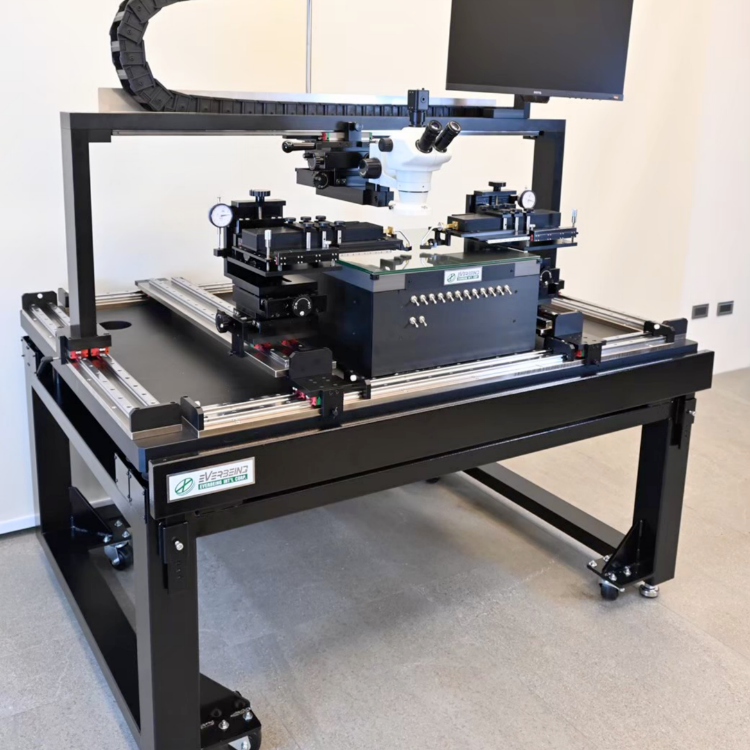
PCB测试站
2023-08-23 17:17:56
Arduino RF 探索者机器人 —第2部分—组装所有组件

在第1部分中,我们讨论了构建一个探索者机器人的几个重要步骤。我们通过Eagle设计并创建了我们自己的PCB。
2023-02-23 10:59:08
单片机电路图用什么软件画
。以下是一些流行的电路设计软件: 1.1 Eagle Eagle 是一款非常流行的电路设计软件,它提供了原理图设计和PCB布局的功能。Eagle 的优点是用户界面友好,学习曲线相对较低,适合初学者和小型项目。 1.2 Altium Designer Altium Designer 是一款功能强
2024-10-17 09:43:30
电子电路设计用什么软件
电子电路设计软件是电子工程师在设计和开发电子电路时使用的重要工具。它提供了一个直观且可视化的方法来创建、模拟、测试和改进电路设计。 以下是常见的电子电路设计软件: EAGLE:EAGLE(Easy
2024-01-23 13:56:06
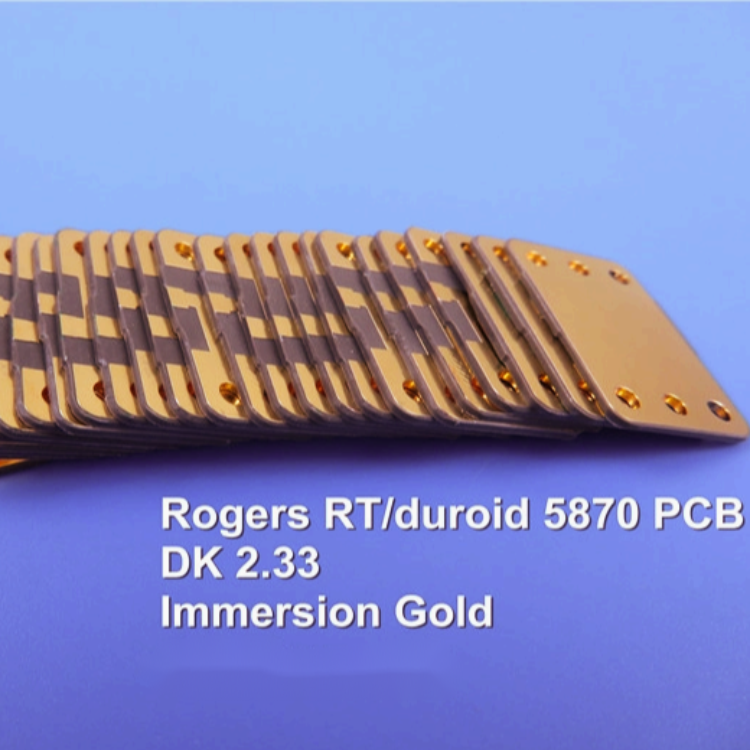
快速周转 PCB
2024-07-16 10:32:37
 工商网监
工商网监


