


好的,打印文件通常涉及以下几个基本步骤。以下是详细说明(以最常见的 Windows 电脑连接打印机为例):
核心步骤:
-
准备文件:
- 打开你想要打印的文件(例如 Word 文档、PDF、图片等)。
- 确保文件内容是你最终想要打印的版本,并保存好。
-
启动打印命令:
- 方法一(快捷键 - 最常用): 在打开的文件界面,同时按下键盘上的
Ctrl+P键。 - 方法二(菜单栏): 在大多数软件(如 Word, Excel, 浏览器, 图片查看器)的左上角菜单栏(或功能区顶部),找到
文件菜单,点击它,然后在弹出的下拉菜单中选择打印。 - 方法三(软件按钮): 有些软件在工具栏上会有一个打印机形状的图标(?️),直接点击它。
- 方法一(快捷键 - 最常用): 在打开的文件界面,同时按下键盘上的
-
设置打印选项(在打印对话框中进行): 按下
Ctrl+P或点击打印菜单后,会弹出一个 “打印”对话框。在这里进行重要设置:- 选择打印机: 在
打印机或名称下拉菜单中,选择你当前要使用的打印机(确保它已开启并连接好)。如果列表中没有你的打印机,需要先安装驱动或检查连接。 - 设置打印范围:
全部:打印整个文档。当前页面:只打印你正在查看的那一页。页码范围:输入你想打印的具体页码(例如1,3,5-8表示打印第1页、第3页和第5到8页)。选定内容:如果你在文档中提前用鼠标选中了部分文字或区域,可以选择此项只打印选中的部分(不是所有软件都支持)。
- 设置份数: 在
份数框中输入或选择你想要打印的份数(默认是1份)。 - (可选)其他常用设置:
方向:选择纵向(竖着打印)或横向(横着打印)。纸张大小:选择你放入打印机的纸张尺寸(通常是 A4)。颜色:选择彩色或黑白(灰度)。每版打印页数:如果想在一张纸上打印多页内容(如 2版、4版),可以在这里设置。双面打印:如果打印机支持且你想双面打印,选择双面打印或手动双面打印选项。
- (重要)预览: 很多打印对话框会有一个
预览按钮或区域。强烈建议点击预览,查看一下打印效果是否符合预期(内容、排版、页边距等),避免浪费纸张。
- 选择打印机: 在
-
开始打印:
- 确认所有设置无误后,点击打印对话框底部的
打印或确定按钮。 - 打印机会开始工作。稍等片刻,打印好的文件就会从打印机输出。
- 确认所有设置无误后,点击打印对话框底部的
重要注意事项:
-
打印机状态:
- 连接: 确保打印机电源已打开,并且与你的电脑正确连接(通过 USB 线、连接同一个 Wi-Fi 网络、或通过网线连接到同一个局域网)。
- 纸张: 检查打印机纸盒里有足够且大小正确的纸张。
- 墨水/碳粉: 检查墨盒(喷墨打印机)或硒鼓(激光打印机)是否有足够的墨水或碳粉。低墨/低粉时打印质量会变差或无法打印。
- 无卡纸: 确认打印机没有卡纸。
-
打印机驱动:
- 如果是第一次使用这台打印机连接电脑,通常需要先在电脑上安装该打印机的 驱动程序。可以从打印机制造商的官网下载对应型号的驱动并安装。现代 Windows 系统有时也能自动识别并安装基础驱动。
-
其他设备打印:
- 手机/平板打印:
- 支持打印功能的 App: 在手机/平板上打开文件(如照片、邮件附件、文档),找到 App 内的“分享”或“...”菜单,寻找“打印”选项。
- 系统级打印服务: iOS(苹果)和 Android(安卓)系统通常内置了打印服务。确保你的打印机支持无线打印(Wi-Fi 或 蓝牙),并且在同一个 Wi-Fi 网络下。在系统设置里添加打印机,然后在支持打印的 App 中选择打印即可。
- Mac 电脑: 操作逻辑类似 Windows,快捷键是
Command (⌘)+P。菜单通常在顶部菜单栏的文件>打印。
- 手机/平板打印:
-
网络/共享打印机:
- 如果打印机连接在办公室网络或另一台电脑上(共享打印机),你需要先在电脑上添加这台网络打印机。通常可以在 Windows 的
设置>蓝牙和其他设备>打印机和扫描仪>添加打印机或扫描仪中搜索添加。可能需要知道打印机的网络路径或名称。
- 如果打印机连接在办公室网络或另一台电脑上(共享打印机),你需要先在电脑上添加这台网络打印机。通常可以在 Windows 的
总结一下最简单直接的流程:
1. 打开文件 -> 2. 按
Ctrl+P-> 3. 选对打印机 -> 4. 设置份数和页码范围 -> 5. (建议)预览 -> 6. 点“打印”按钮。
如果在操作过程中遇到具体问题(例如找不到打印机、打印出错、卡纸等),请告诉我你遇到的具体情况,我可以提供更针对性的解决方案。
strings命令:用于打印文件中可打印字符串

1.命令简介 strings 命令是二进制工具集 GNU Binutils 的一员,用于打印文件中可打印字符串,文件可以是文本文件(test.c),但一般用于打印二进制目标文件、库或可执行文件中
2021-02-02 13:53:48
如何在Linux使用du命令统计目录文件的大小
du命令是`disk usage`的缩写,打印文件或目录使用的磁盘空间量估算。这对于查找占用大量磁盘空间的文件和目录非常有用。
2023-01-04 17:25:41

为抗击新冠疫情,3D打印技术起了很大作用
惠普宣布免费开放与新冠疫情防治相关的海量3D打印设计文件,以助力提升关键零部件的生产效率,并积极调动3D打印产业链合作伙伴。
2020-04-26 15:23:03

AnyDesk远程打印安装步骤

远程打印功能允许您从远程设备直接通过本地打印机打印文件或图像。 为此,AnyDesk在远程设备上使用一个虚拟打印机(AnyDesk打印机),将打印任务发送到本地打印机。
2023-09-08 10:58:06
请问OpenHarmony的JS如何将日志打印到文件中?
在运行过程中,各种普通日志在打印文件中保存,出现应用问题时,通过获取到日志文件时的应用进行分析。在node.js中,可以将日志打印的输出流控制器为文件自动运行。我想问一下,在 OpenHarmony 上,使用 js 和 c 语言开发,如何将日志保存在文件中?
 xiongcanfei
2022-04-21 11:25:23
xiongcanfei
2022-04-21 11:25:23
绍鑫攻略 · 打印机雷电防护篇

随着工作生活的日渐数字化、网络化,打印机成了办公室里的必备用品,为保护打印机运作工程中稳定以及成品打印文件的数据安全,打印机防雷环节是不能忽视的,以下的《绍鑫防雷攻略》为大家提供的打印机防雷方案。
2022-07-27 10:29:05

在OpenHarmony上使用js和c语言开发,如何将日志保存在文件中?
在运行过程中,各种普通日志在打印文件中保存,出现应用问题时,通过获取到日志文件时的应用进行分析。在node.js中,可以将日志打印的输出流控制器为文件自动运行。我想问一下,在 OpenHarmony 上,使用 js 和 c 语言开发,如何将日志保存在文件中?
 一只耳朵怪
2022-03-30 09:40:54
一只耳朵怪
2022-03-30 09:40:54
main函数根据插入的参数赋值不同
(bootable/recovery/minui/目录下)system/core/healthd/加的打印文件:bootable/recovery/minui/加的打...
 zhouxk
2021-09-14 08:57:03
zhouxk
2021-09-14 08:57:03
RGBLED立方体的制作教程

首先,让我们打印顶部。只要光线可以通过,您就可以使用任何类型的灯丝。我们使用透明PLA-D。我们用Prusa i3 MK2打印这个部件。打印文件包含在此步骤中。
2019-08-14 14:26:17
PLC基础知识汇总,看完不迷路!

它由微处理器(CPU)、存储器(ROM,RAM)、输入/输出单元(I/O)、编程器和电源构成。其中CPU相当于人的大脑,存储器是存储文件的,I/O也就是扫描、打印文件,相当于人体的五官。
2023-09-07 18:15:16
如何使用DS18B20制作办公室温度计
如果你对此项目感兴趣,您可以在最后一页下载3D打印文件。你也可以设计自己的私人外壳。关于编程,你也可以添加时间显示功能。所以它可以是温度计和时钟的组合。您的想法将不胜感激。
2019-08-30 10:28:38
Altium17输出PDF时出现管脚缺失的解决办法
在使用Altium Designer 17输出原理图的PDF打印文件时,会出现IC引脚名缺失的情况(如下图一),下面就为大家来解决这个问题:方法如下:DXP -> Preferences
 郑振宇altium
2019-09-03 15:23:58
郑振宇altium
2019-09-03 15:23:58
教你自制实用的夜视仪
监控摄像头加带有红外发光二极管和发光二极管驱动器的PCB,制作你自己的夜视仪!资料包含项目PCB图+线路图+3D打印文件+详细说明
 60user157
2023-09-25 08:16:52
60user157
2023-09-25 08:16:52
USB3.0双向切换器USB3.0转化器
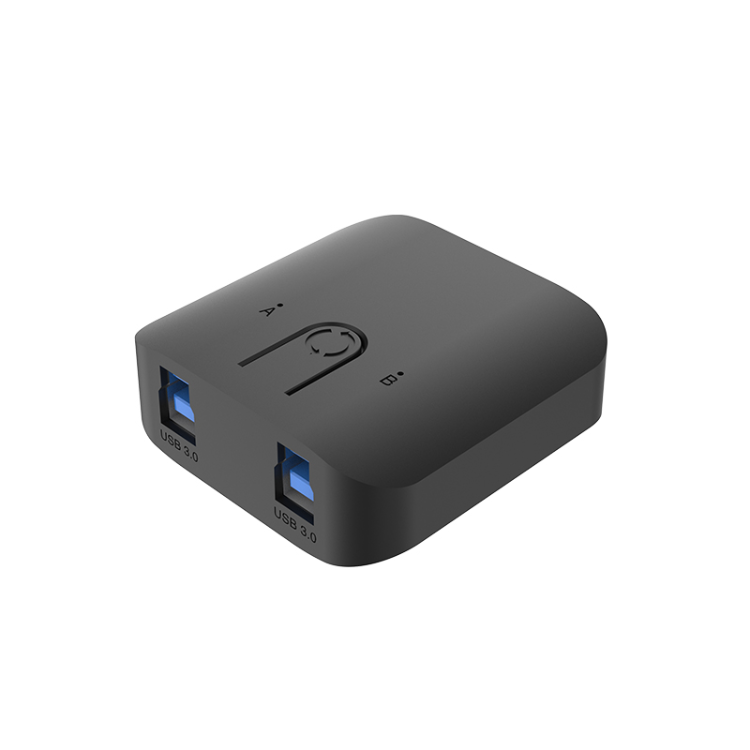
2024-02-21 14:39:32
Keil常用快捷键程序编译说明
Keil常用快捷键程序编译说明快捷键运行程序F5代码下载F8创建目标文件F7文件编辑说明快捷键创建新文件Ctrl+N打开文件Ctrl+O保存文件Ctrl+S打印文件Ctrl+P代码文本编辑说明快捷键选中行注释Ctrl+...
 tutu304725938
2021-11-22 08:14:53
tutu304725938
2021-11-22 08:14:53
3D打印超低成本的PCB可堆叠悬空支架,原始打印文件免费下载

大家在调试电路板的时候,经常是需要将PCBA悬空起来的,以便于进行各项测试,常规的方法就是买一个那种比较重的PCB支架,可以将PCBA夹起来,但是这种好一点带底部加重的支撑座也不便宜,有没有什么比较便宜的,甚至可以自己DIY的方案呢? 有需求就有大神帮我们实现,printables网的@3dp做了可堆叠的PCB支架,有三种步进尺寸,分别为1毫米,2毫米和3毫米。 “钉子”的直径从M2到M14(M2、M2.5、M3、M4、M5、M6、M7、M8、M10、M12、M14),并且有 4x 阶梯底座
2024-06-19 16:24:35
linux系统基本操作命令
:移动文件或目录,或重命名。 rm :删除文件或目录。 pwd :显示当前目录路径。 cat :连接并打印文件内容。 more / less :分页显示文件内容。 head / tail :显示文件的开头
2023-11-08 11:17:36
Linux下rar和unrar命令的安装使用
[t,b]列出档案[technical, bare]m[f] 移动到压缩档案中[只针对文件]p 打印文件到标准输出r 修补压缩档案rc重建丢失的分卷rn重命名压缩档案中的文件rr[N]添加数据恢复记录
 wyusx
2019-07-08 08:22:41
wyusx
2019-07-08 08:22:41
CAD打印的图纸部分显示为灰色怎么办?
,这样,浩辰CAD在生成打印文件时,会自动将非黑色转换为黑色,从而得到清晰的出图效果。例如默认的monochrome.ctb是黑白打印样式,如下图所示: CAD打印出现图纸部分显示为灰色的时候
 dilino
2019-07-31 17:24:18
dilino
2019-07-31 17:24:18
CAD制图软件中绘制的彩色图纸打印出来后变成灰色的原因以及解决办法
对象颜色,就是默认彩色。如下所示: 为了可以得到清晰的出图效果,可以设置单色打印样式,并在单色打印样式中将非黑色映射为黑色,这样,浩辰CAD制图软件在生成打印文件时,会自动将非黑色转换为黑色,从而
一只耳朵怪
2020-12-02 14:07:09
CAD制图软件中绘制的彩色图纸打印出来后变成灰色了怎么办?
,就是默认彩色。如下所示:为了可以得到清晰的出图效果,可以设置单色打印样式,并在单色打印样式中将非黑色映射为黑色,这样,浩辰CAD制图软件在生成打印文件时,会自动将非黑色转换为黑色,从而得到清晰的出图效果
dilino
2020-10-26 17:14:57
彩色灵动 便捷环保,奔图CM1100DW彩色激光打印机
在日常的工作中,大家一定接触过打印机产品。为了能够更为便捷的打印文件、复印文件以及扫描文件,打印机就成为了必不可少的办公设备。其实不仅限于办公,现如今在家用场景中,打印机的使用频率也在提升,越来越多
2023-06-19 16:10:39
首款鸿蒙系统打印机亮相 WPS“一碰打印”功能吸睛
中选择“分享”按钮,将会出现华为打印的图标,点击即可完成打印。而通过微信等社交软件分享的文件,也可以选择“其他应用打开”,即可找到“华为打印”的选项。值得一提的是,WPS还可支持一碰打印。用户若想打印
 余温重顾
2021-09-17 09:50:37
余温重顾
2021-09-17 09:50:37
自制带GRBL防护罩的CNC乙烯基切割机
3D 打印文件。有几个部分,它们都是用 PLA 材料印刷的。对于将承载刀具的刀具支撑部件,您需要使用支架。所以,从下面下载我的 3D 文件并打印出来。然后我们还需要乙烯基切割机。这是一个特殊的刀具
 huangdajiang
2022-08-31 07:02:58
huangdajiang
2022-08-31 07:02:58
 工商网监
工商网监


