


 如何在香橙派5 Plus上移植deepin 25操作系统

当开源生态遇上极客硬件,会碰撞出怎样的火花?当 deepin 25 遇上香橙派 5 Plus 开发板,又会带来什么样的实践体验?
感谢社区用户@zc_zhu 的贡献与投稿,本文将带你深入体验这一融合过程:从环境准备、系统构建,到内核编译与桌面部署,为大家详细讲解如何在香橙派 5 Plus 上移植 deepin 25 操作系统。
一、环境准备
系统准备
我们推荐在 deepin 或 Ubuntu、Debian 等系统环境下进行操作,使用 AMD64 主机配合 TF 卡构建系统镜像。若你希望将系统直接安装至板载 eMMC,可先通过 TF 卡启动 Armbian,再在开发板内完成后续操作。
安装工具及依赖
# 切换到超级账户(root)
sudo su
# 升级系统,安装依赖
apt update-y
apt install-ycurlgit mmdebstrap qemu-userqemu-user-staticbinfmt-supportusrmerge
apt install-ybuild-essentialcrossbuild-essential-arm64libncurses-devswig flex bison u-boot-toolsbc rsync libssh-devgit kmod cpio libelf-devlibssl-devdwarves python3-pyelftoolslibgnutls28-devpython3-devpython3-setuptoolsuuid-runtime
二、TF 卡分区与格式化
将 TF 卡通过读卡器接入电脑,假设识别为/dev/sda(实际操作请根据实际情况确认设备名)。
我们使用parted工具进行分区,预留 16MB 空白区域,并创建一个根分区。如果是安装在emmc上,分区及挂载时替换相应设备,一般应该为mmcblk0。
# 我这里只有一个根分区,磁盘前面留16M空白区域,你也可以使用其他工具分区,比如cfdisk
parted--script /dev/sda
 mklabelgpt
 mkpartprimary ext416MiB100%
接下来格式化分区,并生成用于后续引导和 fstab 设置的 UUID。
# 生成一个根分区的uuid,后面设置引导和fstab的时候使用
root_uuid=$(uuidgen)
# 格式化成ext4
mkfs.ext4 -U"${root_uuid}"-L root /dev/sda1
最后挂载分区。
# 设置挂载点
exportWORKSPACE=$(pwd)/deepin
mkdir${WORKSPACE}
# 挂载跟分区
mount /dev/sda1${WORKSPACE}
三、构建根文件系统
使用mmdebstrap构建 deepin 25(代号 Crimson)的最小根文件系统。
# deepin 25版本代号
exportdist_version="crimson"
exportdist_name="deepin"
# 系统架构
exportarch="arm64"
# 需要安装的软件包
exportPACKAGES="ca-certificates,locales,sudo,apt,adduser,polkitd,systemd,network-manager,dbus-daemon,apt-utils,bash-completion,curl,vim,bash,deepin-keyring,init,ssh,net-tools,iputils-ping,lshw,iproute2,iptables,procps,wpasupplicant,dmidecode,ntpsec-ntpdate,linux-firmware,fdisk,initramfs-tools"
# 配置软件源
exportREPOS="deb https://community-packages.deepin.com/beige/ crimson main commercial community"
# 如果不是在deepin系统上构建,需要执行以下命令
apt-key adv --keyserver keyserver.ubuntu.com --recv-keys 425956BB3E31DF51
# 构建根文件系统
mmdebstrap
    --hook-dir=/usr/share/mmdebstrap/hooks/merged-usr
    --skip=check/empty
    --include=$PACKAGES
    --components="main,commercial,community"
    --variant=minbase
    --architectures=${arch}
   ${dist_version}
   ${WORKSPACE}
   "${REPOS}"
四、编译 U-Boot 与内核
接下来需编译 U-Boot 引导程序和 Linux 内核。
编译 U-Boot:需下载并编译 tf-a 和 u-boot,具体命令可参考原文件或作者项目仓库。完成后需将生成的 u-boot 烧写至开发板 SPI。
# 下载rkbin
gitclonehttps://github.com/armbian/rkbin --depth=1
# 下载u-boot源码
gitclonehttps://github.com/u-boot/u-boot -b v2025.07 --depth=1
# 下载tf-a源码
gitclonehttps://github.com/TrustedFirmware-A/trusted-firmware-a -b v2.13.0 --depth=1
# 编译tf-a
pushd./trusted-firmware-a
ARCH=arm64 CROSS_COMPILE=aarch64-linux-gnu- make PLAT=rk3588 bl31
popd
# 编译u-boot
pushd./u-boot
exportROCKCHIP_TPL=../rkbin/rk35/rk3588_ddr_lp4_2112MHz_lp5_2736MHz_v1.15.bin
exportBL31=../trusted-firmware-a/build/rk3588/release/bl31/bl31.elf
ARCH=arm64 CROSS_COMPILE=aarch64-linux-gnu- make orangepi-5-plus-rk3588_defconfig
ARCH=arm64 CROSS_COMPILE=aarch64-linux-gnu- make -j$(nproc)
popd
# 在uboot目录下找到u-boot-rockchip-bin文件,参考香橙派官方烧写u-boot到spi的方法,将文件写入到开发版的spi里面
ddif=./u-boot/u-boot-rockchip.bin of=/dev/sda1 seek=1 bs=32k conv=fsync status=none
编译内核:使用 Armbian 提供的 Linux 内核源码,配置并编译生成 deb 包。
# 获取内核源码
gitclonehttps://github.com/armbian/linux-rockchip -b rk-6.1-rkr5.1 --depth=1
# 配置并编译内核
wget https://raw.gitcode.com/zc_zhu/Deepin-OPi5Plus/blobs/8f39ccf42eb5e7058eb389ed1908fdddea1f84c3/.config -O ./linux-rockchip/.config
pushdlinux-rockchip
ARCH=arm64 CROSS_COMPILE=aarch64-linux-gnu- make menuconfig
ARCH=arm64 CROSS_COMPILE=aarch64-linux-gnu- make bindeb-pkg -j$(nproc)
popd
# 将编译好的deb内核软件包复制到TF卡上的根文件系统的boot目录中等待后面步骤安装
cp*.deb${WORKSPACE}/boot/
五、Chroot 配置与系统安装
挂载虚拟文件系统并 Chroot 进入目标根环境。
# 挂载相关分区
mount--bind/dev"${WORKSPACE}/dev"
mount-tproc chproc"${WORKSPACE}/proc"
mount-tsysfs chsys"${WORKSPACE}/sys"
mount-ttmpfs-o"size=99%"tmpfs"${WORKSPACE}/tmp"
mount-ttmpfs-o"size=99%"tmpfs"${WORKSPACE}/var/tmp"
# chroot到根文件系统中
chroot${WORKSPACE}
# 不进行交互式安装
export DEBIAN_FRONTEND=noninteractive
接下来在 Chroot 环境中安装内核及桌面环境。
安装内核
# 上一步已经chroot到deepin的根文件系统中,确保命令成功执行
# 安装内核
dpkg-i /boot/*.deb
安装桌面
# 安装桌面环境
apt update -y
apt install -y
    deepin-desktop-environment-core
    deepin-desktop-environment-base
    deepin-desktop-environment-cli
    deepin-desktop-environment-extras
    firefox
    ddm
    treeland
systemctldisablelightdm
systemctlenableddm
六、系统配置与用户设置
设置主机名、root 密码,并新建用户。
# 设置主机名
echoOPi5Plus |tee/etc/hostname > /dev/null
# 设置root密码
passwd
# 新建用户
exportUSER=用户名
useradd -m -Gusers,sudo,audio -s /bin/bash${USER}
passwd${USER}
配置 fstab 和 extlinux 引导。
# 配置fstab echo"#">${WORKSPACE}/etc/fstab echo"UUID=${root_uuid,,} / ext4 defaults,x-systemd.growfs 0 1">>${WORKSPACE}/etc/fstab # 配置extlinux mkdir-p${WORKSPACE}/boot/extlinux/ cat>${WORKSPACE}/boot/extlinux/extlinux.conf << EOF default Deepin V25 menu title OPi5Plus U-Boot prompt 1 timeout 5 label Deepin V25 menu Deepin V25 linux /boot/vmlinuz-6.1.115 initrd /boot/initrd.img-6.1.115 fdt /usr/lib/linux-image-6.1.115/rockchip/rk3588-orangepi-5-plus.dtb fdtoverlays /usr/lib/linux-image-6.1.115/rockchip/overlay/rockchip-rk3588-panthor-gpu.dtbo append root=UUID=${root_uuid} rootfs=ext4 rootwait rw console=ttyS2,1500000 console=tty1 cgroup_enable=cpuset cgroup_memory=1 cgroup_enable=memory loglevel=3 EOF
七、清理工作与首次启动
退出 Chroot 环境,清理临时文件和软件包缓存。
# 删除内核软件包
rm-rf /boot/*.deb
# 清理apt缓存
apt clean
# 退出chroot环境
exit
随后卸载相关设备。
umount${WORKSPACE}/tmp
umount${WORKSPACE}/var/tmp
umount${WORKSPACE}/proc
umount${WORKSPACE}/sys
umount${WORKSPACE}/dev
umount${WORKSPACE}
借着将 TF 卡插入香橙派 5 Plus,并接通电源与外设,即可首次进入 deepin 25 桌面!
以上便是在香橙派5Plus上运行 deepin 25 的全过程,本教程至此结束。再次感谢 @zc_zhu 的贡献及分享!
若您在实践过程中遇到了任何问题,或者对我们的教程有任何建议,欢迎随时在deepin 社区论坛中与我们交流。
-
操作系统
+关注
关注
37文章
7574浏览量
131360 -
移植
+关注
关注
1文章
419浏览量
30310 -
开源
+关注
关注
3文章
4827浏览量
47671 -
开发板
+关注
关注
27文章
6857浏览量
124019
原文标题:我是这样在香橙派5Plus上移植deepin 25的 | 实战分享
文章出处:【微信号:linux_deepin,微信公众号:深度操作系统】欢迎添加关注!文章转载请注明出处。
发布评论请先 登录
香橙派简介:什么是香橙派 Orange Pi
【Orange Pi Zero Plus2试用体验】香橙派创客神器开箱鉴赏
【Orange Pi Zero Plus2试用体验】香橙派Orange Pi Zero Plus2开发板烧录Linux系统
双千兆网口开发板香橙派R1 Plus使用OpenWRT镜像的操作说明
Linux操作系统搭建51单片机开发环境(国产桌面操作系统deepin)精选资料分享
如何在Linux操作系统deepin下搭建51单片机开发环境?
香橙派Orange Pi One plus技术解析
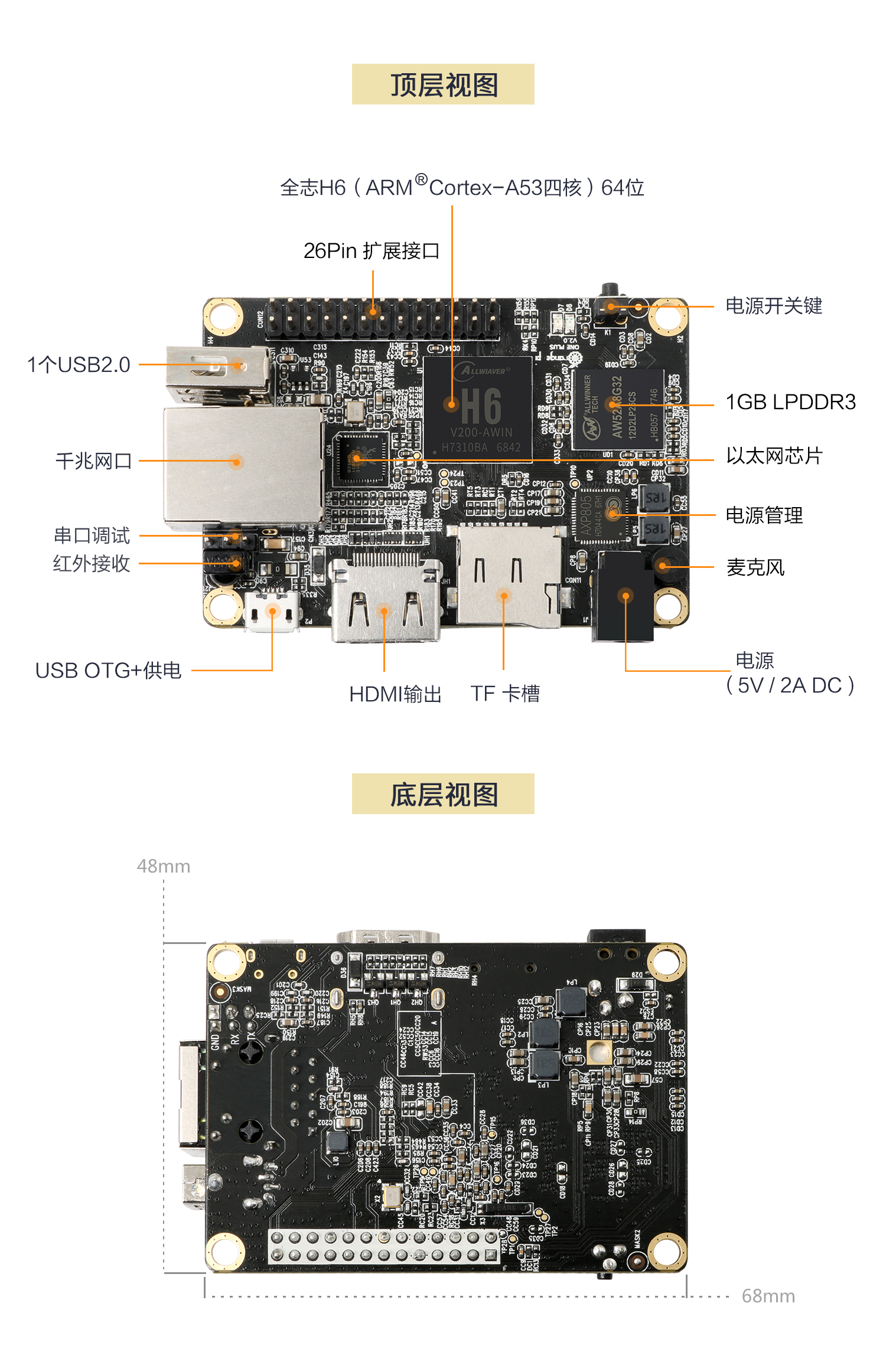
香橙派Orange Pi PC Plus技术分析
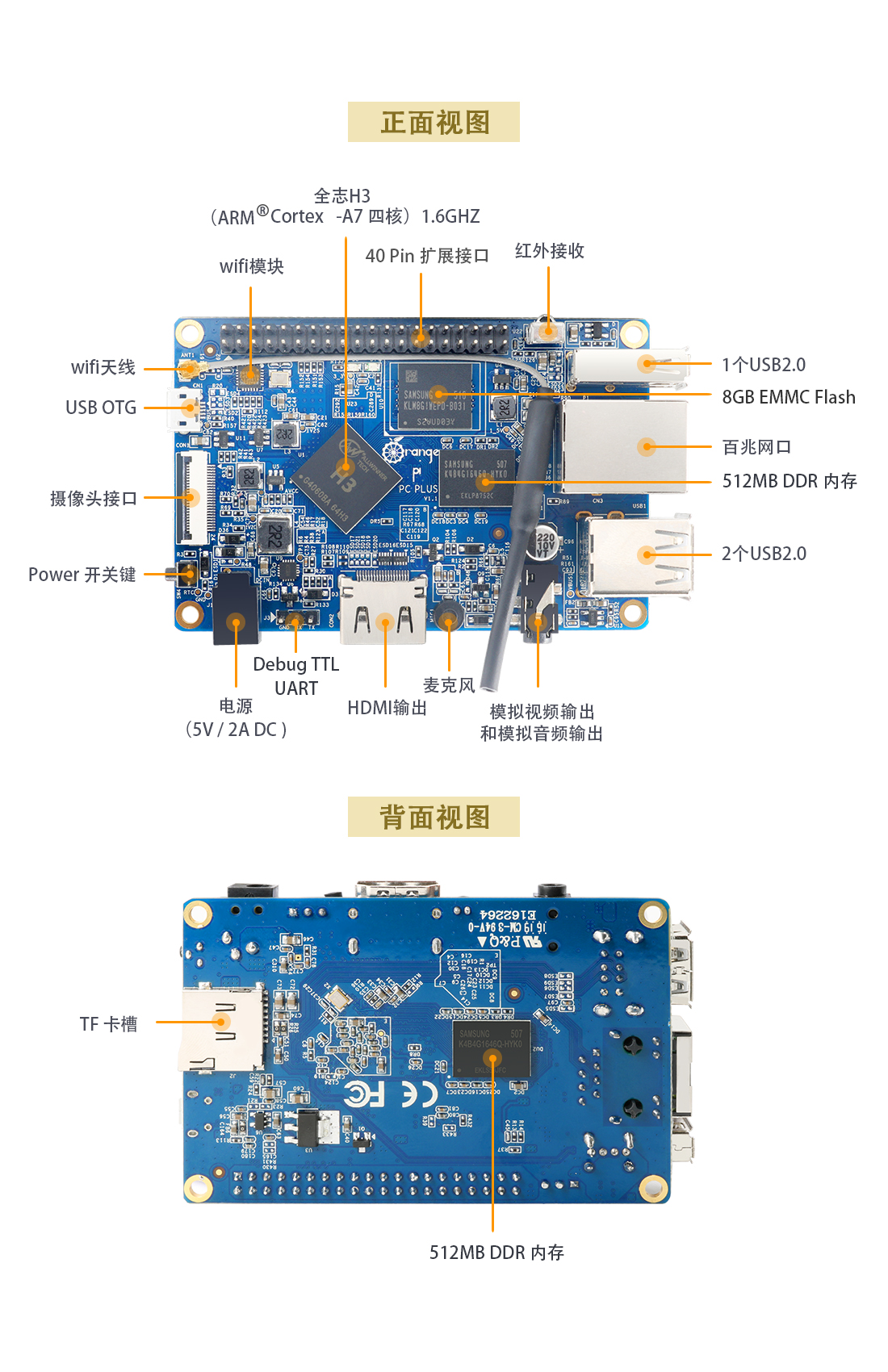
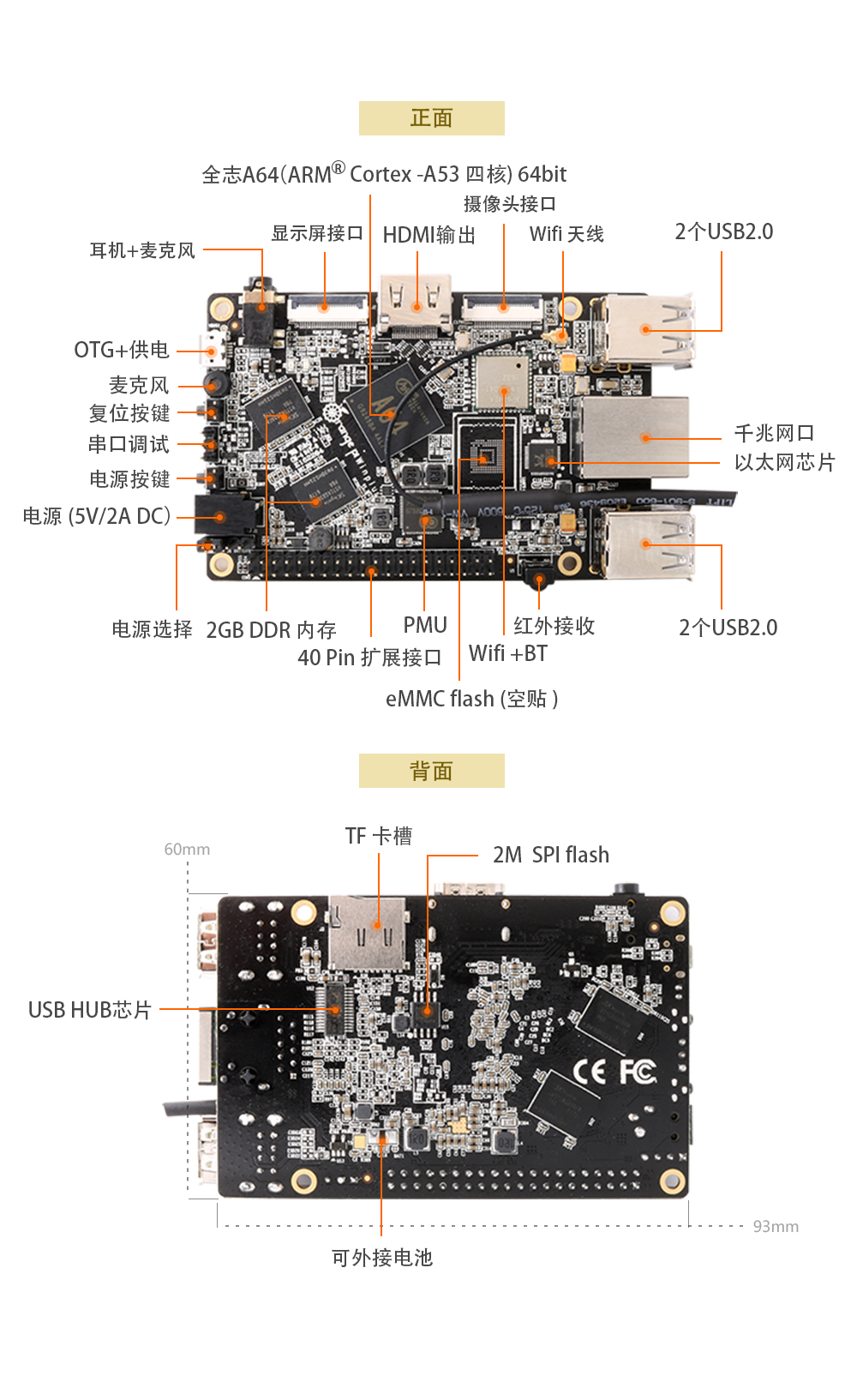
香橙派Orange Pi Win Plus技术分析
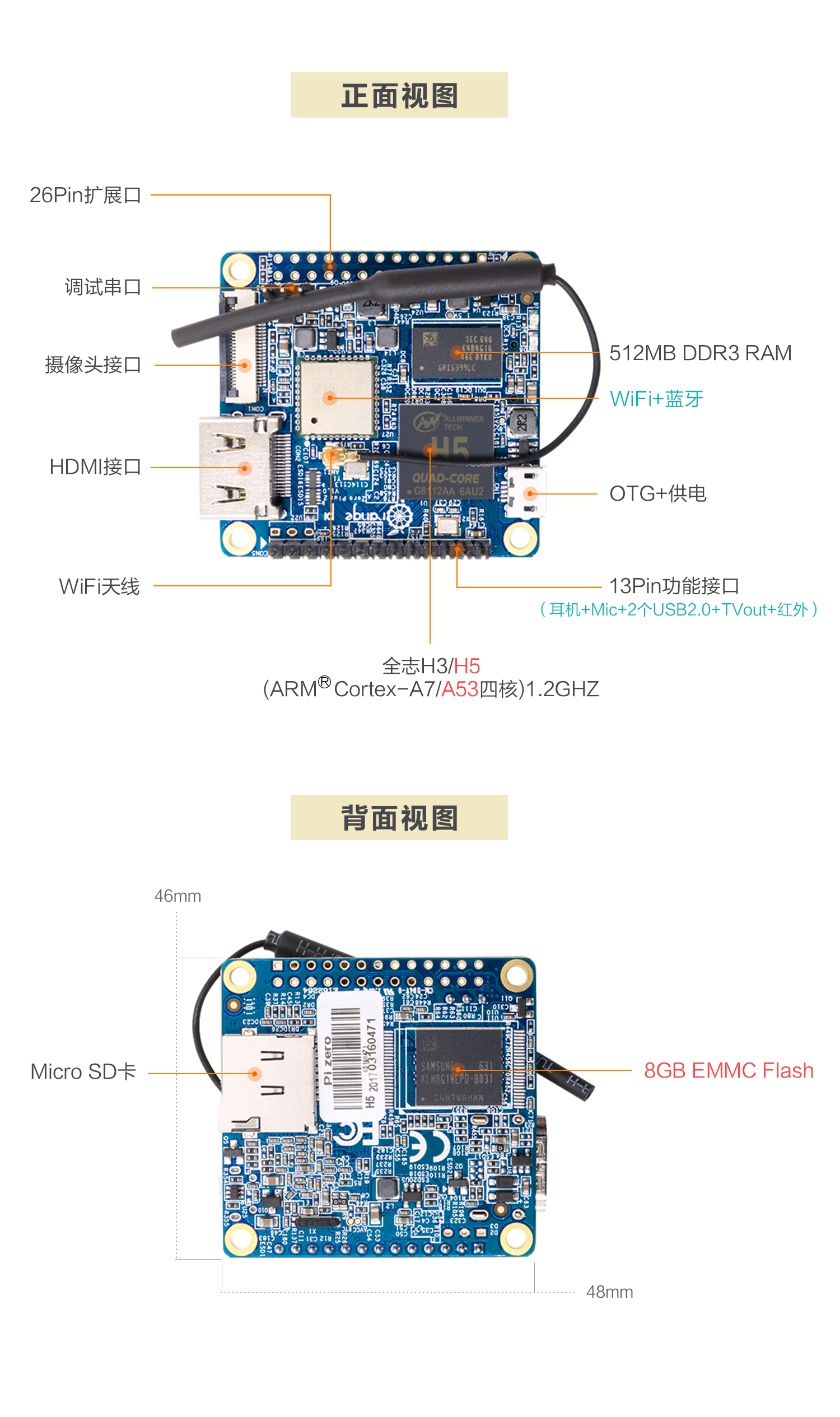
香橙派Orange Pi Zero Plus技术分析
深度操作系统deepin 文档目录已上线 GitHub
深度操作系统deepin现已支持指定源更新
deepin操作系统介绍



评论