


 Linux后台进程管理详解

概念
当我们在终端或控制台工作时,可能不希望由于运行一个作业而占住了屏幕,因为可能还有更重要的事情要做,比如阅读电子邮件。对于密集访问磁盘的进程,我们更希望它能够在每天的非负荷高峰时间段运行(例如凌晨)。为了使这些进程能够在后台运行,也就是说不在终端屏幕上运行,有几种选择方法可供使用。
&方法
使用[shell] &可以使进程在后台运行,但是用户终端退出时,进程结束,也就是当你连接的终端断开时,你后台运行的服务、命令等自动停止
例如:
|  |   |
| --- |---|
||# ping www.baidu.com的返回信息会输出到ping.log日志文件中,最后输出的jobnumber和PID |
|| root@master-01:~# ping www.baidu.com &>> ping.log & |
|| [1]1254658|
|   ||
||# 查看运行进程 |
|| root@master-01:~# jobs |
|| [1]+ Running        ping www.baidu.com &>> ping.log & |
|   |root@master-01:~# ps -aux | grep ping |
|   |root   1254658 0.0 0.0  9048 1344 pts/0  S  19:10  0:00 ping www.baidu.com|
||   |
|   ||
||# 结束job,使用kill %jobid方式杀死job |
|| root@master-01:~# kill %1 |
nohup方法,推荐使用!!!
使用&命令后,作业被提交到后台运行,当前控制台没有被占用,但是当前控制台关闭后,作业就会停止运行。nohup命令可以在你退出帐户之后继续运行相应的进程。nohup就是不挂起的意思( no hang up / ignoring hangup signals) 即 忽略挂起信号一直在后台执行。
语法:
|   |   |
| --- | --- |
|   | nohup Command[ Arg … ][& ]|
示例:
|  |   |
| --- |---|
||# 后台运行ping 作业,作业会将信息默认输出到当前目前下的nohup.out文件中 |
|| root@master-01:~# nohup ping www.baidu.com & |
|| [1]1266070|
|   |root@master-01:~# nohup: ignoring inputandappending output to 'nohup.out'|
||# 这里要按一下回车 |
||   |
|   ||
||# 查看作业 |
|| root@master-01:~# jobs |
|| [1]+ Running        nohup ping www.baidu.com & |
|   ||
||# 查看nohup.out文件 |
|| root@master-01:~# ll nohup.out |
|| -rw-------1root root1745Apr2119:23nohup.out |
|   ||
||# 杀死作业 |
|| root@master-01:~# kill %1 |
||   |
|   |# 查看作业是否退出|
|| root@master-01:~# jobs |
|| [1]+ Terminated       nohup ping www.baidu.com |
|   |  |
nohup将信息输出到指定文件
语法:
|   |   |
| --- | --- |
|   |nohupcommand>> myout.file 2>&1 & |
解析:
• command>>out.file是将command的输出重定向到out.file文件,即输出内容不打印到屏幕上,而是追加输出到out.file文件中。
• 2>&1 是将标准出错 重定向到标准输出,这里的标准输出已经重定向到了out.file文件,即将标准出错也输出到out.file文件中。最后一个&, 是让该命令在后台执行。
示例:
|   |   |
| --- | --- |
|   |# ping命令输出到ping.log日志文件中 |
|   | root@master-01:~# nohup ping www.baidu.com >> ping.log 2>&1 & |
|   | [1]1270295|
|   |   |
|   |# 查看ping.log文件 |
|   | root@master-01:~# tail -f ping.log |
|   |64bytes from182.61.200.110(182.61.200.110): icmp_seq=1ttl=48time=6.03ms |
|   |64bytes from182.61.200.110(182.61.200.110): icmp_seq=2ttl=48time=5.99ms |
|   |64bytes from182.61.200.110(182.61.200.110): icmp_seq=3ttl=48time=6.01ms |
|   |64bytes from182.61.200.110(182.61.200.110): icmp_seq=4ttl=48time=6.01ms |
|   |64bytes from182.61.200.110(182.61.200.110): icmp_seq=5ttl=48time=6.00ms |
|   |   |
|   |# 杀掉作业进程 |
|   | root@master-01:~# jobs |
|   | [1]+ Running         nohup ping www.baidu.com >> ping.log2>&1& |
|   | root@master-01:~# kill %1 |
|   | root@master-01:~# jobs |
|   | [1]+ Terminated       nohup ping www.baidu.com >> ping.log2>&1|
前后台进程的切换和控制
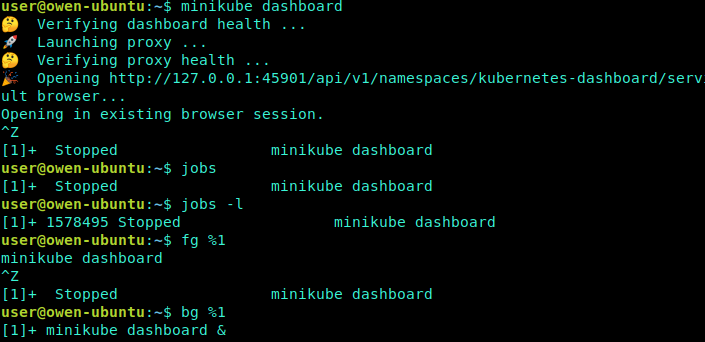
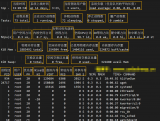
CTRL+Z键盘组合键可以使一个正在前台执行的命令放到后台,并且处于暂停状态
bg可以将一个后台运行的命令变成在后台运行,如果后台有多个命令,可以用bg %jobnumber将选中的命令调出运行
fg可以将后台的命令调至前台继续运行,如果后台有多个命令,可以用fg %jobnumber将选中的命令调出
image
screen方式
Screen是一个全屏窗口管理器,它在多个进程(通常是交互式shell)之间多路传输物理终端。
安装screen
|   |  |
|---| --- |
|   |# centos安装screen |
|   |yuminstall-yscreen|
|  |   |
|   |# 在Ubuntu上安装并使用screen |
|   |sudo apt update -y # 更新包列表 |
|   |sudo aptinstallscreen-y# 安装screen工具 |
使用方式
|   |   |
| --- | --- |
|   |# 创建一个新的窗口 |
|   | screen -Stest|
|   |   |
|   |# 进入窗口后 执行文件 |
|   | python test.py |
|   |   |
|   |# 退出当前窗口 |
|   | ctrl+a+d  (方法1:保留当前窗口) |
|   | screen -d (方法2:保留当前窗口) |
|   |exit   (方法3:退出程序,并关闭窗口) |
|   |   |
|   |# 查看窗口 |
|   | screen -ls|
|   |   |
|   |# 重新连接窗口 |
|   | screen -rid或窗口名称 |
相关快捷键
|   |   |
| --- | --- |
|   | Ctrl+ac :创建窗口 |
|   | Ctrl+aw :窗口列表 |
|   |   |
|   | Ctrl+an :下一个窗口 |
|   | Ctrl+ap:上一个窗口 |
|   |   |
|   | Ctrl+a0-9:在第0个窗口和第9个窗口之间切换 |
|   |   |
|   | Ctrl+aK(大写) :关闭当前窗口,并且切换到下一个窗口 |
|   | (当退出最后一个窗口时,该终端自动终止,并且退回到原始shell状态) |
|   |   |
|   | exit :关闭当前窗口,并且切换到下一个窗口 |
|   | (当退出最后一个窗口时,该终端自动终止,并且退回到原始shell状态) |
|   |   |
|   | Ctrl+ad :退出当前终端,返回加载screen前的shell命令状态 |
链接:https://www.cnblogs.com/huangSir-devops/p/18839251
-
Linux
+关注
关注
88文章
11817浏览量
219551 -
Shell
+关注
关注
1文章
375浏览量
25486 -
进程
+关注
关注
0文章
211浏览量
14562
原文标题:彻底掌握Linux后台进程管理:提升服务器稳定性的实战技巧
文章出处:【微信号:magedu-Linux,微信公众号:马哥Linux运维】欢迎添加关注!文章转载请注明出处。
发布评论请先 登录
Linux的内存管理是什么,Linux的内存管理详解
Linux使用Systemd管理进程服务
Linux内核进程管理与调度:策略优化与实践分析
Linux进程管理:什么是进程?进程的生命周期
你了解过Linux后台服务进程的开发过程?
学会Linux进程管理的方法



评论