




 树莓派制成的 — 带运动检测和摄像头的安防系统

自动布防/撤防、运动检测、带图片的移动通知
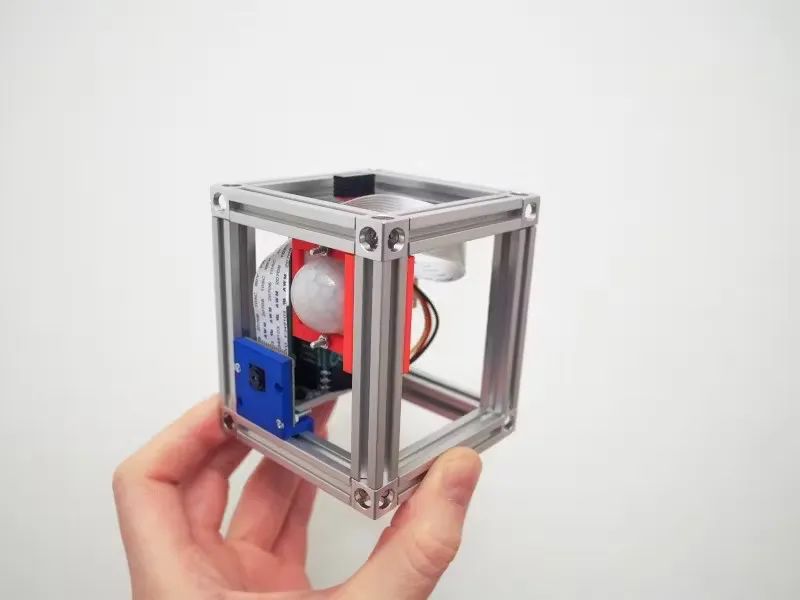
项目所用物品
硬件组件
- Raspberry Pi1 Model A+ 一个:任何支持摄像头模块的Raspberry Pi均可
- Raspberry Pi 摄像头模块一个
- USB WLAN/WiFi适配器一个:必须支持监控模式,推荐使用RT5370
- Makerbeam(可选)一个:用于制作外壳
软件应用和在线服务
项目简介
Raspberry Pi安防系统是一个简单的基于Raspberry Pi 的安防系统,具有以下功能:
- 使用摄像头进行运动检测和拍照
- 发送带照片的移动通知
- 自动检测是否有人在家并自动布防或撤防
- 可通过Telegram远程禁用或查询
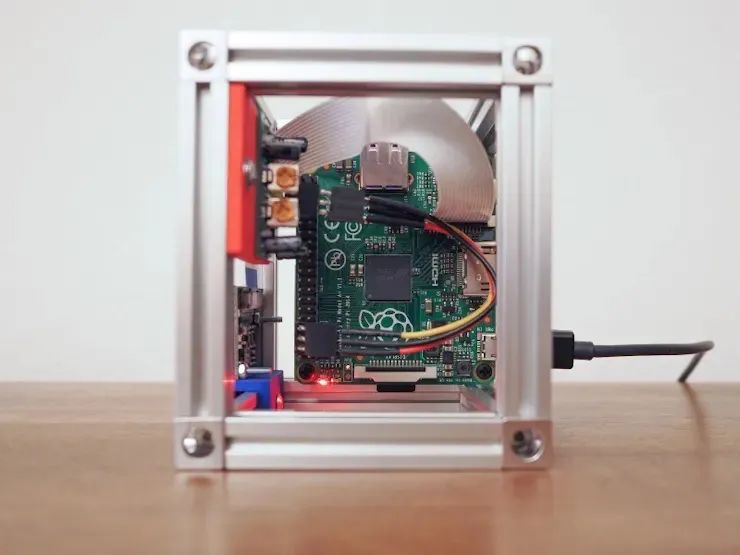
所需条件
硬件需求
- 带有摄像头接口的Raspberry Pi(我使用的是Model A+)
- Raspberry Pi摄像头模块
- 支持监控模式的USB Wi-Fi适配器(我使用的是基于RT5370的适配器,价格约为6欧元,易于购买)
- 某种形式的外壳(我制作的硬件详情在此)
其他需求
自动化检测
我的主要目标之一是使系统完全自动化,无需在离家或回家时手动布防或撤防。我认为实现这一目标的最简单方法是尝试检测家中居住者的手机。从概念上讲,这很简单,但在实践中最具挑战性,因为:
- 在Wi-Fi接口上捕获所有数据包非常耗费资源
- 目前没有好的支持监控模式的5Ghz USB Wi-Fi适配器,这意味着数据包监控仅限于2.4Ghz,而大多数现代手机现在使用5Ghz
- 手机并非始终在线并通过Wi-Fi发送数据包,有时它们会保持未连接状态长达15分钟或更长时间
- 即使准确率达到99%,误报也会令人烦恼
经过大量测试,我采用了一种结合主动(ARP扫描)和被动(数据包捕获)检测的方法,通过Wi-Fi适配器实现,并基于已知的手机MAC地址。手机MAC地址在配置中设置,rpi-security应用程序在监控模式接口上捕获具有以下过滤条件的数据包:
- 来自任何已配置MAC的Wi-Fi探测请求
- 从已配置MAC发送到运行rpi-security的主机的任何数据包
当检测到数据包时,应用程序会重置计数器,如果计数器超过约10分钟,则系统布防。为了消除许多误报,在从布防到撤防状态或反之的转换过程中,应用程序会对每个已配置的MAC地址执行ARP扫描,以确保它们确实在线或离线。iOS和Android在99%的情况下都会响应此ARP扫描,而ICMP ping则相当不可靠。通过结合捕获Wi-Fi探测请求和使用ARP扫描,Wi-Fi频率无关紧要,因为手机在两个频率上都发送探测请求,ARP扫描也适用于两个频率。
通知
使用Telegram机器人发送带捕获图片的通知。他们有良好的移动应用程序和友好的API。您还可以在浏览器中查看消息,并且消息会在设备之间同步。
如果系统处于布防状态并检测到运动,则会从Telegram机器人向您发送带有捕获图片的消息。
在任何警报状态更改时也会发送通知。
远程控制
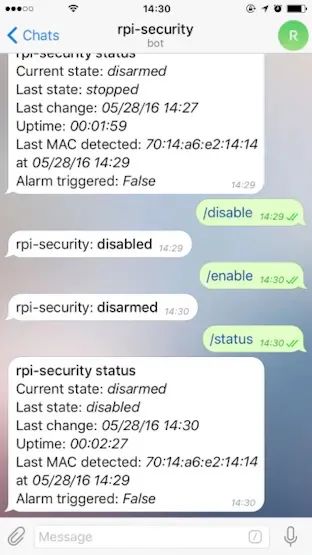
您可以向Telegram机器人发送命令以触发某些操作:
- /disable:禁用服务,直到重新启用
- /enable:在禁用后启用服务
- /status:发送状态报告
- /photo:捕获并发送照片
- /gif:捕获并发送gif
Python
该应用程序是用Python 3编写的。大部分功能由以下pip模块提供:
- picamera
- Scapy
- python-telegram-bot
应用程序使用多线程以异步方式处理事件。有四个线程:
- telegram_bot:响应命令
- monitor_alarm_state:布防和撤防系统
- capture_packets:捕获来自移动设备的数据包
- process_photos:通过Telegram消息发送捕获的图片
安装、配置和运行
连接到您的WiFi网络的接口必须是支持监控模式的接口,并且这必须是手机连接的同一个WiFi网络。
首先安装必要的软件包:
sudo apt-get updatesudo apt-get install -y tcpdump iw python3-dev python3-pip libjpeg8-dev zlib1g-dev libffi-dev python3-numpysudo pip3 install --upgrade pip
安装rpi-security服务,重新加载systemd配置并启用服务:
sudo pip3 install https://github.com/FutureSharks/rpi-security/archive/master.zipsudo systemctl daemon-reloadsudo systemctl enable rpi-security.service
在/etc/rpi-security.conf文件中添加你的MAC地址、Telegram机器人API密钥以及任何其他需要更改的配置。
确保你已经使用raspi-config启用了相机模块。
启动rpi-security服务:
sudo systemctl start rpi-security.service
你需要至少向Telegram机器人发送一条消息,以便服务能够保存你的Telegram chat_id。发送/status命令即可。
rpi-security作为服务运行,并将日志记录到syslog中。要查看日志,请检查 /var/log/syslog。
还有一个调试选项,它将日志输出到stdout:
root@raspberrypi:~# iw phy phy0 interface add mon0 type monitorroot@raspberrypi:~# ifconfig mon0 uproot@raspberrypi:~# rpi-security.py -d2016-05-28 14:43:30 DEBUG rpi-security.py:73 MainThread State file read: /var/lib/rpi-security/state.yaml2016-05-28 14:43:30 DEBUG rpi-security.py:44 MainThread Calculated network: 192.168.178.0/242016-05-28 14:43:41 INFO rpi-security.py:214 monitor_alarm_state thread running2016-05-28 14:43:41 INFO rpi-security.py:196 capture_packets thread running2016-05-28 14:43:41 INFO rpi-security.py:259 telegram_bot thread running2016-05-28 14:43:41 INFO rpi-security.py:154 process_photos thread running2016-05-28 14:43:43 INFO rpi-security.py:392 MainThread rpi-security running2016-05-28 14:43:43 INFO rpi-security.py:112 MainThread Telegram message Sent: "rpi-security running"2016-05-28 14:44:29 DEBUG rpi-security.py:191 capture_packets Packet detected from aa:aa:aa:bb:bb:bb2016-05-28 14:44:29 DEBUG rpi-security.py:191 capture_packets Packet detected from aa:aa:aa:bb:bb:bb2016-05-28 14:44:48 DEBUG rpi-security.py:280 Dummy-1 Motion detected but current_state is: disarmed
这就是Raspberry PiA+模型所需要的全部内容。这显示了我的无线局域网网络设备布局:
root@raspberrypi:~# iw devphy#0 Interface mon0 ifindex 4 wdev 0x3 addr 00609c:01 type monitor Interface wlan0 ifindex 2 wdev 0x1 addr 00609c:01 type managed channel 1 (2412 MHz), width: 40 MHz, center1: 2422 MHz
你可能会遇到具有不同名称的接口,只需在/etc/rpi-security.conf 文件中更改 network_interface 参数,并同时更改 rpi-security.service 中对 mon0的引用即可。带有PIR传感器运动检测的旧版本
目前,该摄像头用于运动检测。
连接丢失时重启
大约每个月或两个月,我的Raspberry Pi会丢失WLAN连接。我创建了一个cron作业来检查连接,并在检查失败时重启。
echo '*/20 * * * * root /usr/bin/host api.telegram.org > /dev/null 2>1 || (/usr/bin/logger "Rebooting due to connectivity issue"; /sbin/shutdown -r now)' > /etc/cron.d/reboot-on-connection-failure
自定义部件和外壳
硬件详情
摄像头和PIR传感器Makerbeam支架的CAD文件:
https://github.com/FutureSharks/rpi-security/tree/master/hardware
代码
Github链接(安装、配置等):https://github.com/FutureSharks/rpi-security
一个用Python编写的安全系统,用于在Raspberry Pi上运行,具有运动检测和移动通知功能
-
摄像头
+关注
关注
61文章
5058浏览量
102448 -
安防系统
+关注
关注
2文章
258浏览量
34258 -
运动检测
+关注
关注
0文章
40浏览量
12807 -
树莓派
+关注
关注
122文章
2069浏览量
109709
发布评论请先 登录
树莓派摄像头问题
树莓派摄像头
如何用树莓派来连接摄像头
微雪电子树莓派摄像头专用多路FPC线简介
基于树莓派的实时直播摄像头
使用Raspberry Pi的Motioneyeos网络摄像头运动检测

用 树莓派 打造安全+可定制的安防摄像头 — 完整指南!

如何使用树莓派与OpenCV实现面部和运动追踪的云台系统?










 工商网监
工商网监
评论