


 基于鸿蒙原生ArkTS语法开发的图表组件--柱状图

大家好,我是陈杨。在上一篇文章中,我简要介绍了折线图的实现逻辑,并解释了整体图表的绘制规则。根据这些规则,我们还可以绘制更多种类的图表组件。在本期中,我将讲解如何实现柱状图,并引入了一个新的功能。鉴于柱状图跟折线图可共用的基础配置很多,我将不再重复介绍基础知识,如果你对此感兴趣,可以翻阅上一篇文章了解更多内容。
在开始技术讲解之前,我想插播一个消息。为了方便大家今后使用与图表相关的组件,我已经陆续封装了相关系列的组件,使其可以开箱即用。未来,我还将采取开源策略,希望大家共同分享创造更多实用的工具。目前,相关组件的使用文档地址为:[http://meichuang.org.cn/McBarChart]
进入正题,老规矩先把实现结构整理出来。结构中有一些我上篇文章已经讲过,所以这里不再做过多的阐述。直讲新内容
绘画柱状区
在上一篇文章中,已经包含了定义公共属性和绘制坐标的代码。如果您对此感兴趣,可以去查看。本期的内容主要涵盖了柱状图区域的基本属性、柱子的绘制以及特性功能的实现。
绘画柱子
先绘画出柱状区的概览图:
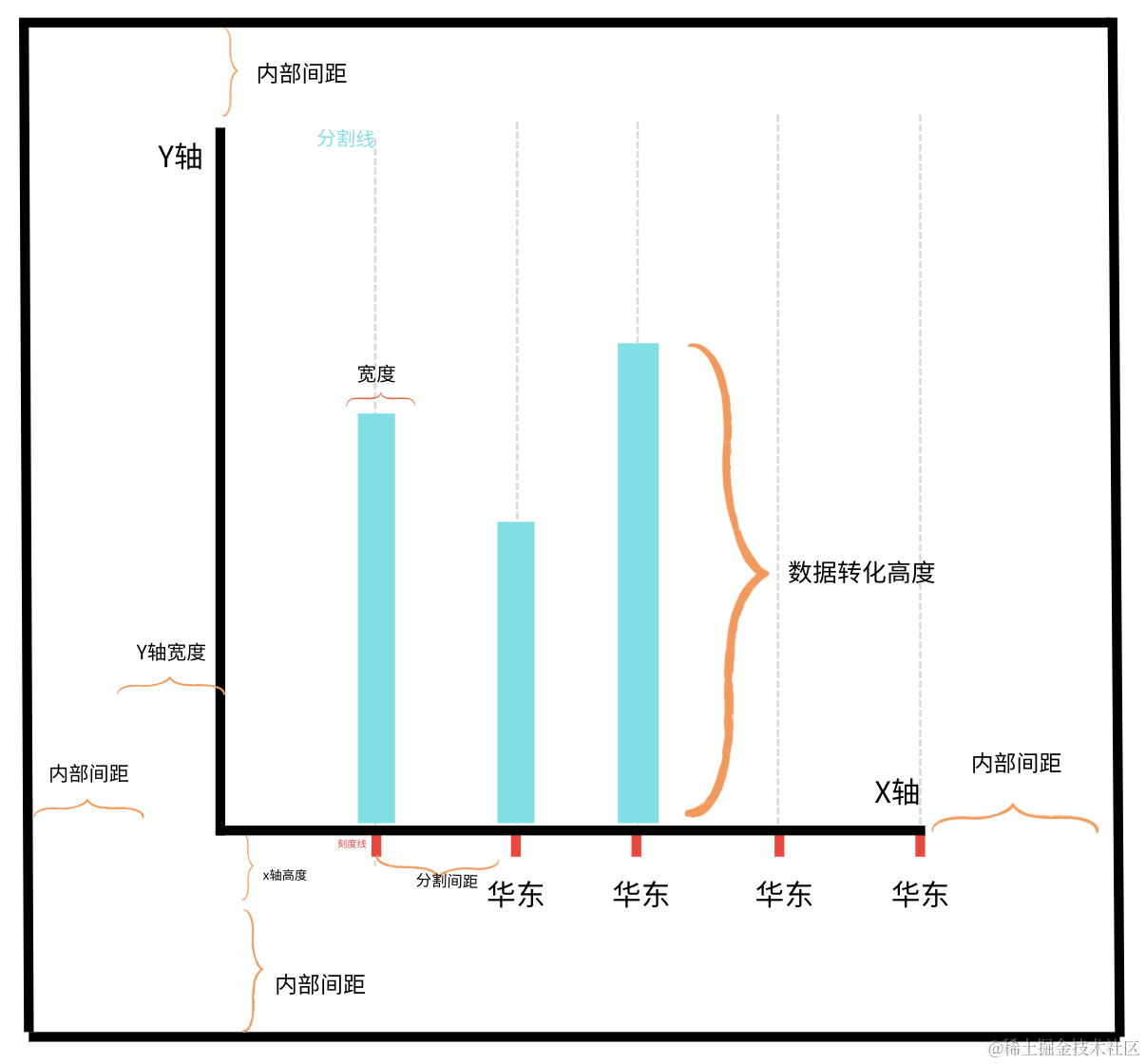
通过概览图,我们可以得到以下步骤:首先计算出每个刻度的X坐标,然后将数值转换为对应的高度,并设置柱子的宽度,最后利用canvas的矩形绘制方法来绘制相应的柱子。接下来我们将详细介绍具体的算法:
每个刻度的X坐标算法 :首先将实际数据长度length除以画布的宽度width,得到等分刻度。然后,将等分刻度乘以索引值即可得到每个刻度的X坐标。
数据转化高度算法 :首先将实际数据的最大值maxValue除以画布的高度height,得到缩放倍数。然后,使用每个刻度的实际数值乘以缩放倍数即可得到对应的高度值。
柱子宽度 :设置基础值,可以动态传参。
了解大概算法,我们将算法转换成代码。代码如下:
.onReady(() = > {
  ...
  // 上面是绘制x轴跟y轴的代码
  // 绘画折线
  const ySacle = (this.context.height - cSpace *2) / maxValue // 计算出y轴与实际最大值的缩放倍数
  //连线
  for(var i=0; i< this.options.data.length; i++){
    const dotVal = String(this.options.data[i].value)
    const barW = 10
    // 画布的高度减去下边内部高度加x轴高度
    const barH = parseInt(dotVal * ySacle)
    // 计算每个数值的x坐标值,减去barW/2是为了柱子能够居中显示
    const x = xSplitSpacing * (i + 1) + cSpace + maxNameW - barW / 2
    // 由于画布的左边是从左上角开始计算的,用画布高度减去缩放后的高度得到柱子顶部的坐标
    const y = this.context.height - cSpace - barH
    ctx.beginPath()
    ctx.rect( x, y, barW, barH)
    ctx.fillStyle = "green"
    ctx.fill()
    ctx.closePath()
  }
  ctx.stroke();
})
绘画特性功能(文本标签)
绘制文本标签其实也很简单。由于我们已经计算出每根柱子的起点坐标,所以只需要将计算得到的坐标减去文本的宽度和高度,就可以得到文本标签的位置。以下是具体的代码示例:
.onReady(() = > {
  ...
  // 上面是绘制x轴跟y轴的代码
  // 绘画折线
  const ySacle = (this.context.height - cSpace *2) / maxValue // 计算出y轴与实际最大值的缩放倍数
  //连线
  for(let i = 0; i < this.options.data.length; i++){
    const dotVal = String(this.options.data[i].value)
    const barW = 10
    // 画布的高度减去下边内部高度加x轴高度
    const barH = parseInt(dotVal * ySacle)
    // 计算每个数值的x坐标值,减去barW/2是为了柱子能够居中显示
    const x = xSplitSpacing * (i + 1) + cSpace + maxNameW - barW / 2
    // 由于画布的左边是从左上角开始计算的,用画布高度减去缩放后的高度得到柱子顶部的坐标
    const y = this.context.height - cSpace - barH
    ... 绘画柱子

    // 绘制文本标签
    const textWidth = this.context.measureText(dotVal).width; // 获取文字的长度
    const textHeight = this.context.measureText(dotVal).height; // 获取文字的长度
    this.context.fillText(dotVal, x - textWidth / 2, y - textHeight / 2); // 文字
  }
  ctx.stroke();
})
整个绘制基础柱状图的功能已经完成了。大家可以尝试使用,并根据自己的业务需求来实现相应的功能。希望这些代码能够对您有所帮助!
Tooltip(提示层)
在讲解完整个柱状图的绘画之后,接下来我们将探讨如何实现提示层功能。提示层功能在使用图表呈现数据时是必不可少的,它可以让数据更加直观地展示,同时增加图表的交互性,避免过于单调。
如果使用传统的 JavaScript 开发机制,实现提示层功能相对简单:点击图表内容,判断坐标获取对应索引数据,动态创建
元素来展示数据,计算画布和提示层的宽高,并决定提示层的最佳位置。这是大致的实现思路。
然而,在 ArkTS 语言中,我们需要解决以下两个问题:
- 无法动态创建
元素。 - 无法实时获取元素的宽高。
- 无法触发组件之外的内容隐藏提示层。
针对这些问题,我们可以按照以下步骤将思路转化为代码并解决相应的问题。
绑定事件/创建动态组件
首先,对画布进行单击事件的绑定,并获取点击位置的 x 和 y 值。然后循环遍历数据,对比判断 x 值是否大于对应索引的刻度值,如果大于,则记录对应的索引数据,否则继续判断。代码示例如下:
Canvas(this.context)
  .width('100%')
  .height('100%')
  .onReady(() = > {
    // 绘画内容区
  })
  .gesture(
    TapGesture({ count: 1 })
      .onAction((e: GestureEvent) = > {
         const ctx = this.context
         // 获取点击的x、y值
         let pos = {
          x: e.localX,
          y: e.localY
        }
        // 获取x轴的刻度等分
        let xSplitSpacing = parseInt(String((ctx.width - cSpace * 2 - maxNameW) / this.options.data.length))
        // 循环数据判断
        const activeObj = {}
        const activeX = null
        for(let i = 0; i < this.options.data.length; i++){
           const item = this.options.data[i]
           if(pos.x > i * xSplitSpacing) {
               activeObj = item
               activeX = i * xSplitSpacing
           }
        }
        // 显示提示层
        if(this.activeX !== null) {
           ....
        }
      })
  )
由于我们没有办法直接动态添加元素,那我们要先定义好一个组件来呈现我们的数据,动态控制显示跟隐藏。
@State tooltipInfo: InterfaceObj = {}
@State tooltipPos: InterfaceObj = {
    x: -100000,
    y: -100000
}

Column() {
  Canvas(this.context)
  .width('100%')
  .height('100%')
  .onReady(() = > {
    // 绘画内容区
  })
  .gesture(
    TapGesture({ count: 1 })
      .onAction((e: GestureEvent) = > {
        ...判断逻辑
        // 显示提示层
        if(this.activeX !== null) {
           this.tooltipInfo = activeObj
           this.tooltipPos.x = activeX
        }
      })
  )
 if(Object.keys(this.tooltipInfo).length) {
    Column () {
      Text(this.tooltipInfo.title)
      ForEach(this.tooltipInfo.data, (item, index) = > {
        Text(item.name + ':' + item.num)
      })
    }
 }
}
好的,利用ArkTS提供的渲染控制能力来动态显示元素节点是一个不错的解决方案。这样我们就成功地解决了无法动态添加节点的问题,并顺利完成了第一步。
定位适配显示
接下来,我们需要实现适配显示的定位功能,使提示层能够定位在鼠标点击的位置,并且不超出屏幕范围。在上面显示提示层时,我记录了点击图表时数据项对应的 X 坐标,这样就可以为提示层设置相对定位的 X 属性。至于 Y 轴的定位,我选择居中显示,当然你们也可以根据数据项的 Y 坐标进行定位。
在设置提示层的 X 坐标时,当点击右边最后几个数据项或者提示层内容较大时,可能会导致提示层超出画布内容,从而造成数据显示不全。解决这个问题的方法也比较简单:判断获取提示层自身的宽度加上 X 坐标是否大于画布宽度,如果大于,则证明超出了画布的范围。然后,将 X 坐标减去画布的宽度,就可以得到最终的 X 坐标。
然而,问题也随之而来。由于 ArkTS 没有提供直接获取某些元素宽度和高度的功能,一开始我以为无法继续下去了。但是,在仔细阅读官方文档之后,终于发现了一点线索。这里我就不卖关子了,这个 API 就是"组件区域变化事件"。你可以在官方文档中找到相关的信息:
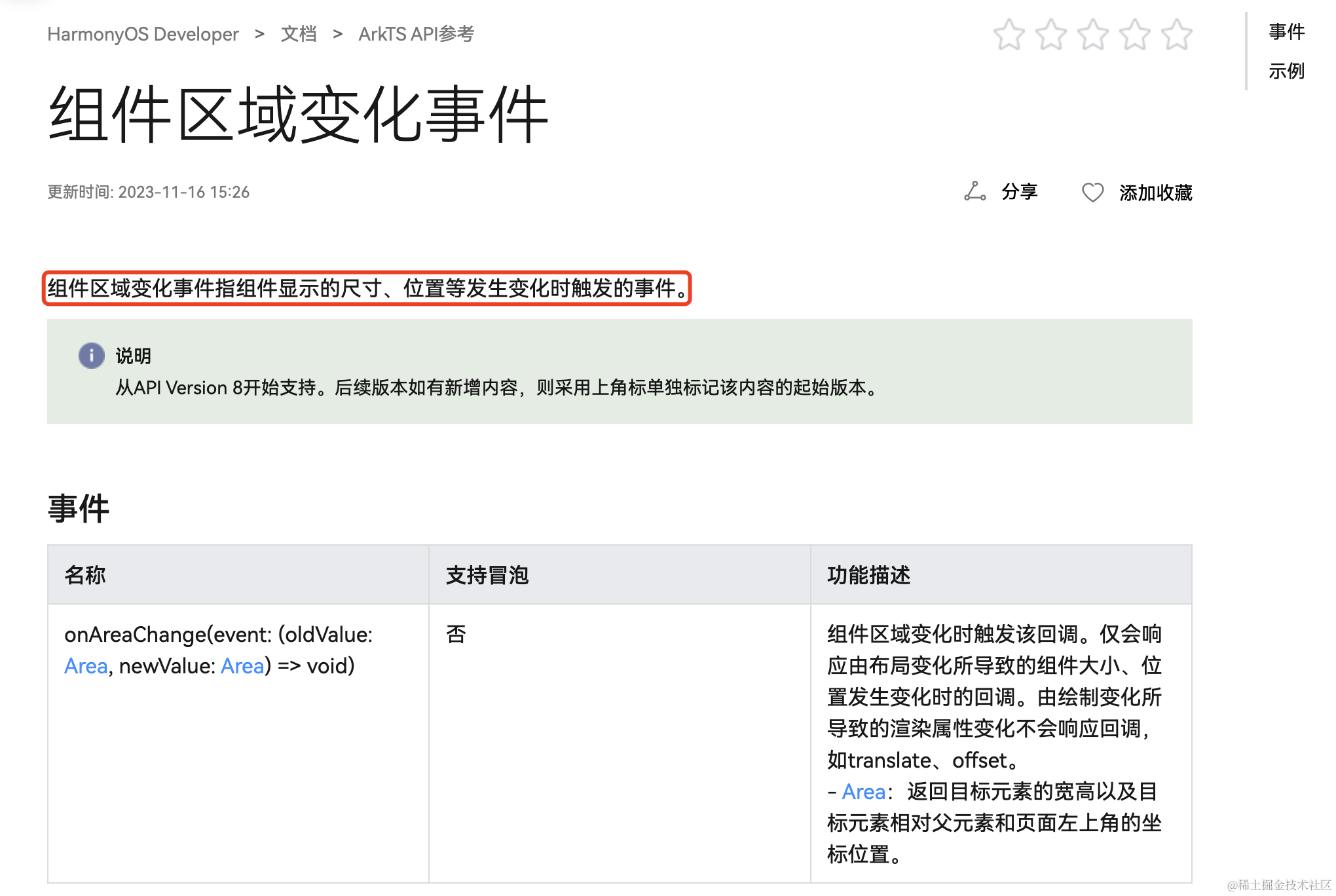
这个事件主要用于监听某个元素位置或尺寸的变化,并在变化发生时回调,提供最新的位置和尺寸信息。这正好符合我们的需求,因为我们的 X 坐标是不断变化的,这样我们就可以获取到元素的尺寸了。下面是完整的代码示例:
@State tooltipInfo: InterfaceObj = {}
@State tooltipPos: InterfaceObj = {
    x: -100000,
    y: -100000
}

Column() {
  Canvas(this.context)
  .width('100%')
  .height('100%')
  .onReady(() = > {
    // 绘画内容区
  })
  .gesture(
    // 点击画布相关事项
  )
 if(Object.keys(this.tooltipInfo).length) {
    Column () {
      Text(this.tooltipInfo.title)
      ForEach(this.tooltipInfo.data, (item, index) = > {
        Text(item.name + ':' + item.num)
      })
    }
    .position({
      x: this.tooltipPos.x,
      y: this.tooltipPos.y
    })
    .onAreaChange((oldValue: Area, newValue: Area) = > {
        const { x } = this.tooltipInfo.pos
        const { width: W, height: H } = this.context
        const { width, height } = newValue
        if (x + 40 + width > W - 10) {
          this.tooltipPos.x = x - width + 20
        } else {
          this.tooltipPos.x = x + 40
        }
        this.tooltipPos.y = H / 2 - height / 2
    })
 }
}
结束
讲到这里,我们已经完成了柱状图组件以及提示层功能的开发,并成功封装成了组件,即将发布到相关的文档上。希望大家在使用过程中能够学到很多知识。如果你有任何需要交流的地方,请在下面留言评论,我会第一时间回复你。感谢大家的支持!
审核编辑 黄宇
-
鸿蒙
+关注
关注
60文章
3076浏览量
46286
发布评论请先 登录
开源啦!!!基于鸿蒙ArkTS封装的图表组件《McCharts》,大家快来一起共创
《Visual C# 2008程序设计经典案例设计与实现》---柱状图表分析图
《Visual C# 2008程序设计经典案例设计与实现》---柱状图表的升序和降序
《Visual C# 2008程序设计经典案例设计与实现》---利用Windows组件打印数据库数据柱状图表
请问labview中使用net的chart控件如何实现柱状图?
LabVIEW强大的生产产量---柱状图表---嵌入MES系统
HarmonyOS/OpenHarmony应用开发-ArkTS语言基本语法说明
如何用seabron生成柱状图和散点图



评论