


 用Ai-M61点亮屏幕后,显示精灵动画

以下作品由安信可社区用户
lclight制作
之前笔者用Ai-M61点亮了屏幕,并显示了图片(教程在这里:M61 gpio模拟i2c 点亮0.96寸屏幕),这次准备在屏幕上显示动画,制作会走路的小人以及会动的背景~
先看效果(如图),由于视频太大,转成gif后文件也过大,只能缩小分辨率、帧数和时长了,原动画是不断绕地图一周。
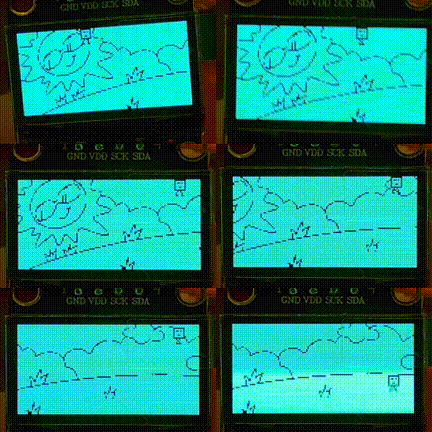
上一次教程在屏幕上画了一张图,但它是静态的,如果想做点有趣的东西,那动画也是基础,必不可少,所以这次来学画动画。
像电影一样,一系列不同的“画面”连续播放就形成了动画。而创造不同“画面”一般有两种方式,一种是画面本身不同,另一种是画面里面的东西在动。想象一下这个画面,角色从迷宫左上角走到右下角。
第一种:有4张不同的图,逐次播放,称为帧动画。

第二种:有一张背景和主角,每次播放时,背景直接画,角色画在不同的位置,这样的角色称为精灵(精灵本身也可以有帧动画)。

显然需要角色从迷宫左上角走到右下角,第二种更适合,实际应用中需两种结合来使用。最典型的例子比如RPG动画里面,角色精灵移动时的左右脚迈步动画就是帧动画,精灵则是画在地图中的不同位置。
那其实就很简单了,每一帧都是先在屏幕画出背景,再在指定位置画上角色,如果角色可操控,那只需要用中断改变其位置。
貌似很容易实现,但这时又想到了个问题,图片没有透明信息。
如果精灵的图片直接覆盖画上去,会有个矩形白边,如图1。
如果是用“位或”的方式画(暂且不论能不能实现),则连精灵都看不到了,如图2。
而想要的效果是最后的效果,部分覆盖,部分透明,如图3。

这个问题最经典的解决方案就是用遮罩,遮罩如图1。先用遮罩“位与运算”图1,得到图2,再用精灵“位或运算”图2,得到最终结果图3。

或者就是只画黑色的部分,白色的部分直接忽略不画。
为了实现或绘图的图片能进行或运算,也为了能提高性能,得换种画图方式。
原来的方式是直接在屏幕上逐个绘制图像,那改为把所有精灵图像逐个画在画板上,画完之后再把画板贴到屏幕上。
可以理解画板是内存数据,操作内存肯定比i2c的画到屏幕快得多,原来要画多个图像,现在合并成了只画一次。而最关键的是内存操作可以进行位运算。
那么接下来简单说下位运算,以上个教程画的大道寺知世为例:
const uint8_t picture_tab[]={
0x1,0x2,0x4,0x8,0xF0,0xA0,0x0,0x10,0x10,0x10,0x8,0x8,0x8,0x18,0x10,0x11,
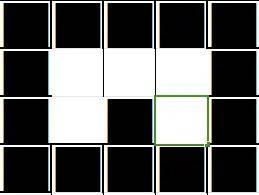
图像的数据逐个改为二进制,比如 0x1 = 00000001,0x2 = 00000010,...,0x11 = 00010001,共16个uint8_t,从左到右的每一竖列,在1的位置涂黑,就得到了下图的0~15列。
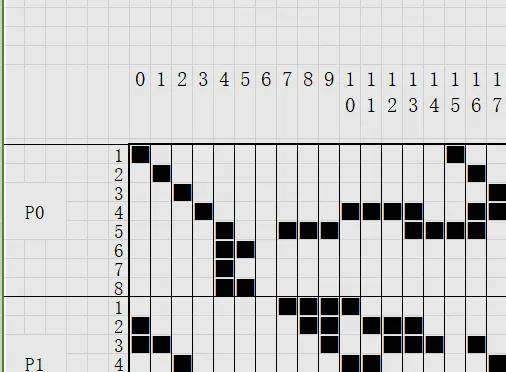
把图片数据全部画完,就得到下图
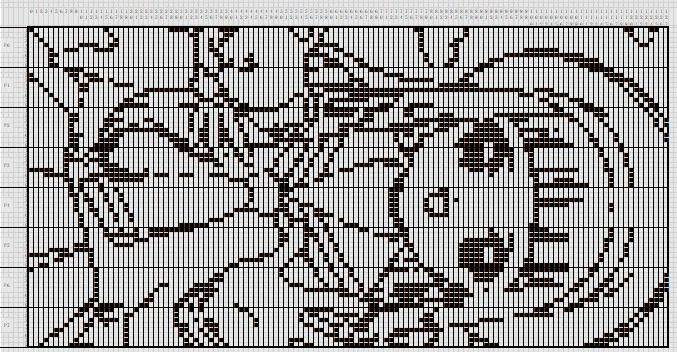
那么图像合并就很明显了,当两张图像使用“或运算”时,只要相同位置有一个是涂黑的,就涂黑。
“与运算”反之,所以我们只需遮罩用&,图像用|,即可得到目标图像,再把目标图像画到屏幕上。
就像这样,把左下角的精灵贴到背景上,背景就是知世。
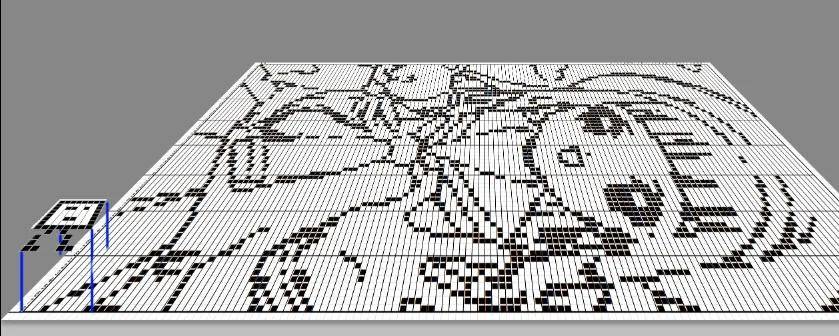
另外一个难点,就是绘制时是8位一起,所以当精灵在竖轴的坐标不是8的整倍数时,需要跨越两个page绘制,处理起来麻烦,但不是无法处理,就直接看代码了。
这次代码分为3个文件了。main、spirit和resources
main.c
/**
* @file main.c
* @author lclight
* @brief
* @version 0.1
* @date 2023-11-26
*
* @copyright Copyright (c) 2023
*
*/
// 头文件,为省事直接写了一大堆
#include
#include
#include
#include
#include
#include
#include
#include "board.h"
#include "log.h"
#include "bflb_mtimer.h"
#include "bflb_i2c.h"
#include "bflb_gpio.h"
#include "bflb_audac.h"
#include "bflb_dma.h"
#include "bl616_glb.h"
#include "bflb_flash.h"
#include "spirit.h"
#include
#include
#include
// 选择支持i2c的两个针脚,接线也要按这个来接
#define SDA GPIO_PIN_31
#define SCL GPIO_PIN_30
// sleep函数,封装一层,方便修改
// 因为精度不够,这里用1太耗时,改为0比较合适,用usleep同样不行
#define waittime(t) vTaskDelay(0)
struct bflb_device_s *gpio;
// 从机地址,从手册或者卖家给的例子中获得,如果没有,甚至可以用for从0~127逐个初始化再确定是哪个
uint8_t addr = 0x78;
// i2c协议的开始位
void i2c_start()
{
bflb_gpio_set(gpio, SDA);
waittime(1);
bflb_gpio_set(gpio, SCL);
waittime(1);
bflb_gpio_reset(gpio, SDA);
waittime(1);
bflb_gpio_reset(gpio, SCL);
}
// i2c协议的结束位
void i2c_stop()
{
bflb_gpio_reset(gpio, SDA);
waittime(1);
bflb_gpio_set(gpio, SCL);
waittime(1);
bflb_gpio_set(gpio, SDA);
}
// i2c协议发送一个字节
void send_byte(uint8_t dat)
{
uint8_t i;
for (i = 0; i<8; i++)
{
if (dat & 0x80)
{
bflb_gpio_set(gpio, SDA);
}
else
{
bflb_gpio_reset(gpio, SDA);
}
waittime(1);
bflb_gpio_set(gpio, SCL);
waittime(1);
bflb_gpio_reset(gpio, SCL);
waittime(1);
dat <<= 1;
}
bflb_gpio_set(gpio, SDA);
waittime(1);
bflb_gpio_set(gpio, SCL);
waittime(1);
bflb_gpio_reset(gpio, SCL);
waittime(1);
}
// 发送一帧数据
void oled_wr_byte(uint8_t dat, uint8_t mode)
{
i2c_start();
send_byte(addr);
mode ? send_byte(0x40) : send_byte(0x00);
send_byte(dat);
i2c_stop();
}
// 发送一帧命令数据
void oled_cmd(uint8_t cmd)
{
// printf("cmd:%drn", cmd);
oled_wr_byte(cmd, 0);
}
// 发送一帧Data数据
void oled_data(uint8_t dat)
{
oled_wr_byte(dat, 1);
}
// 发送定位到页的命令
void page_set(uint8_t page)
{
oled_cmd(0xb0 + page);
}
// 发送定位到列的命令
void column_set(uint8_t col)
{
oled_cmd(0x10 | (col >> 4));
oled_cmd(0x00 | (col & 0x0f));
}
// 清屏,就是把填满数据0
void oled_clear()
{
uint8_t page,col;
for (page = 0; page < 8; ++page)
{
page_set(page);
column_set(0);
for (col = 0; col < 128; ++col)
{
oled_data(0x00);
}
}
}
// 清屏,就是把填满数据1
void oled_full()
{
uint8_t page,col;
for (page = 0; page < 8; ++page)
{
page_set(page);
column_set(0);
for (col = 0; col < 128; ++col)
{
oled_data(0xff);
}
}
}
// 显示图片
void oled_display(const uint8_t *ptr_pic)
{
uint8_t page,col;
for (page = 0; page < 8; ++page)
{
page_set(page);
column_set(0);
for (col = 0; col < 128; ++col)
{
oled_data(*ptr_pic++);
}
}
}
// 显示图片,1和0反转,就是反色
void oled_display_r(const uint8_t *ptr_pic)
{
uint8_t page,col,data;
for (page = 0; page < 8; ++page)
{
page_set(page);
column_set(0);
for (col = 0; col < 128; ++col)
{
data=*ptr_pic++;
data=~data;
oled_data(data);
}
}
}
// 刷新,即时把内存的图像画到屏幕上
// 由于实际上黑底白线比较好看,所以用反色画
void refresh()
{
uint8_t page,col,data;
dc = dc0;
for (page = 0; page < 8; ++page)
{
page_set(page);
column_set(0);
for (col = 0; col < 128; ++col)
{
data=*dc++;
data=~data;
oled_data(data);
}
}
}
// 初始化,点亮屏幕,按手册执行一些列命令即可,有些命令不是必要的
void init_display()
{
uint8_t cmds[25] =
{
0xAE,//关闭显示
0xD5,//设置时钟分频因子,震荡频率
0x80, //[3:0],分频因子;[7:4],震荡频率
0xA8,//设置驱动路数
0X3F,//默认0X3F(1/64)
0xD3,//设置显示偏移
0X00,//默认为0
0x40,//设置显示开始行 [5:0],行数.
0x8D,//电荷泵设置
0x14,//bit2,开启/关闭
0x20,//设置内存地址模式
0x02,//[1:0],00,列地址模式;01,行地址模式;10,页地址模式;默认10;
0xA1,//段重定义设置,bit0:0,0->0;1,0->127;
0xC8,//设置COM扫描方向;bit3:0,普通模式;1,重定义模式 COM[N-1]->COM0;N:驱动路数
0xDA,//设置COM硬件引脚配置
0x12,//[5:4]配置
0x81,//对比度设置
0xEF,//1~255;默认0X7F (亮度设置,越大越亮)
0xD9,//设置预充电周期
0xf1,//[3:0],PHASE 1;[7:4],PHASE 2;
0xDB,//设置VCOMH 电压倍率
0x30,//[6:4] 000,0.65*vcc;001,0.77*vcc;011,0.83*vcc;
0xA4,//全局显示开启;bit0:1,开启;0,关闭;(白屏/黑屏)
0xA6,//设置显示方式;bit0:1,反相显示;0,正常显示
0xAF,//开启显示
};
uint8_t i;
for (i = 0; i < 25; ++i)
{
oled_cmd(cmds[i]);
}
sleep(1);
}
{
// 创建我们操控的主角,称为英雄
uint8_t heroWalkImg1[] = HERO_IMG1;
uint8_t heroWalkImg2[] = HERO_IMG2;
uint8_t heroMask[] = HERO_MASK;
struct frameImg heroFrames[2] = {
// 脚不用覆盖,所以可以共用一个遮罩
{8, 16, heroWalkImg1, heroMask},
{8, 16, heroWalkImg2, heroMask}
};
//默认左上角{0,0},默认第一帧,总共2帧,当前状态1
struct spirit hero = {0,0, 1,2, SPIRIT_STATE_SHOW, heroFrames};
//
uint8_t tmpDir = 0; // 方向,走路demo用到
gpio = bflb_device_get_by_name("gpio");
/* I2C0_SDA */
bflb_gpio_init(gpio, SDA, GPIO_OUTPUT | GPIO_PULLUP);
/* I2C0_SCL */
bflb_gpio_init(gpio, SCL, GPIO_OUTPUT | GPIO_PULLUP);
bflb_gpio_init(gpio, GPIO_PIN_18, GPIO_INPUT | GPIO_FLOAT | GPIO_SMT_EN | GPIO_DRV_0);
bflb_gpio_init(gpio, GPIO_PIN_14, GPIO_OUTPUT | GPIO_FLOAT | GPIO_SMT_EN | GPIO_DRV_1);
// 初始化,点亮屏幕
// 图片轮播
init_display();
oled_full();
sleep(3);
while (true)
{
clean();
// 背景也是一个精灵,静态创建即可
draw(&bg);
draw(&hero);
refresh();
// vTaskDelay(1);
// 让小人绕屏幕一圈
switch (tmpDir)
{
case 0:
if (hero.px<110)
{move(&hero, 1, 0);}
else
{
if (bg.px>-72)
{move(&bg, -1, 0);}
else
{tmpDir++;}
}
break;
case 1:
if (hero.py<52)
{move(&hero, 0, 1);printf("hero.py:%drn", hero.py);}
else
{tmpDir++;}
break;
case 2:
if (hero.px>10)
{move(&hero, -1, 0);}
else
{
if (bg.px<0)
{move(&bg, 1, 0);}
else
{tmpDir++;}
}
break;
case 3:
if (hero.py>0)
{move(&hero, 0, -1);}
else
{tmpDir=0;}
break;
}
// 小人切换走路动画帧
nextFrame(&hero);
}
}
int main(void)
{
board_init();
xTaskCreate(led_run, (char*)"led_run", 1024*4, NULL, 1, NULL);
vTaskStartScheduler();
}
文件名:spirit.h
#ifndef SPIRIT_H
#define SPIRIT_H
#include
#include "resources.h"
#define SPIRIT_STATE_HIDE 0
#define SPIRIT_STATE_SHOW 1
struct frameImg
{
uint8_t w; // 1~N
uint8_t h; // 1~N,一定是8的整数倍
uint8_t *img;
uint8_t *mask;
};
struct spirit
{
short px; // -N~N
short py; // -N~N
uint8_t curFrame;
uint8_t maxFrame;
uint8_t state; // 精灵当前状态,0是正常,1是隐身
struct frameImg *frames;
};
// 背景,实际上也是精灵
uint8_t bgImg[] = BG_IMG;
struct frameImg bgFrame[] = {
{200, 64, bgImg, NULL}
};
struct spirit bg = {0,0, 1,1, SPIRIT_STATE_SHOW, bgFrame};
// 先把背景和所有精灵都画到dc上,再画到屏幕
uint8_t dc0[1024];
uint8_t *dc;
// 让精灵进入下一帧
uint8_t nextFrame(struct spirit * sp)
{
sp->curFrame ++;
if (sp->curFrame > sp->maxFrame){
sp->curFrame = 1;
}
return sp->curFrame;
}
// 让精灵进入指定帧
uint8_t frame(struct spirit * sp, uint8_t tarFrame)
{
sp->curFrame = tarFrame;
if (sp->curFrame > sp->maxFrame){
sp->curFrame = 1;
}
return sp->curFrame;
}
// 让精灵移动,注意需要支持负数
void move(struct spirit * sp, short opx, short opy)
{
sp->px +=opx;
sp->py +=opy;
}
void draw(struct spirit * sp)
{
short spCol,spLine,spPage,spIdx,dcCol,dcLine,dcIdx,dcNIdx,dcPage,offset;
if (sp->state != SPIRIT_STATE_HIDE){
// 取出要画的那一帧
struct frameImg * spFrame = & sp->frames[sp->curFrame-1];
// 两个for从上到下,从左到右,把精灵绘制到内存上
for (spCol = 0; spCol < spFrame->w; ++spCol)
{
// 1个像素算一行,每个列有8个像素
for (spLine = 0; spLine < spFrame->h; spLine+=8)
{
// 计算出当前绘制到哪里 (page*8)-col
dcLine = sp->py+spLine; dcCol = sp->px+spCol;
// 超出屏幕范围的不画
if (dcLine>=0 && dcLine < 64 && dcCol>=0 && dcCol < 128){
// 分别是绘制位置的page和精灵的page
dcPage = dcLine/8;
spPage = spLine/8;
// Idx就是数组下标
dcIdx = (dcCol)+(dcPage)*128;
spIdx = spCol+spPage*spFrame->w;
// 精灵位置精确到像素,跨越了page,偏移多少要在下个page绘制
offset = dcLine % 8;
if (offset == 0){
if (spFrame->mask != NULL) { dc0[dcIdx] &= spFrame->mask[spIdx]; }
dc0[dcIdx] |= spFrame->img[spIdx];
}else{
// 为了让左移后补上的位是1,取反->左移->再取反
if (spFrame->mask != NULL) { dc0[dcIdx] &= (~((~spFrame->mask[spIdx]) << offset)); }
// if (spFrame->mask != NULL) { dc0[dcIdx] &= ((spFrame->mask[spIdx] << offset) | (0xFF >> (8-offset)))); }
dc0[dcIdx] |= (spFrame->img[spIdx] << offset);
// 跨越了page,要在下个page绘制偏移出去的精灵,下个page的数组下标就是dcNIdx
dcNIdx = (dcCol)+(dcPage+1)*128;
// 选了下个page,需要判断是否超出屏幕范围
if (dcNIdx>=0 && dcNIdx < 1024){
// 右移无法保证补位是0还是1,干脆就用|填充1
if (spFrame->mask != NULL) { dc0[dcNIdx] &= ((spFrame->mask[spIdx] >> (8-offset) ) | (0xFF << offset) ); }
dc0[dcNIdx] |= ((spFrame->img[spIdx] >> (8-offset) ) & (~(0xFF << offset))); // 这里是或运算,补0
}
}
}
}
}
}
}
void clean()
{
for (size_t i = 0; i < 1024; ++i)
{
dc0[i] = 0;
}
}
#endif /* MBEDTLS_CONFIG_H */
文件名:resources.h
#ifndef RESOURCES_H
#define RESOURCES_H
#include
// HERO_IMG1 HERO_IMG2
// ████████ ████████
// █______█__█______█
//_█_██_█_█__█_██_█_█
//_█______█__█______█
//_█______█__█______█
//_█__██__█__█__██__█
//_█______█__█______█
//_████████__████████
//___█_█_______█_█___
//__█___█_______█____
//__█___█______█_█___
//__██__██_____████__
#define HERO_IMG1 {0xFF,0x81,0x85,0xA5,0xA1,0x85,0x81,0xFF,0x0,0xE,0x9,0x0,0x1,0xE,0x8,0x0}
#define HERO_IMG2 {0xFF,0x81,0x85,0xA5,0xA1,0x85,0x81,0xFF,0x0,0x0,0xD,0xA,0xD,0x8,0x0,0x0}
#define HERO_MASK {0x00,0x00,0x00,0x00,0x00,0x00,0x00,0x00,0xFF,0xFF,0xFF,0xFF,0xFF,0xFF,0xFF,0xFF}
#define BG_IMG {
0x0,0x0,0x0,0x0,0x0,0x0,0x0,0x0,0x0,0xC0,0x20,0x20,0x20,0x0,0x10,0xF,
0x0,0x0,0x80,0x40,0x20,0x10,0x8,0xC,0x4,0x2,0x2,0x1,0x1,0x0,0x0,0x0,
0x0,0x0,0x0,0x0,0x80,0x40,0x60,0x30,0x30,0x8,0x8,0x8,0x0,0x5,0x9,0xA,
0x34,0x4C,0x18,0x20,0xC0,0x0,0x0,0x0,0x0,0x4C,0x83,0x80,0x80,0x0,0x0,0x0,
0x0,0x0,0x0,0x0,0x0,0x0,0x0,0x0,0x0,0x0,0x0,0x0,0x0,0x0,0x0,0x0,
0x0,0x0,0x0,0x0,0x0,0x0,0x0,0x0,0x0,0x0,0x0,0x0,0x0,0x0,0x0,0x0,
0x0,0x0,0x0,0x0,0x0,0x0,0x0,0x0,0x0,0x0,0x0,0x0,0x0,0x0,0x0,0x0,
0x0,0x0,0x0,0x0,0x0,0x0,0x0,0x0,0x0,0x0,0x0,0x0,0x0,0x0,0x0,0x0,
0x0,0x0,0x0,0x0,0x0,0x0,0x0,0x0,0x0,0x0,0x0,0x0,0x0,0x0,0x0,0x0,
0x0,0x0,0x60,0x88,0x8,0x4,0x4,0x0,0x0,0x0,0x4,0x3,0x0,0x0,0x0,0x0,
0x0,0x0,0x0,0x0,0x0,0x0,0x1,0x2,0xC,0xC,0x4,0x2,0x12,0x12,0x20,0xC0,
0x0,0x0,0x0,0x2,0x2,0x2,0x4,0x4,0x8,0x8,0x10,0x20,0x40,0x80,0x0,0x0,
0x0,0x0,0x0,0x0,0x0,0x0,0x0,0x0,0x80,0x4,0x4,0x4,0x4,0x4,0x4,0x4,
0x4,0x4,0x7,0x0,0x0,0x0,0x0,0xE0,0x8,0x2,0x1,0x0,0x0,0x0,0x0,0x0,
0x80,0x80,0x0,0x40,0x40,0x0,0x80,0x80,0x80,0x40,0x6,0x1,0x0,0xF8,0x0,0xFC,
0x0,0x0,0x80,0x80,0x40,0x40,0x20,0x10,0x18,0x4,0x0,0x0,0x0,0x7,0x0,0x0,
0x0,0x0,0x0,0x0,0x0,0x80,0x60,0x11,0xD,0x8,0x8,0x8,0x0,0x10,0x10,0x20,
0x40,0x80,0x0,0x0,0x0,0x0,0x0,0x0,0x0,0x0,0x0,0x0,0x0,0x0,0x0,0x0,
0x0,0x0,0x0,0x0,0x0,0x0,0x0,0x0,0x0,0x0,0x0,0x0,0x0,0x0,0x0,0x0,
0x0,0x0,0x0,0x0,0x0,0x0,0x0,0x0,0x0,0x0,0x0,0x0,0x0,0x0,0x0,0x0,
0x0,0x0,0x0,0x0,0x0,0x0,0x80,0x40,0x60,0x20,0x10,0x10,0x8,0x8,0x8,0x0,
0x0,0x0,0x0,0x8,0x8,0x8,0x10,0x10,0x20,0x10,0x4,0x2,0x1,0x1,0x0,0x2,
0x2,0x2,0x4,0x18,0x10,0x20,0x20,0x20,0x20,0x20,0x10,0x10,0x8,0x4,0x0,0x8,
0x8,0x8,0x8,0x8,0x8,0x0,0x4,0x3,0x0,0x0,0x0,0x0,0x0,0x0,0x0,0x0,
0x0,0x0,0x0,0x0,0x0,0x0,0x3,0xC,0x10,0x10,0x8,0x4,0x4,0x2,0x0,0x1,
0x0,0x0,0x81,0x41,0x21,0x12,0xA,0x4,0x0,0x0,0x0,0x0,0x0,0x0,0x3E,0x80,
0x0,0x0,0x60,0x18,0xC,0x6,0xC2,0x3,0x0,0x0,0x0,0x0,0x0,0x0,0x80,0x61,
0x1C,0x2,0x1,0x1,0x1,0x1,0x1,0x1,0x11,0xF1,0x18,0x0,0x0,0x0,0x0,0x0,
0x0,0x0,0x0,0xC0,0x30,0xE,0x0,0x0,0x0,0x0,0x0,0x0,0x0,0x1,0x2,0x4,
0x4,0x4,0x8,0x88,0x88,0x90,0x50,0x20,0x0,0x0,0x3,0x4,0x2,0x2,0x1,0x1,
0x0,0x2,0x4,0x8,0x70,0x40,0x20,0x20,0x10,0x10,0x10,0x0,0x0,0x8,0x8,0x8,
0x8,0x0,0x10,0x10,0x0,0x20,0x40,0x80,0x80,0x60,0x10,0x8,0x8,0x4,0x0,0x2,
0x2,0x2,0x2,0x2,0x2,0x2,0x4,0x4,0x8,0x10,0x10,0x10,0xC,0x3,0x0,0x0,
0x0,0x0,0x0,0x0,0x0,0x0,0x0,0x0,0x0,0x0,0x0,0x0,0x0,0x0,0x0,0x0,
0x0,0x0,0x0,0x0,0x0,0x0,0x0,0x0,0x0,0x0,0x0,0x0,0x0,0x0,0x0,0x0,
0x0,0x0,0x0,0x0,0x0,0x0,0x0,0x0,0x0,0x0,0x0,0x0,0x0,0x0,0x0,0x0,
0x0,0x0,0x0,0x0,0x0,0x0,0x0,0x0,0x0,0x0,0x0,0x0,0x0,0x0,0x0,0x0,
0x0,0x80,0x80,0x40,0x40,0x40,0x40,0x40,0x0,0x1,0x2,0x2,0x2,0x2,0xC2,0x22,
0x1C,0x0,0x0,0x0,0x0,0x0,0x0,0x1,0x4,0x18,0x26,0x50,0xB0,0xA0,0x3F,0x10,
0x10,0x10,0x8,0x4,0x4,0x2,0x1,0x0,0x0,0x0,0x0,0x8,0x8,0x8,0x8,0x4,
0x3,0x0,0x80,0x80,0x40,0x20,0x20,0x10,0x8,0x6,0x1,0x0,0x0,0x0,0x0,0x0,
0x0,0x0,0x0,0x1C,0x20,0x42,0x42,0x80,0x1,0x1,0x1,0x0,0x0,0x0,0x0,0x0,
0x0,0x0,0x0,0x0,0x0,0x0,0x0,0x0,0x0,0x0,0x0,0x0,0x0,0x0,0x0,0x0,
0x0,0x0,0x0,0x0,0x0,0x0,0x0,0x0,0x0,0x0,0x0,0x0,0x0,0x0,0x0,0x0,
0x3,0x38,0x40,0x40,0x40,0x80,0x80,0x0,0x0,0x0,0x0,0x0,0x0,0x0,0x0,0x0,
0x0,0x0,0x0,0x0,0x0,0x0,0x0,0x0,0x0,0x0,0x0,0x0,0x0,0x0,0x0,0x0,
0x0,0x0,0x0,0x0,0x0,0x0,0x0,0x0,0x0,0x0,0x0,0x0,0x0,0x0,0x0,0x0,
0x0,0x0,0x0,0x0,0x0,0x0,0x0,0x0,0x0,0x0,0x0,0x0,0x0,0x0,0x0,0x0,
0x0,0x0,0x0,0x0,0x0,0x0,0x0,0x0,0x0,0x0,0x0,0x0,0x0,0x0,0x0,0x0,
0x0,0x0,0x0,0x0,0x0,0x0,0x0,0x3E,0x41,0x80,0x80,0x0,0x0,0x0,0x0,0x0,
0x10,0x10,0x10,0x3C,0x22,0x21,0x20,0x20,0x20,0x10,0x10,0x10,0x8,0x8,0x4,0xC4,
0xB4,0x8C,0x80,0x40,0x40,0xC0,0x1,0x1,0x2,0x2,0x0,0x4,0x4,0x84,0x84,0x4,
0x4,0x4,0x4,0x4,0x4,0x2,0x82,0x82,0x81,0x1,0x0,0x0,0x0,0x0,0x0,0xC0,
0x18,0x8,0x4,0x4,0x8,0x8,0x8,0x10,0x10,0x0,0x20,0x20,0x0,0x40,0x40,0x40,
0x81,0x82,0x84,0x88,0x90,0xC0,0x0,0x0,0x0,0x0,0x0,0x0,0x0,0x0,0x0,0x0,
0x60,0x20,0x40,0x80,0x80,0x30,0xC,0x3,0x67,0x20,0x10,0xD0,0x38,0x8,0x0,0x0,
0x0,0x0,0x0,0x0,0x0,0x0,0x0,0x0,0x0,0x0,0x0,0x0,0x0,0x0,0x80,0x81,
0x86,0x98,0xC0,0x80,0x0,0x0,0x40,0x40,0x40,0x40,0x40,0x40,0x40,0x40,0x0,0x0,
0x20,0x20,0x20,0x20,0x20,0x20,0x20,0x20,0x20,0x20,0x0,0x0,0x0,0x10,0x10,0x10,
0x10,0x10,0x10,0x10,0x10,0x10,0x10,0x10,0x10,0x10,0x10,0x10,0x10,0x0,0x0,0x0,
0x0,0x0,0x0,0x0,0x0,0x0,0x0,0x8,0x0,0x8,0x8,0x8,0x8,0x8,0x8,0x8,
0x8,0x8,0x0,0x0,0x0,0x0,0x0,0x0,0x0,0x0,0x0,0x0,0x0,0x10,0x10,0x10,
0x10,0x10,0x10,0x11,0x11,0x11,0x11,0x10,0x0,0x0,0x0,0x0,0x0,0x0,0x0,0x0,
0x0,0x0,0x0,0x0,0x0,0x0,0x0,0x0,0x0,0x0,0x60,0xC,0x83,0x40,0x20,0x10,
0x8,0xC,0x4,0x2,0x1,0x0,0x0,0x3,0x1C,0x60,0x40,0x40,0x30,0xE,0x1,0x0,
0x0,0x1,0xC2,0x4,0x8,0x10,0x90,0x9F,0x0,0x0,0x0,0x0,0x0,0x0,0x0,0x0,
0x0,0x0,0x0,0x0,0x0,0x0,0x0,0x0,0x0,0x80,0x80,0x80,0x0,0x40,0x40,0x40,
0x40,0x0,0x20,0x20,0x20,0x0,0x10,0x10,0x10,0x1F,0x10,0x1,0x9,0x8,0x8,0x8,
0x0,0x4,0x6,0x5,0x4,0x4,0x0,0x2,0x2,0x2,0x2,0x2,0x0,0x0,0x1,0x1,
0x1,0x1,0x1,0x1,0x0,0x0,0x0,0x0,0x0,0x0,0x0,0x0,0x0,0x0,0x0,0x0,
0x0,0x0,0x0,0x0,0x0,0x0,0x0,0x0,0x0,0x0,0x0,0x0,0x0,0x0,0x0,0x0,
0x80,0x70,0x0,0x0,0x80,0x40,0x0,0x0,0x0,0x0,0x0,0x0,0x0,0x0,0x0,0x0,
0x0,0x0,0x0,0x0,0x0,0x0,0x0,0x0,0x0,0x0,0x0,0x0,0x0,0x0,0x0,0x0,
0x0,0x0,0x0,0x0,0x0,0x0,0x0,0x0,0x0,0x0,0x0,0x0,0x0,0x0,0x0,0x0,
0x0,0x0,0x0,0x0,0x0,0x0,0x0,0x0,0x0,0x0,0x0,0x0,0x0,0x0,0x0,0x0,
0x0,0x0,0x0,0x0,0x0,0x0,0x0,0x0,0x0,0x0,0x0,0x0,0x0,0x0,0x0,0x0,
0x0,0x0,0x1,0x0,0x0,0x0,0x0,0x0,0x20,0xA0,0x40,0x40,0x7C,0x10,0x30,0x8,
0xEE,0x0,0x0,0x80,0x80,0x84,0x5C,0x64,0x48,0x7,0x23,0x22,0x21,0x11,0x1C,0x10,
0x0,0x8,0x8,0x8,0x4,0x4,0x4,0x4,0x2,0x2,0x2,0x2,0x1,0x1,0x1,0x1,
0x0,0x0,0x0,0x0,0x0,0x0,0x0,0x0,0x0,0x0,0x0,0x0,0x0,0x0,0x0,0x0,
0x0,0x0,0x0,0x80,0x0,0x0,0x0,0x0,0x0,0x0,0x0,0x0,0x0,0x0,0x0,0x0,
0x0,0x0,0x0,0x0,0x0,0x0,0x0,0x0,0x0,0x0,0x0,0x0,0x0,0x0,0x0,0x0,
0x0,0x0,0x0,0x0,0x0,0x0,0x0,0x0,0x0,0x0,0x0,0x0,0x0,0x0,0x0,0x0,
0x0,0x0,0x0,0x0,0x0,0x3,0x19,0x2,0x1,0x0,0x1,0x11,0x7,0x0,0x0,0x0,
0x0,0x0,0x0,0x0,0x0,0x0,0x0,0x0,0x0,0x0,0x0,0x0,0x0,0x0,0x0,0x0,
0x0,0x0,0x0,0x0,0x0,0x0,0x0,0x0,0x0,0x0,0x0,0x0,0x0,0x0,0x0,0x0,
0x0,0x0,0x0,0x0,0x0,0x0,0x0,0x0,0x0,0x0,0x0,0x0,0x0,0x0,0x0,0x0,
0x0,0x0,0x0,0x0,0x0,0x0,0x0,0x0,0x0,0x0,0x0,0x0,0x0,0x0,0x0,0x0,
0x0,0x0,0x0,0x0,0x0,0x0,0x80,0x80,0x40,0x40,0x0,0x20,0x20,0x10,0x10,0x0,
0x8,0x8,0x6,0x4,0x4,0x2,0x2,0x2,0x1,0x1,0x1,0x0,0x0,0x0,0x0,0x0,
0x0,0x0,0x0,0x0,0x0,0x0,0x0,0x0,0x0,0x0,0x0,0x0,0x0,0x0,0x0,0x0,
0x0,0x0,0x0,0x0,0x0,0x0,0x0,0x0,0x0,0x0,0x0,0x0,0x0,0x0,0x0,0x0,
0x0,0x0,0x0,0x0,0x0,0x0,0x20,0xE0,0xC0,0xC0,0x1E,0x7,0x30,0x10,0xE8,0x1C,
0x0,0x0,0x0,0x0,0x0,0x0,0x0,0x0,0x0,0x0,0x0,0x0,0x0,0x0,0x0,0x0,
0x0,0x0,0x0,0x0,0x0,0x0,0x0,0x0,0x0,0x0,0x0,0x0,0x0,0x0,0x0,0x0,
0x0,0x0,0x0,0x0,0x0,0x0,0x0,0x0,0x0,0x0,0x0,0x0,0x0,0x0,0x0,0x0,
0x0,0x0,0x0,0x0,0x0,0x0,0x0,0x0,0x0,0x0,0x0,0x0,0x0,0x0,0x0,0x0,
0x0,0x0,0x0,0x0,0x0,0x0,0x0,0x0,0x0,0x0,0x0,0x0,0x0,0x0,0x0,0x0,
0x0,0x0,0x0,0x0,0x0,0x0,0x0,0x0,0x0,0x0,0x0,0x0,0x0,0x0,0x0,0x0,
0x0,0x0,0x0,0x0,0x0,0x0,0x0,0x0,0x0,0x0,0x0,0x0,0x0,0x0,0x0,0x0}
#endif /* MBEDTLS_CONFIG_H */
审核编辑 黄宇
-
内存
+关注
关注
9文章
3255浏览量
76594 -
安信可
+关注
关注
0文章
244浏览量
5208
发布评论请先 登录
移植屏幕后,液晶显示的字体显示模糊有重影怎么解决?
关于rk3288点亮lvds屏幕的过程记录
网页显示的幕后技术
用Arduino来点亮彩色LCD显示屏

高性能、低功耗、可驱屏,Ai-M61系列模组驱屏能力介绍
安信可Ai-M61/Ai-M62系列连接AWS亚马逊云
“WiFi 6+BLE5.3+Thread”,安信可Ai-M61系列模组选型
基于Ai-M61模组打造一个智能鱼缸水质监测系统
智能家居之旅(3):Ai-M61/M62 接入HomeAssistant 实现点灯
安信可Ai-M61/M62系列模组支持CAN接口了?
安信可Ai-M61系列模组实现蓝牙歌词播放功能
能和Ai-M61模组对话了?手搓一个ChatGPT 语音助手



评论