


 华为云 Flexus 云服务器 X 实例之 openEuler 系统下部署 CodeX Docs 文档工具

一、Flexus 云服务器 X 实例介绍
1.1 Flexus 云服务器 X 实例简介
·官网地址:华为云Flexus云服务器X实例
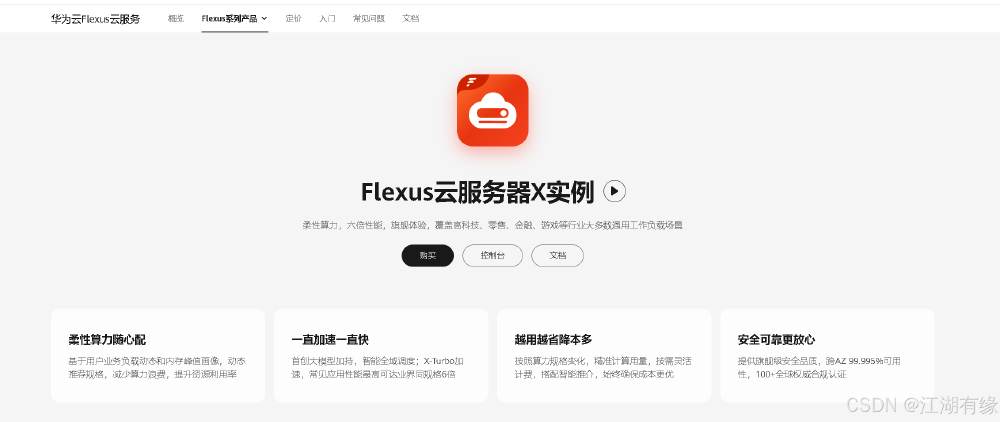
华为云 Flexus 云服务器 X 实例是新一代面向中小企业和开发者的柔性算力云服务器。它能够智能感知业务负载的变化,自动调整资源配置。这款服务器特别适用于中低负载的应用场景,例如电商直播、企业网站建设、开发测试环境、游戏服务器以及音视频服务等。X 实例的设计理念旨在为用户提供更加灵活和高效的计算资源管理方式。通过智能调整,它可以更好地满足不同业务的需求,提高资源利用率。
1.2 Flexus 云服务器 X 实例特点
·提供丰富的公共镜像:Flexus 云服务器 X 实例提供多种公共镜像供用户选择,方便快速部署各种应用和服务。
·可灵活自定义 vCPU 内存配比:用户可以根据自己的需要灵活调整虚拟 CPU 和内存的配比,以满足不同场景的需求。
·智能感知业务动态升降配:Flexus 云服务器 X 实例能够智能感知业务的负载情况,并根据需要自动升降配,以满足业务的需求,提高系统的稳定性和性能。
·负载范围更高:相对于 Flexus 应用服务器 L 实例,Flexus 云服务器 X 实例能够处理更高的负载,适用于更复杂和繁忙的场景。
1.3 Flexus 云服务器 X 实例使用场景
Flexus 云服务器 X 实例针对不同的使用场景展现出其独特的优势:
1.电商直播:利用 X 实例搭建电商交易平台,可以有效应对电商市场的瞬息万变,从容处理业务压力波动,确保交易过程顺畅无阻。
2.企业建站:面向博客、论坛和企业门户等应用场景,X 实例帮助企业高效传播价值信息,促进信息共享与交流,支持构建多功能传播和交互平台。
3.个人开发测试:开发者在开发和测试过程中所需的环境资源可以通过 X 实例便捷获取,不仅提高了搭建效率,而且降低了成本。
4.游戏服务器:适用于搭建游戏后台服务器,强大的计算能力可以轻松应对大量玩家同时在线的情况,同时支持平滑扩容,快速应对玩家数量增长的需求,以及提供出色的网络加速能力以提升用户体验。
二、CodeX Docs 介绍
2.1 CodeX Docs 简介
CodeX Docs是一个免费的文档应用程序,基于 Editor.js 平台,为处理内容提供了现代化的功能。无论是产品文档、团队内部文档、个人笔记还是其他任何需求,都可以选择使用它。
2.2 CodeX Docs 特点
���Editor.js 生态系统支持��� 文档嵌套——创建你需要的任何结构��� 静态渲染��� 在电脑和移动设备上都看起来很漂亮��� 漂亮的页面 URL。易于阅读且对 SEO 友好。���鹰正在狩猎。已集成错误跟踪���向 Telegram / Slack 报告印刷错误��� Yandex Metrica 集成��� 轻松部署—无需数据库和其他依赖��� 配置简单⚙️根据需要调整 UI。折叠部分,隐藏侧边栏
2.3 CodeX Docs 使用场景
1.产品文档管理:企业可以使用 CodeX Docs来创建和维护产品手册、用户指南、API 文档等。其强大的编辑功能和模块化设计使得信息组织和更新变得简单高效。
2.团队协作与知识共享:团队成员可以利用 CodeX Docs共享项目计划、会议记录、研发笔记等,促进团队内部的信息流通和知识积累。实时协作功能确保所有成员都能及时获取最新信息。
3.个人知识库构建:个人用户可以将其作为个人笔记应用,整理学习资料、研究笔记、旅行日记等。自定义模块和主题支持个性化定制,满足不同用户的审美和功能需求。
4.教育与培训资源:教育机构或在线课程平台可以使用 CodeX Docs制作课程大纲、讲义、实验指导书等教学材料,结合多媒体元素如图片、视频,提升学习体验。
5.项目提案与报告编写:无论是商业提案、科研报告还是市场分析,CodeX Docs提供的丰富编辑工具和格式选项,帮助用户专业地呈现内容,提升文档的视觉吸引力和说服力。
6.客户服务与支持:企业可建立 FAQ(常见问题解答)库、操作指南和故障排除手册,提高客户自助服务的能力,减轻客服压力。
7.创意写作与出版:作家、博主和自由撰稿人可以使用 CodeX Docs编写文章、故事或剧本,利用其格式化工具和导出功能,轻松将作品发布到不同的平台。
三、本次实践介绍
3.1 本次实践简介
1.本次实践为个人测试学习环境,旨在快速部署应用,生产环境请谨慎;2.本次实践环境为华为云 Flexus 云服务器 X 实例,使用的操作系统为 openEuler 22.03 LTS;3.本次实践在 Node.js 环境下部署 CodeX Docs 文档工具。
3.2 本次环境规划
四、远程连接华为云 Flexus 云服务器 X 实例
4.1 购买 Flexus 云服务器 X 实例
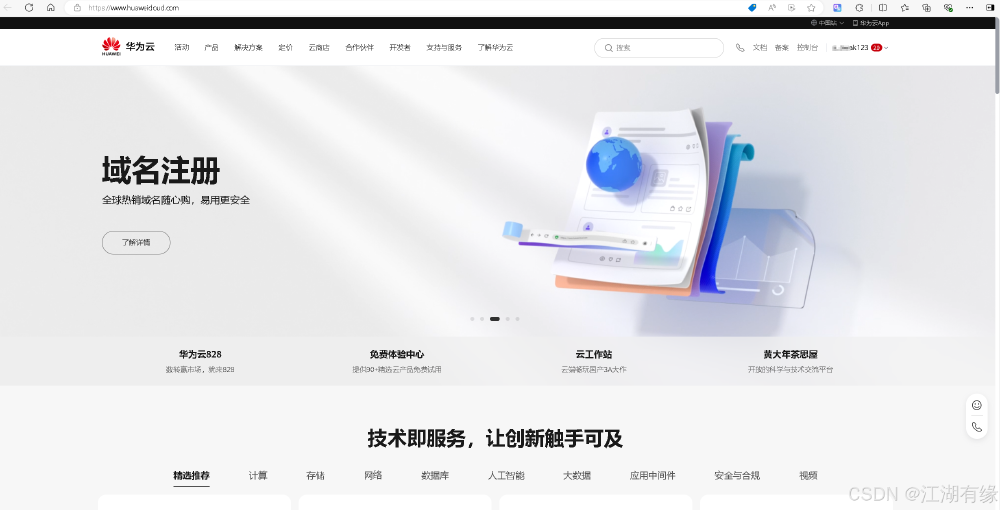
进入华为云官网:https://activity.huaweicloud.com/,登录自己的华为云账号,进入华为云首页。

·镜像选择:本次实践使用 openEuler 作为公共镜像,请根据实际需求自定义选择合适的操作系统镜像。
·镜像切换说明:参考的公共镜像原为 Huawei Cloud EulerOS,但本次实践中已切换至 openEuler。
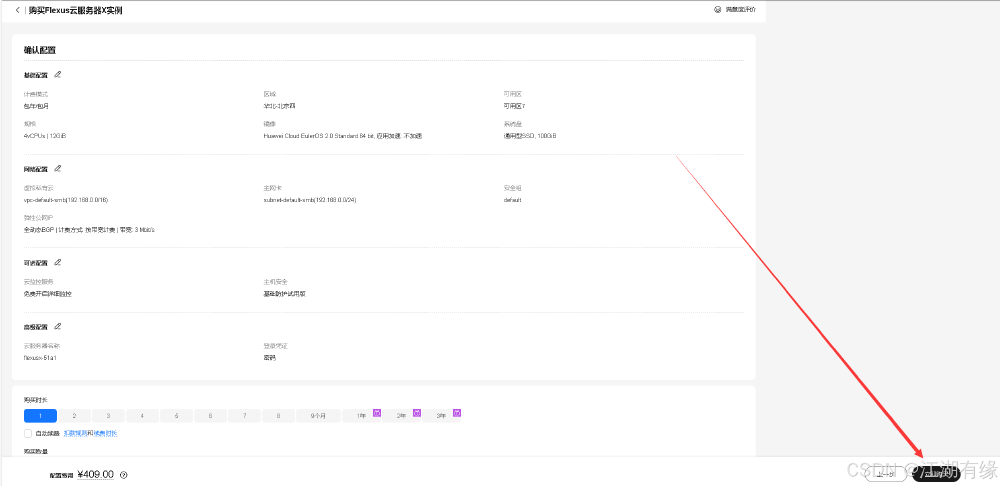
·基础配置参考:购买时可参考以下基础配置进行选择。
1.计费模式:包年/包月,这里选择此模式;2.区域:华北—北京四,可用区:随机即可;3.实例规格:关闭性能模式,选择自定义,4vCPUs | 12GiB;4.镜像:公共镜像,Huawei Cloud EulerOS,版本,Huawei Cloud EulerOS 2.0 Standard 64 bit(10GiB);5.应用加速:这里选择不加速;6.存储:系统盘,通用型 SSD100G;7.网络:选择默认即可;8.安全组:选择默认即可;9.弹性公网 IP:选择“现在购买”,全动态 BGP,带宽 3Mbit/s;10.云服务器名称:可自定义设置,这里选择默认的名称;11.登录凭证:自定义设置密码;12.云备份:暂不购买;其余配置默认即可。
·确认配置及购买:在确认配置页面仔细检查 Flexus 云服务器 X 实例的各项设置,确保无误后点击“立即购买”,完成付款流程即可成功购买。
4.2 查看 Flexus 云服务器 X 实例状态
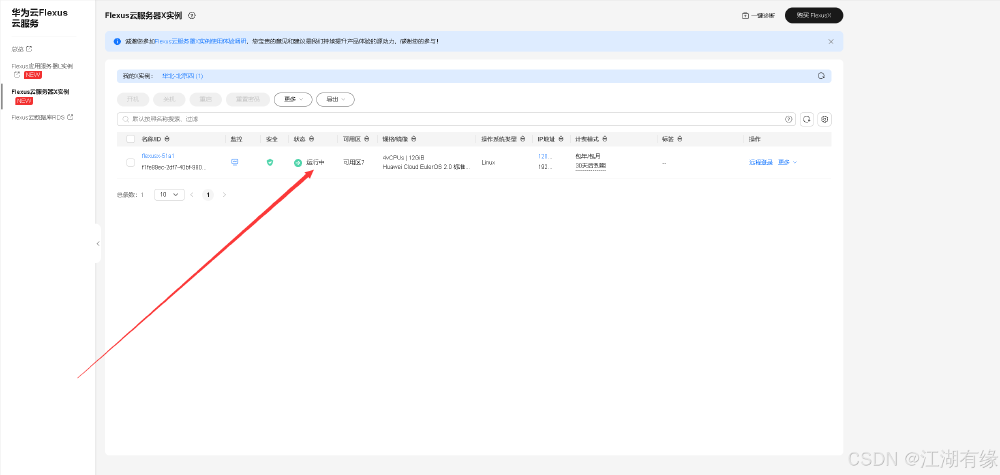
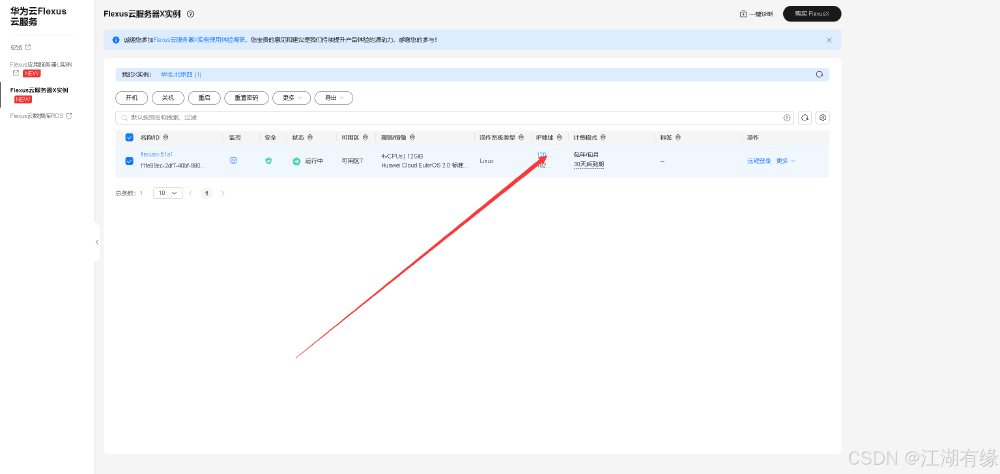
进入华为云 Flexus 云服务的控制台,选择 Flexus 云服务器 X 实例,可以看到已经正在运行的 Flexus 云服务器 X 实例。
4.3 使用 Xshell 远程连接
·复制 Flexus 云服务器 X 实例的弹性公网 IP 地址
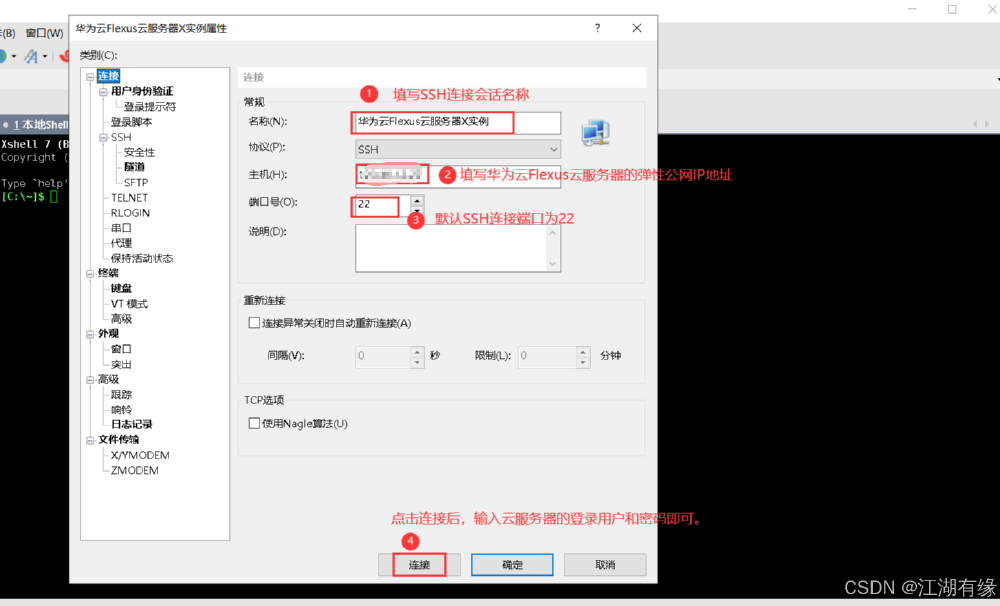
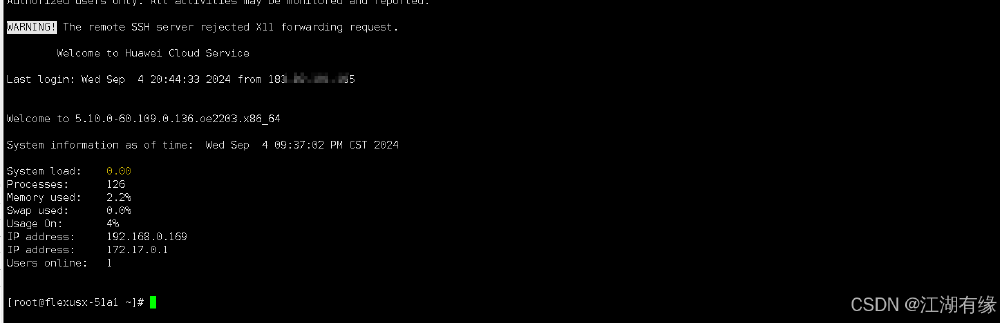
·主要填写 Flexus 云服务器 X 实例的弹性公网 IP 地址,输入其登录用户和密码,连接即可。
4.4 检查操作系统版本
检查 Flexus 云服务器 X 实例的操作系统版本,本次实践选择的版本为 openEuler 22.03 LTS
[root@flexusx-51a1 ~]# cat /etc/os-releaseNAME="openEuler"VERSION="22.03 LTS"ID="openEuler"VERSION_ID="22.03"PRETTY_NAME="openEuler 22.03 LTS"ANSI_COLOR="0;31"
4.5 检查内核版本
检查当前操作系统的内核版本,当前内核版本为 5.10.0-60.109.0.136.oe2203.x86_64。
[root@flexusx-51a1 ~]# uname -r5.10.0-60.109.0.136.oe2203.x86_64
五、部署 Node.js 环境
5.1 下载 Node.js 安装包
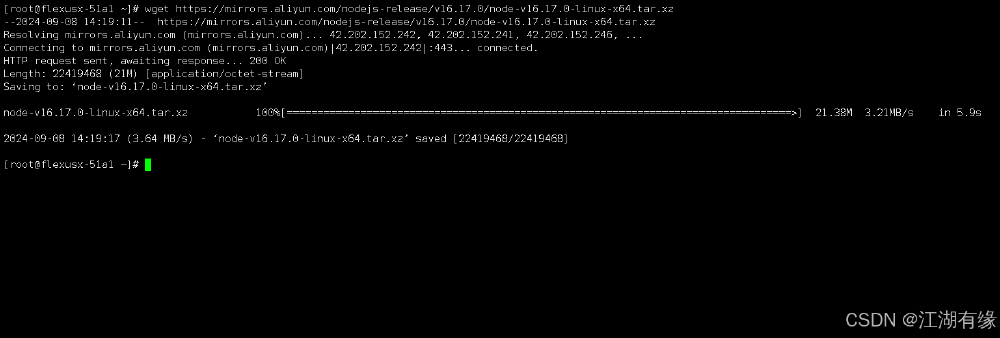
在/root 目录下,下载 Node.js 安装包,下载版本为 v16.17.0。
wget https://mirrors.aliyun.com/nodejs-release/v16.17.0/node-v16.17.0-linux-x64.tar.xz
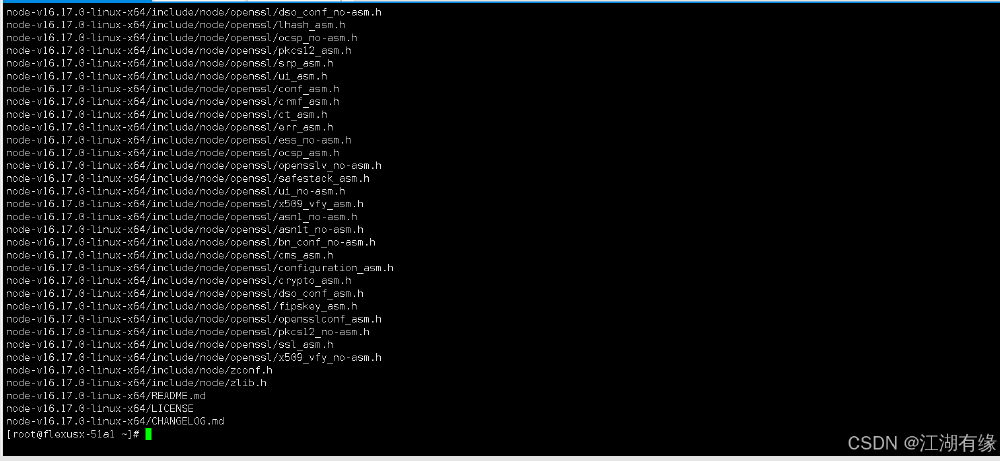
5.2 解压 Node.js 安装包
在/root 目录下,解压 Node.js 安装包
tar -xvJf node-v16.17.0-linux-x64.tar.xz
5.3 链接二进制文件
将/root/node-v16.17.0-linux-x64/bin/下的二进制文件链接到/usr/local/bin 下
ln -s /root/node-v16.17.0-linux-x64/bin/node /usr/local/bin/nodeln -s /root/node-v16.17.0-linux-x64/bin/npm /usr/local/bin/npm
5.4 配置环境变量
·在/etc/profile 文件中,新增以下两行:
export NODE_HOME=/root/node-v16.17.0-linux-x64/bin/export PATH=$PATH:$NODE_HOME:/usr/local/bin/
·使变量生效
source /etc/profile
5.5 查看 node 版本
执行以下命令,查看 node 和 npm 版本。
[root@flexusx-51a1 ~]# node -vv16.17.0[root@flexusx-51a1 ~]# npm -v8.15.0
六、安装 yarn 工具(可选)
6.1 设置 npm 镜像源
为了加速下载速度,可以将 npm 设置为国内淘宝最新的镜像源。
npm config set registry https://registry.npmmirror.com
执行以下命令,查看 npm 镜像源。
[root@flexusx-51a1 ~]# npm get registryhttps://registry.npmmirror.com/
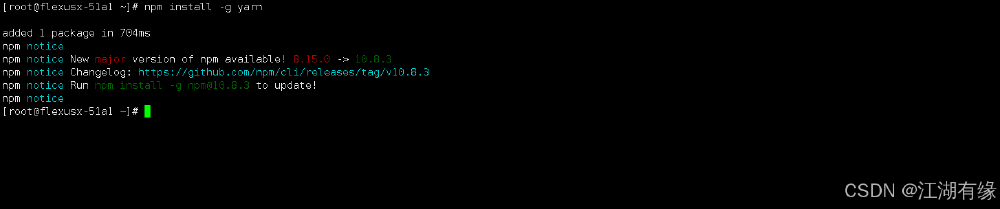
6.2 安装 yarn
执行以下命令,安装 yarn 工具。
npm install -g yarn
6.3 检查 yarn 版本
检查 yarn 版本,当前安装版本为 1.22.22。
[root@flexusx-51a1 ~]# yarn -v1.22.22
6.4 设置 yarn 镜像源
·yarn 设置国内淘宝镜像源
yarn config set registry https://registry.npmmirror.com
·查看 yarn 镜像源
yarn config get registry

七、部署 CodeX Docs 应用
7.1 下载 CodeX Docs 项目
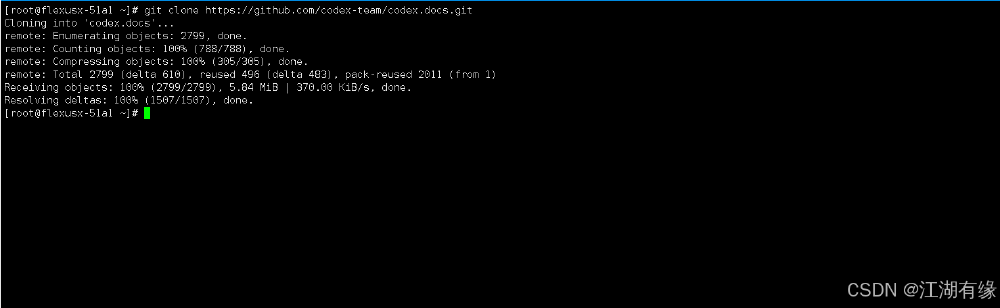
执行以下命令,我们从 Github 拉取 CodeX Docs 项目源码。
git clone https://github.com/codex-team/codex.docs.git
7.2 查看项目内容
执行以下命令,查看 CodeX Docs 项目内容。
[root@flexusx-51a1 ~]# tree -L 2 ./codex.docs/./codex.docs/├──bin│ └──db-converter├──DEVELOPMENT.md├──docker│ └──Dockerfile.prod├──docker-compose.dev.yml├──docker-compose.yml├──docs-config.yaml├──LICENSE├──nodemon.json├──package.json├──public│ └──favicon.png├──README.md├──src│ ├──backend│ ├──frontend│ └──test├──tsconfig.json├──webpack.config.js└──yarn.lock8 directories, 13 files
7.3 进入项目目录
部署项目之前,我们先进入 CodeX Docs 项目目录。
[root@flexusx-51a1 ~]# cd codex.docs/[root@flexusx-51a1 codex.docs]# lsbin docker docker-compose.yml LICENSE package.json README.md tsconfig.json yarn.lockDEVELOPMENT.md docker-compose.dev.yml docs-config.yaml nodemon.json public src webpack.config.js
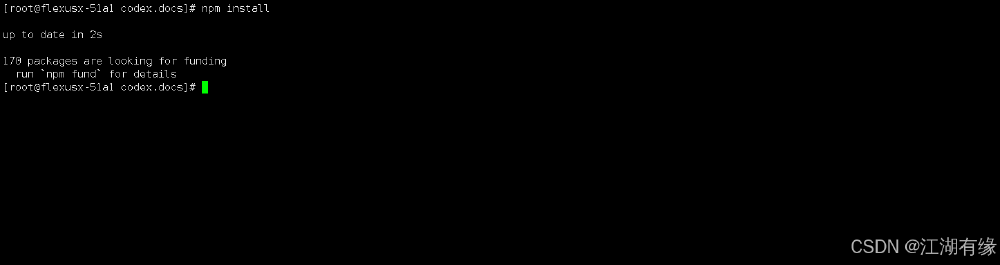
7.4 安装依赖项
执行以下命令,安装项目相关依赖项。
npm install
7.5 复制配置文件
在./codex.docs 目录下,将 docs-config.yaml 文件复制到当前目录,并修改文件名为 docs-config.local.yaml。在该配置文件中,我们可以在 auth 认证部分设置访问密码,这里由于测试环境,直接使用默认密码,也可自行修改访问密码。
cp docs-config.yaml docs-config.local.yaml
[root@flexusx-51a1 codex.docs]# cat docs-config.local.yamlport: 3000host: "localhost"uploads:driver: "local"local:path: "./uploads"s3:bucket: "my-bucket"region: "eu-central-1"baseUrl: "http://docs-static.codex.so.s3-website.eu-central-1.amazonaws.com"keyPrefix: "/"accessKeyId: "my-access-key"secretAccessKey: "my-secret-key"frontend:title: "CodeX Docs"description: "Free Docs app powered by Editor.js ecosystemt"startPage: ""misprintsChatId: "12344564"yandexMetrikaId: ""carbon:serve: ""placement: ""menu:- "Guides"- title: "CodeX"uri: "https://codex.so"auth:password: secretpasswordsecret: supersecrethawk:# frontendToken: "123"# backendToken: "123"database:driver: local # you can change database driver here. 'mongodb' or 'local'local:path: ./db# mongodb:# uri: mongodb://localhost:27017/docs
7.6 启动服务
·可以执行以下命令,前台启动 CodeX Docs 服务。
npm start
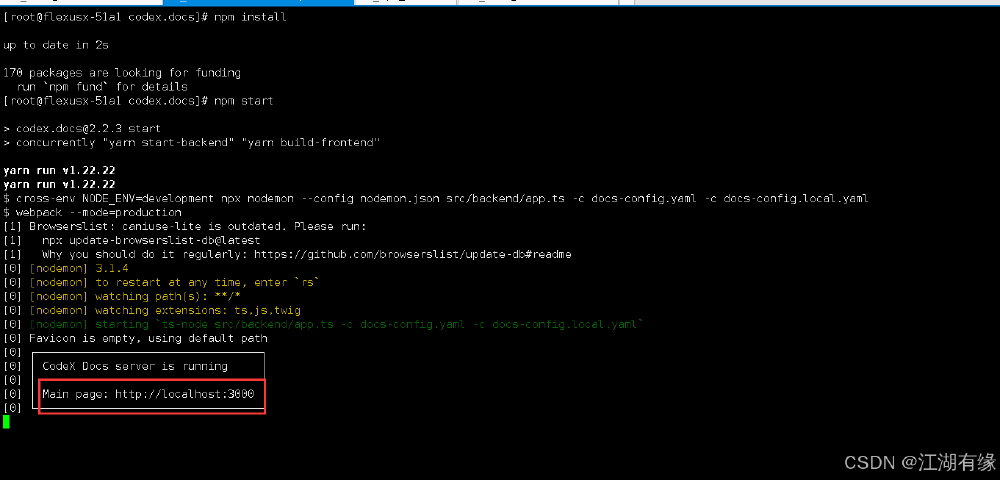
·也可以后台启动启动 CodeX Docs 服务。
[root@flexusx-51a1 codex.docs]# npm start > output.log 2>&1 &[1] 9688
·查看后台运行服务
[root@flexusx-51a1 codex.docs]# jobs[1]+ Running npm start > output.log 2>&1 &
八、访问前准备工作
8.1 设置防火墙与 selinux
·执行以下命令,关闭防火墙。
systemctl stop firewalld && systemctl disable firewalld
·关闭 selinux
setenforce 0sed -i 's/SELINUX=enforcing/SELINUX=disabled/' /etc/selinux/config
8.2 Flexus 云服务器 X 实例安全组配置
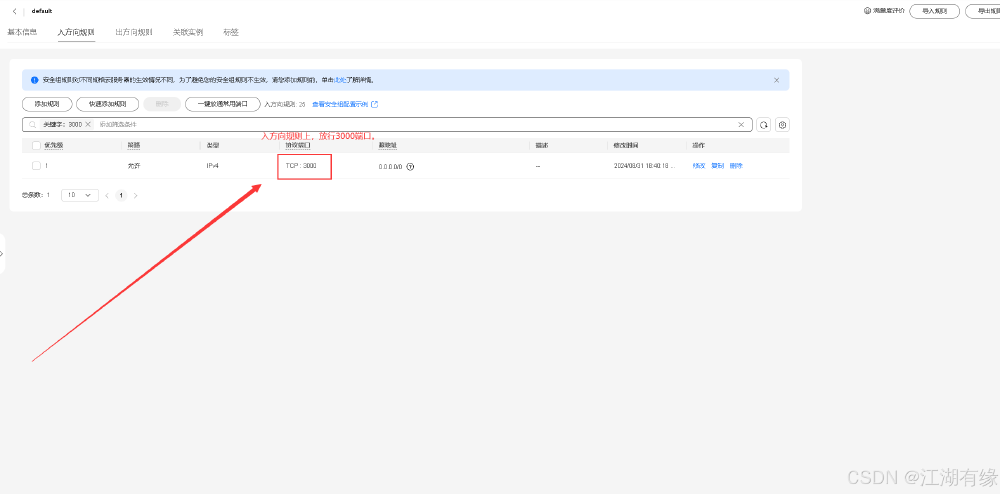
进入 Flexus 云服务器 X 实例控制台,进行安全组规则配置。在安全组入方向规则上,放行 3000 端口。
九、访问 CodeX Docs 首页
9.1 访问 CodeX Docs 初始页
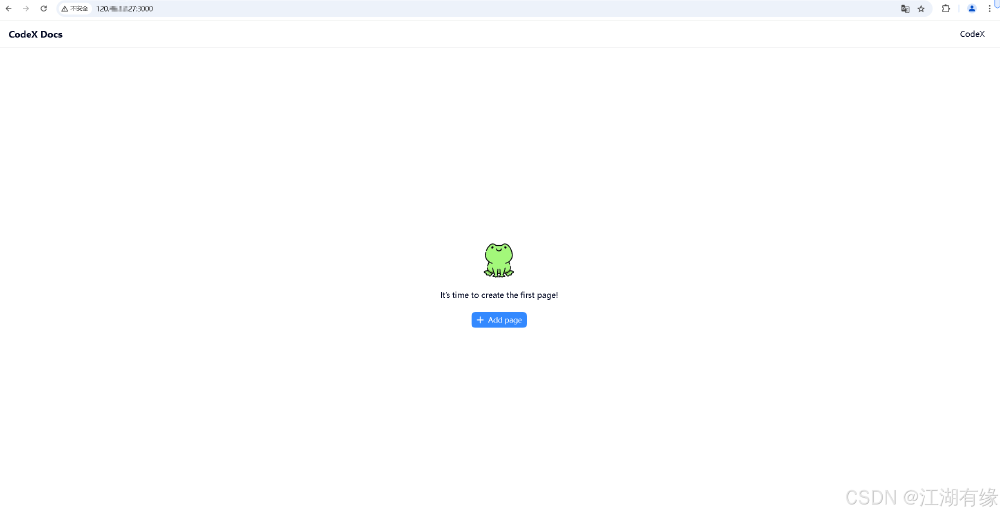
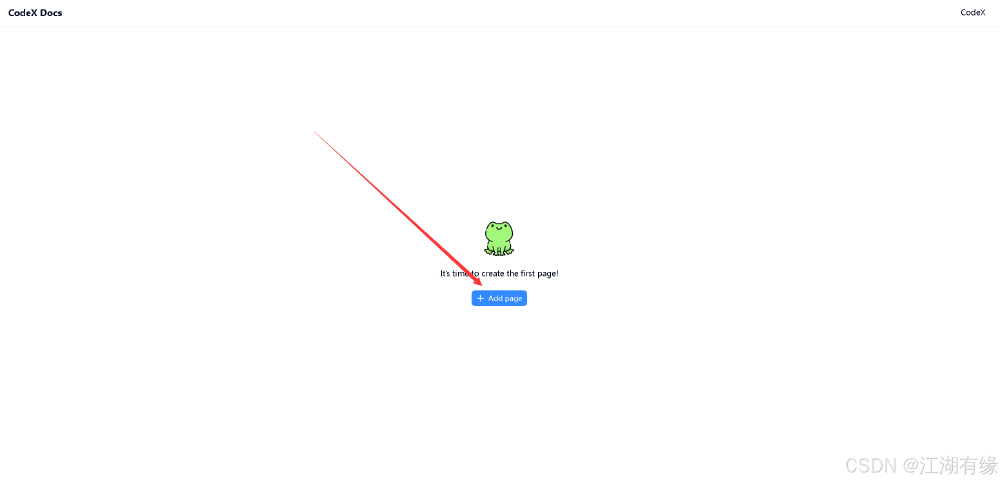
浏览器访问地址:http://弹性公网 IP 地址:3000,将 IP 替换为自己服务器 IP 地址。浏览器打开后,进入 CodeX Docs 初始页。
9.2 查询访问密码
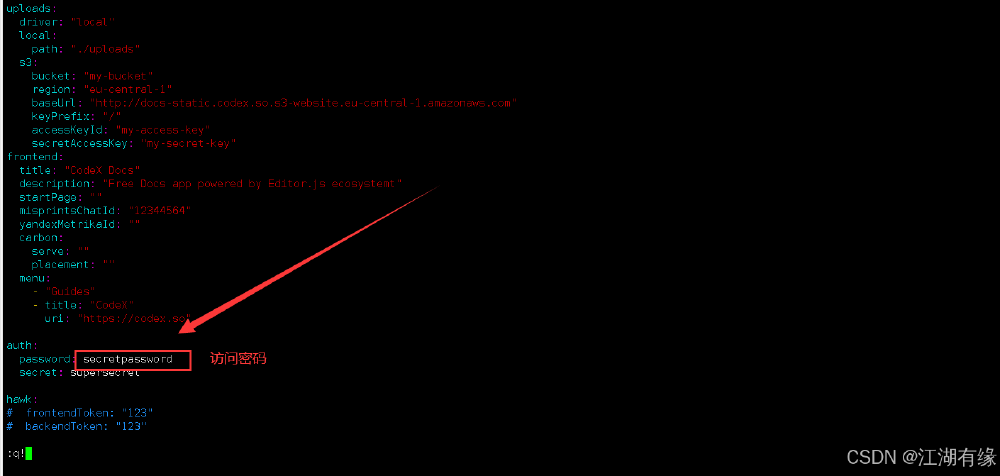
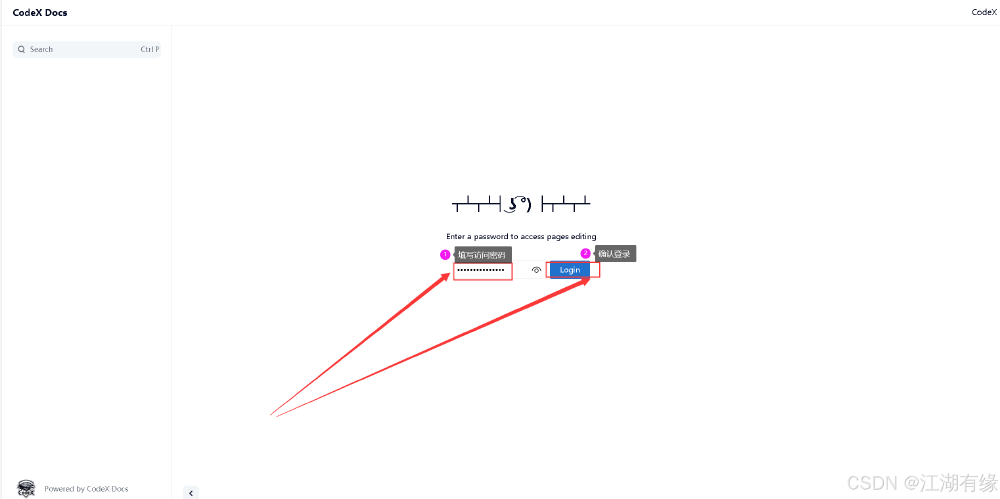
新增页面后需要填写访问密码,访问密码在项目目录的 docs-config.local.yaml 文件中设置,这里由于没有设置,使用的是默认密码 secretpassword,我们查看 docs-config.local.yaml 即可知晓。
cat docs-config.local.yaml
9.3 编辑文档
·点击新增页面
·选择新增页面后,需要填写访问密码,使用刚才查询的密码登录即可。
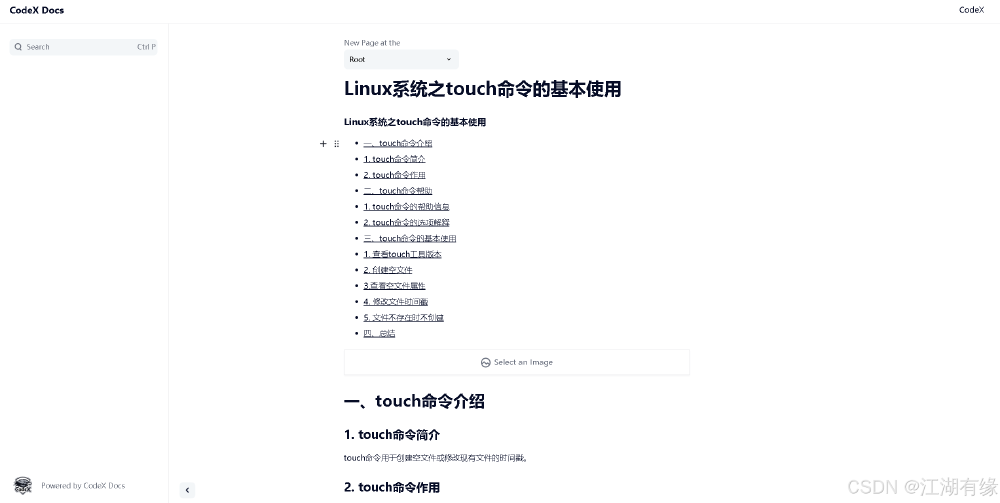
·在编辑器内,编辑文档内容。
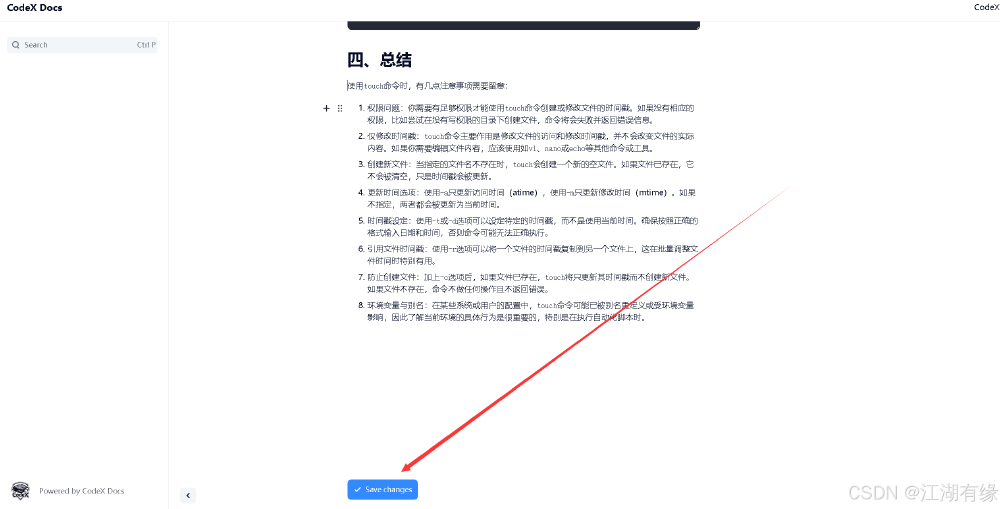
·在编辑器最下方,选择保存文档即可。
9.4 查看文档效果
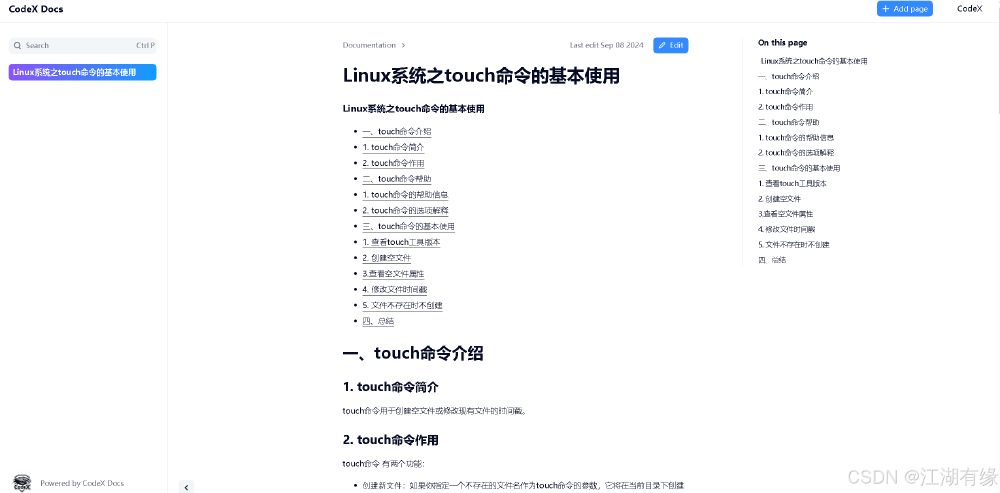
保存完毕后,可以看到 CodeX Docs 文档效果。
十、使用体验与总结
在本次实践中,我们成功地在华为云 Flexus 云服务器 X 实例上部署了 CodeX Docs 应用,整个部署过程流畅无阻,使用体验令人印象深刻。华为云 Flexus X 实例凭借其卓越的性价比、强大的计算性能、可靠的稳定性和高标准的安全保障,在众多云服务中独树一帜。其稳定的网络连接和无延迟的操作,确保了高效的工作流程。依托华为云的强大支持,CodeX Docs 不仅提供了一个基于 Editor.js 平台的现代化文档处理工具,还适用于产品文档、团队协作、个人笔记等多种场景,极大地提升了内容管理的便捷性和灵活性。
抓住华为云 828 B2B 企业节的机遇,即刻体验 Flexus X 实例带来的超值优惠,领略前沿技术和创新理念的完美结合。无论是高性能计算还是智能化监控,每一处细节都展现了华为云对高品质服务的执着追求。选择华为云,不仅意味着技术层面的跃升,更是迈向数字化转型的关键一步。让我们一起携手前行,共创云端新时代!
审核编辑 黄宇
-
云服务器
+关注
关注
0文章
842浏览量
14755 -
华为云
+关注
关注
3文章
2837浏览量
19390
发布评论请先 登录
OpenClaw搭建教程:云服务器一键部署完整流程
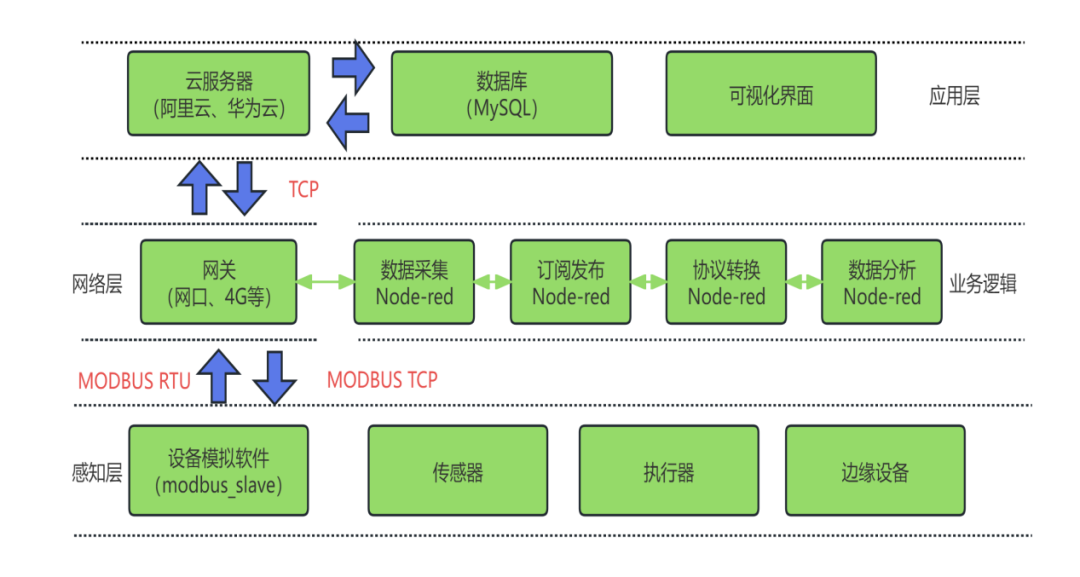
Node-RED+Modbus_slave:JSON数据采集与阿里云服务器上传



评论