




 STM32CubeMX的菜单介绍

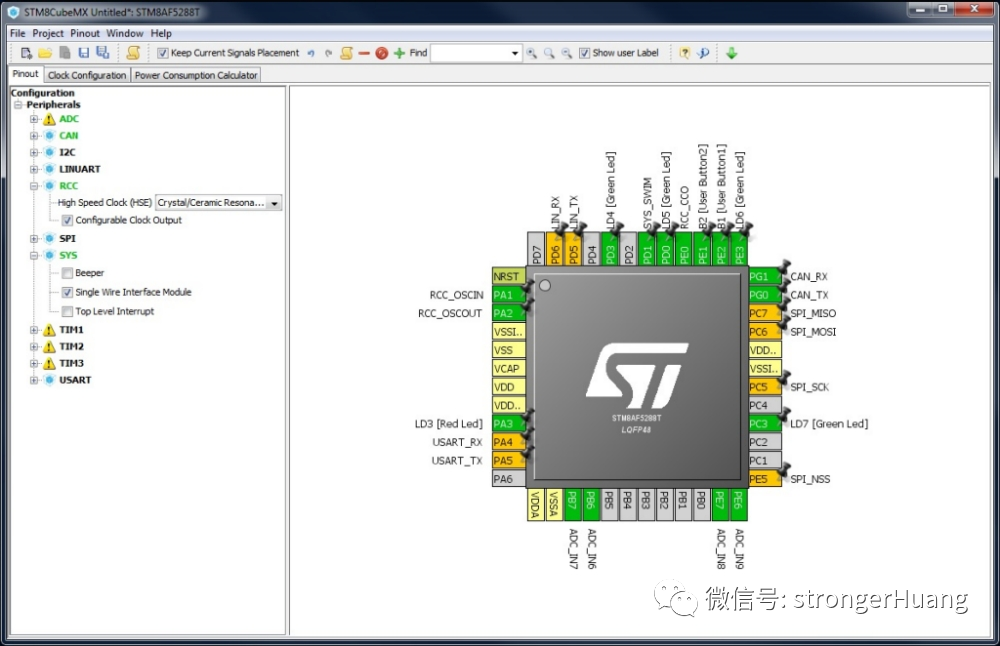
相信初学者打开 STM32CubeMX 一定是一脸懵逼,里面都是全英文的,不知道从何入手。这里先给大家简单讲解一下。
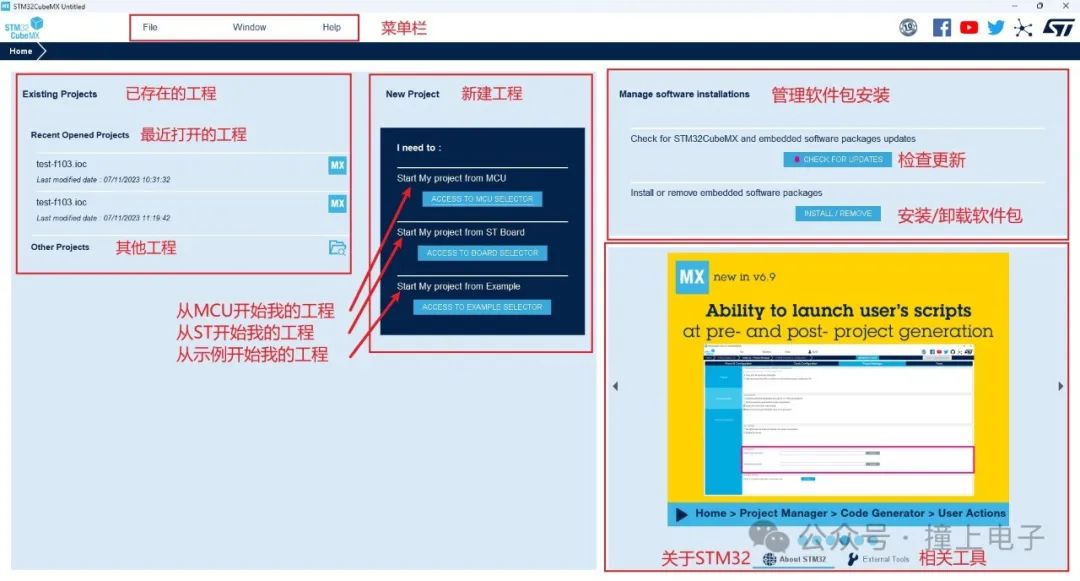
在新建工程这一栏里,我们最常用的是第一个,它会弹出一个芯片列表供你选择,然后就会创建一个项目工程,你可以基于此项目进行项目开发。
下图是菜单栏的功能介绍:
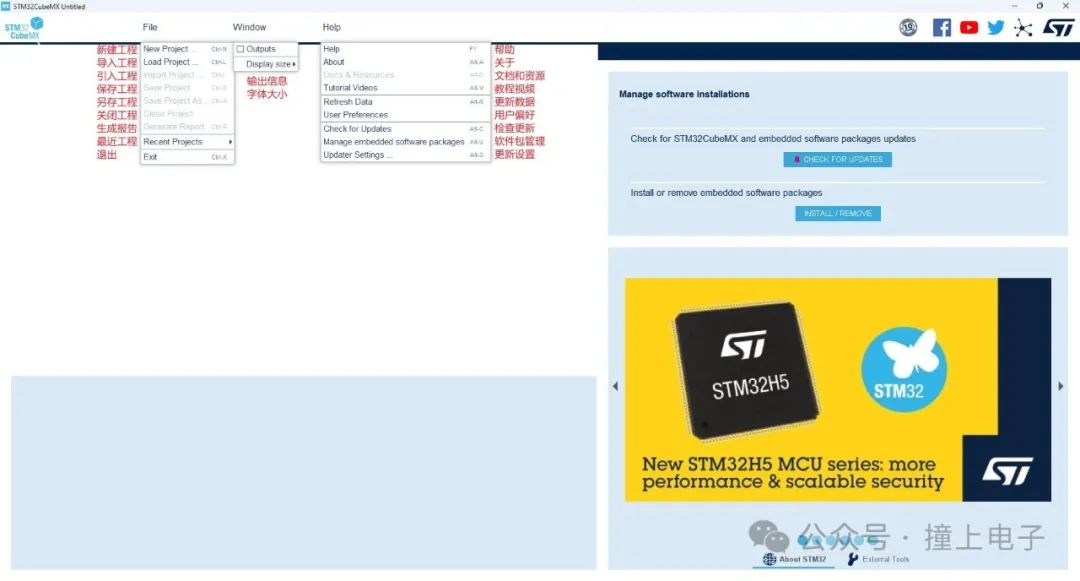
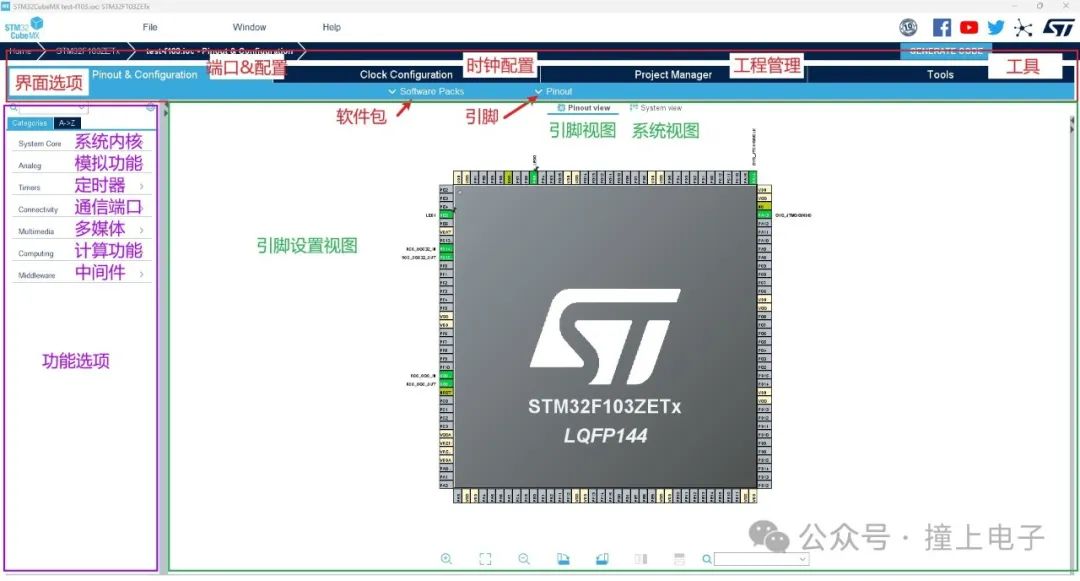
具体用法请参考付费视频。
声明:本文内容及配图由入驻作者撰写或者入驻合作网站授权转载。文章观点仅代表作者本人,不代表电子发烧友网立场。文章及其配图仅供工程师学习之用,如有内容侵权或者其他违规问题,请联系本站处理。
举报投诉
-
STM32
+关注
关注
2305文章
11120浏览量
371046 -
CubeMx
+关注
关注
0文章
31浏览量
1944
发布评论请先 登录
相关推荐
热点推荐

STM32学习之STM32cubeMX软件安装与使用(附STM32cubeMX5.2.1下载地址)
STM32学习之STM32cubeMX软件安装与使用(附STM32cubeMX5.2.1下载地址)
发表于 12-07 11:51
•28次下载

STM32CubeMX 项目配置窗口介绍(一)
STM32CubeMX 项目配置窗口介绍(一):介绍了 Pinout & Configuration 和 Clock Configuration 窗口,内附图文。
发表于 12-07 12:06
•10次下载
STM32CubeMX 窗口及工具介绍
STM32CubeMX 系列教程之 STM32CubeMX 窗口及 STM32PackCreator 工具介绍,内附详细图文介绍。
发表于 12-14 18:51
•27次下载
利用stm32cubemx创建stm32工程
下面我将为大家分享一下我利用stm32cubemx这款工具开发stm32首先介绍一下STM32的分类:我选择的这款是STM32F103VE,
发表于 12-24 19:14
•31次下载










 工商网监
工商网监
评论