0
  • 聊天消息
  • 系统消息
  • 评论与回复
登录后你可以
  • 下载海量资料
  • 学习在线课程
  • 观看技术视频
  • 写文章/发帖/加入社区
会员中心
创作中心

完善资料让更多小伙伴认识你,还能领取20积分哦,立即完善>

3天内不再提示

融合网络推出全新ITMS免费版-安装教程与说明

miaolink 来源:jf_20500522 作者:jf_20500522 2024-08-26 15:49 次阅读
加入交流群
微信小助手二维码

扫码添加小助手

加入工程师交流群

接下来将引导你如何进行虚拟机中安装TR069 ACS服务器!

安装包及相关资源的下载:

中国移动云盘下载(免会员不限速下载,推荐)

链接:https://caiyun.139.com/m/i?065CuEy78tD8h
提取码:Y6BH

百度云盘下载(要有会员,没会员下载慢)

链接:https://pan.baidu.com/s/1v1uyEu61MmfJx8rrHwl7mQ?pwd=u1c3
提取码:u1c3

硬件推荐:

CPU建议:最低配置CPU建议J1900,建议I3以上最佳,用户量大建议用二手双路E5服务器,例如华为RH1288、DELL R630(整机成本都在1000+左右)

内存:建议8G及以上

硬盘:建议64G以上

网卡:单口,如果还要做路由建议就用多网口,看自已宽带数决定。

一、虚拟机系统的安装,可以是秒开路由、爱快路由、ESXI、PVE、阿里腾讯华为等云虚拟主机都可以做为主系统使用!以下将以秒开路由为例进行安装示例:

1,秒开路由系统包的下载

链接:https://caiyun.139.com/m/i?065CgOpkN1Gos
提取码:xXg7
复制内容打开移动云盘PC客户端,操作更方便哦

wKgaombJIrSAeA-JAADS-oSWS4I032.jpgwKgZombJIraAJ16pAACUMrBTlxI200.png

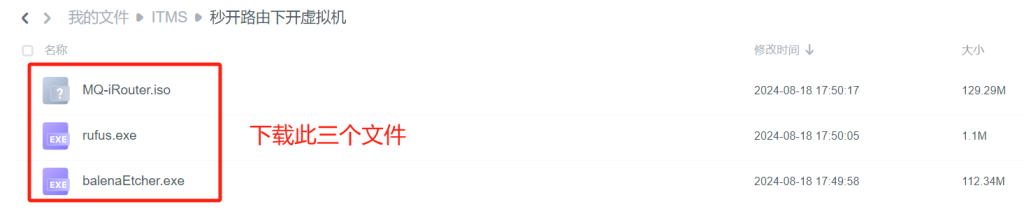
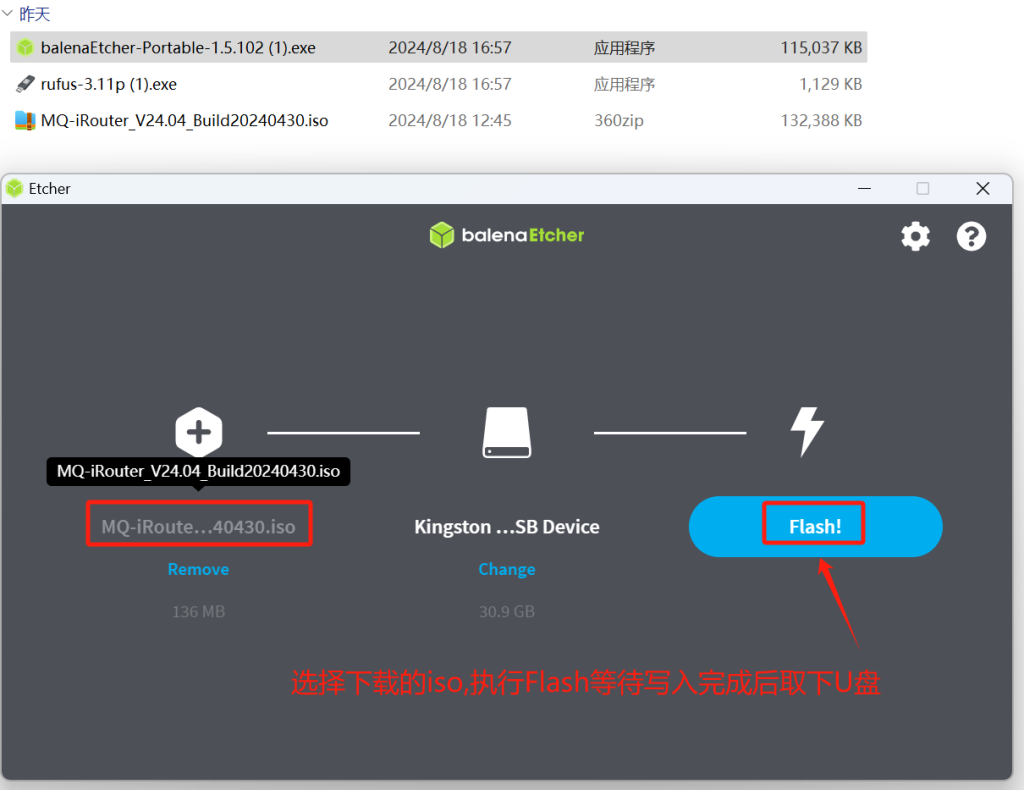
先下载图中三个文件,其中iso的为路由系统安装包,另两个为写盘工具,用于把iso镜像写入U盘,实现用U盘引导设备启动和安装,工具任意用其中一个都可以。

下载文件后开始把iso写入U盘:电脑中插入U盘(2Gb容量以上都可以)

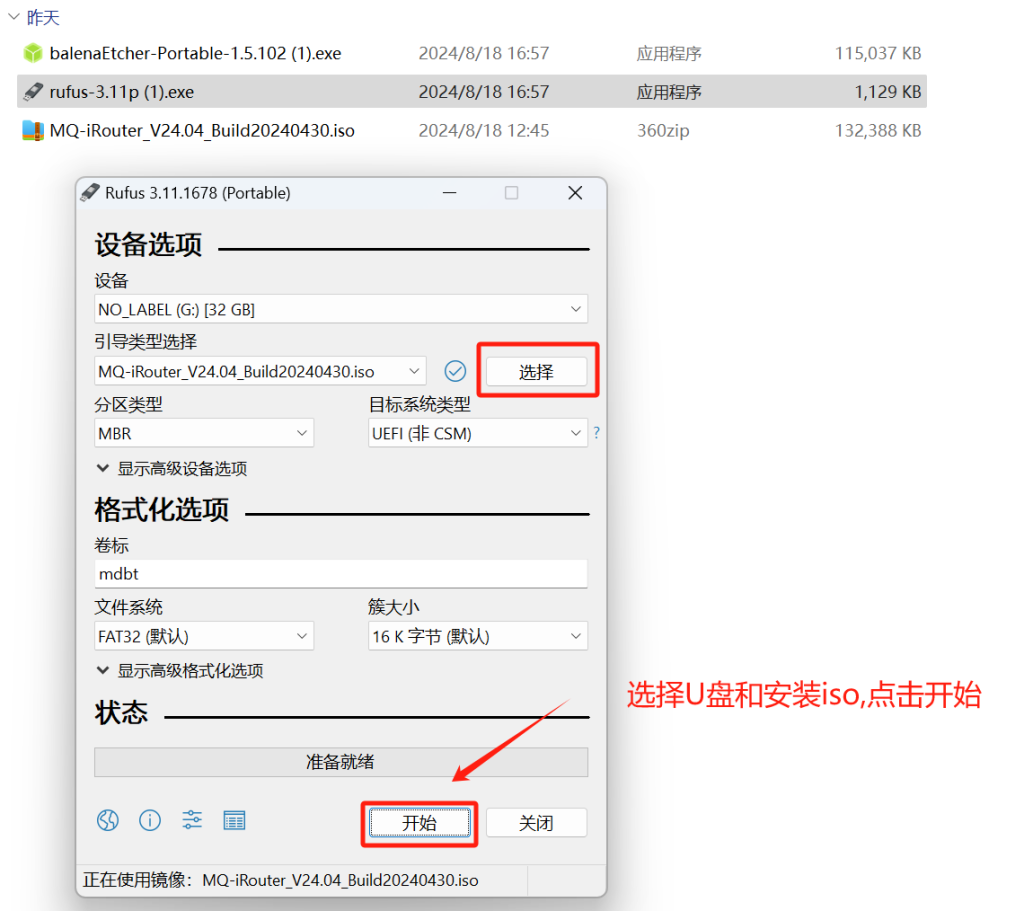
以下是两个工具的写盘方法,任意用其中一种,如果写完有引导不了的,换另一种

balenaEtcher操作方法:
wKgaombJIreACvVGAAHNOwYbisc205.png

rufus操作方法:

wKgZombJIrmAZ6fAAAK8i46853A567.png

接下来用U盘引导服务器进行系统安装:

如何进行从U盘引导启动的方法因设备不同方法各有不同,具体如何U盘引导可以自行按自已硬件进行百度关键字搜索:xx服务器U盘引导说明,比较通用的方法是插上U盘后设备通电,不停的按键盘F8到F12,取决于你有几个手指就按几个~~~

2 、秒开路由系统的安装
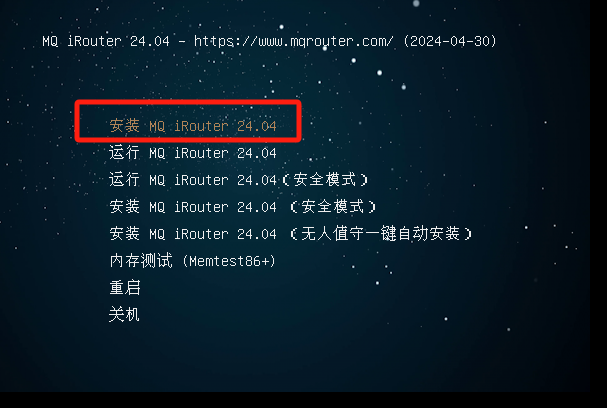
wKgaombJIruAAnU8AALUnVr7R2k923.png

正常U盘引导后会看到以上的安装界面,选择第一项进行安装,懒人也可以选一键自动安装。
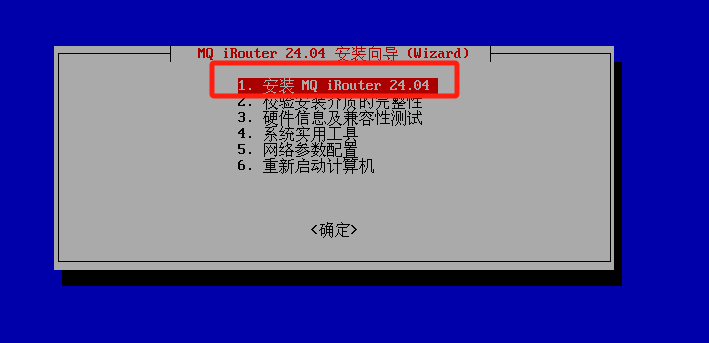
wKgZombJIryABEwPAAAxZvr1vrU029.png

选择1.安装irouter24.04

wKgaombJIr2AdonGAAAnaAx1EO0219.png

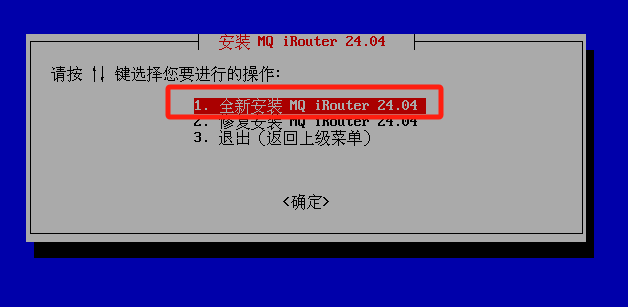
选择1.全新安装

wKgZombJIr6AftuXAAAsIS3hWqE176.png

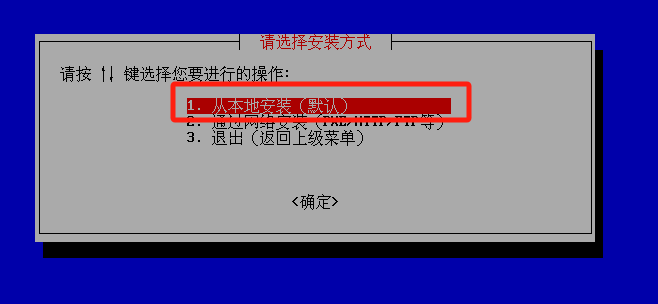
选择1.从本地安装

wKgZombJIkKAcloDAAAutR1XVOo635.png

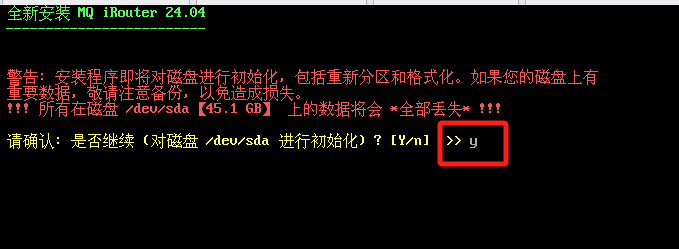
输入Y确认为对服务器内置硬盘进行初始化(看硬盘大小区另有没选错)

wKgaombJIr-AepeOAAAiME0gM4Q896.png

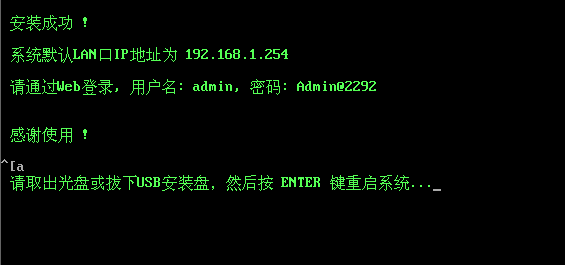
最后按提示输入你要设置的网卡IP,完成安装后取下U盘再次开机进入路由!

到此路由主系统的安装完成,接下就是ITMS系统的安装!

二、ITMS系统的虚拟机安装部署

1、进入秒开路由后台,进入物理接口管理中把lan口类型设为“网桥”
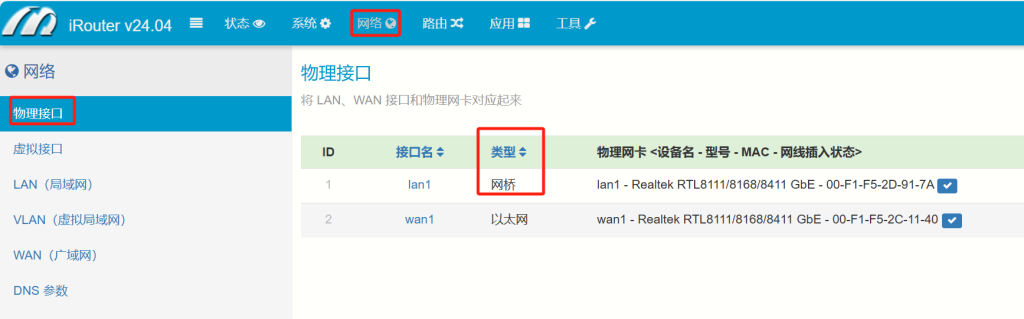
wKgZombJIsGAL_V9AAEOiQ9Wr6E732.png

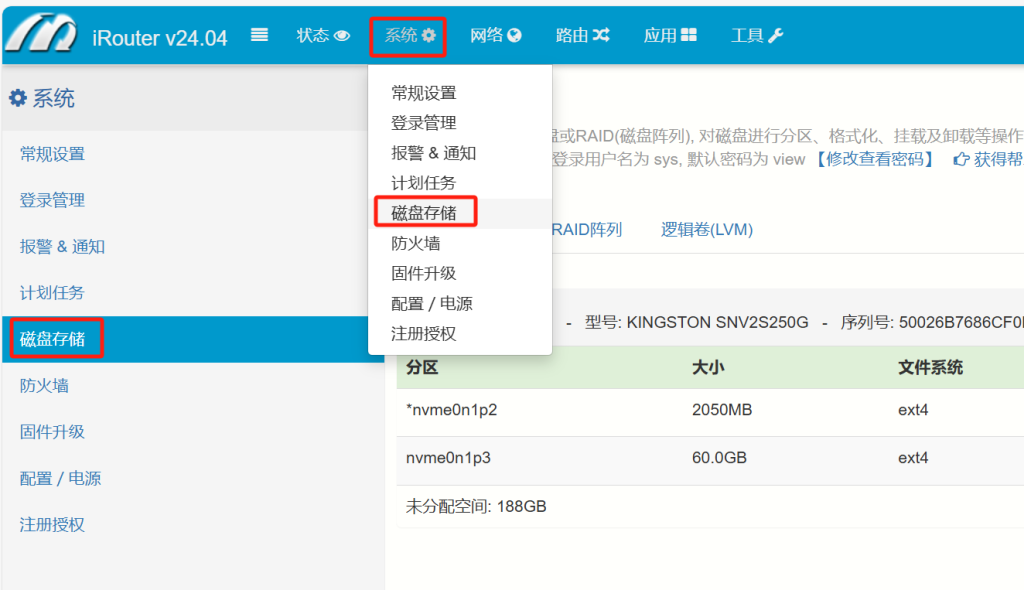
2、系统菜单,进入磁盘存储管理

wKgaombJIsKAQYpGAAIgbxRKnNY472.png

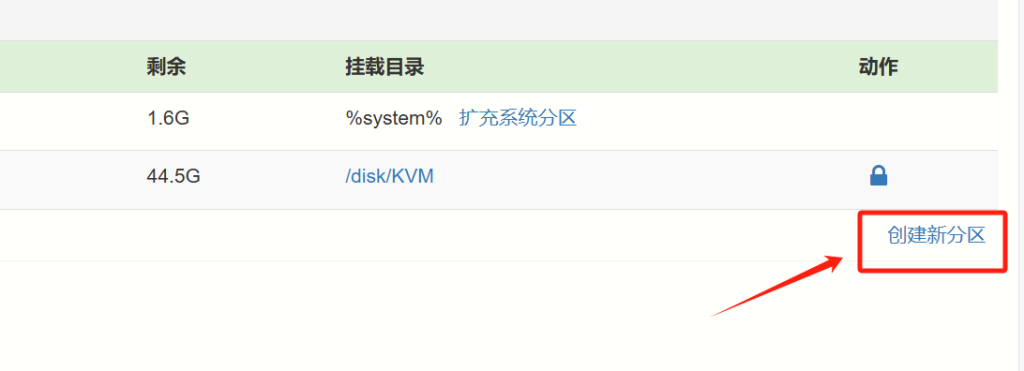
2-1创建新分区

wKgZombJIsSAdSvHAAB9vL2bQ1c934.png

创建一个40G以上的分区(具体大小按你实际硬盘大小灵活决定)输入一个挂载目录名例如KVM、VM等任意,点击创建。
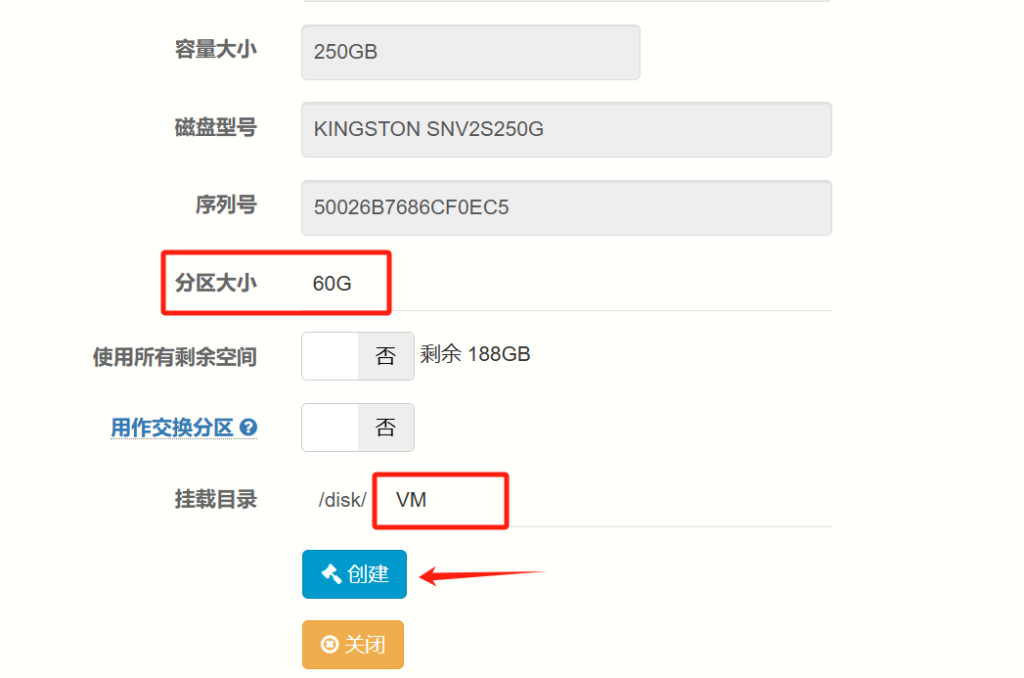
wKgaombJIsWAXFUSAAEf29KFQ1M883.png

3、进入KVM虚拟化,选择刚才创建的分区,保存以及启用虚拟化服务(部分主板启用失败需要进入Bios启用虚拟化的支持,启用失败的具体方法可以问度娘)
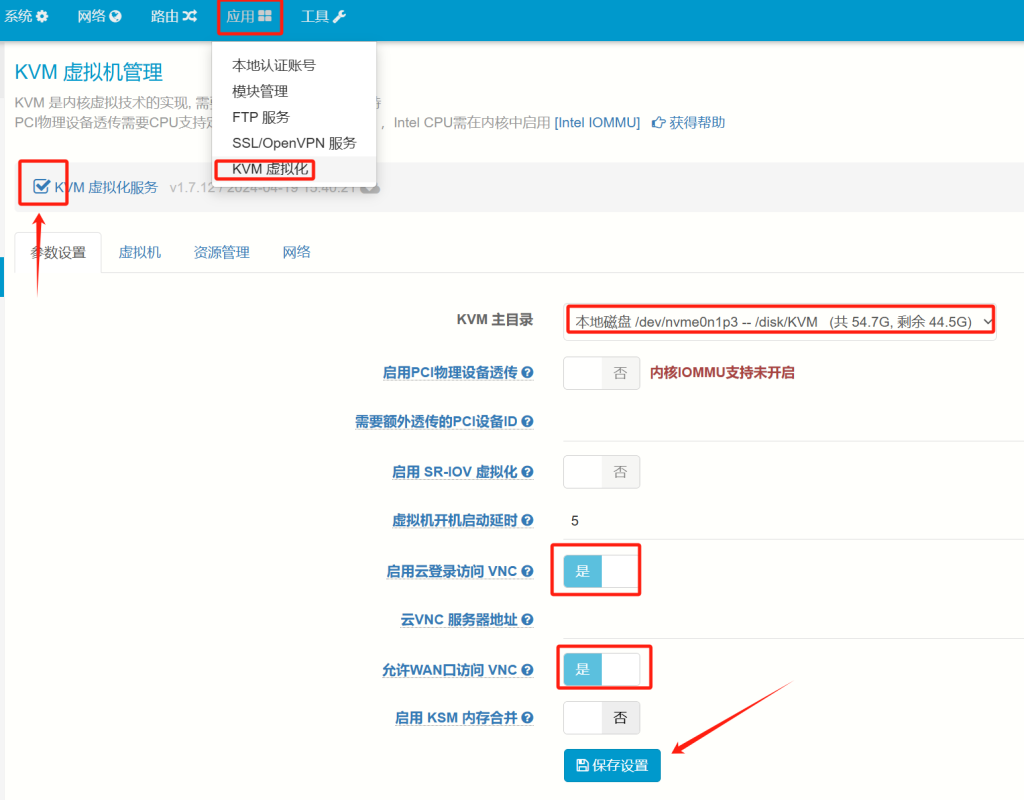
wKgZombJIseAZIZ3AAIYw-H2H3I992.png

3-1、ITMS安装镜像下载上传到资源:(具体最新安装包下载地址在顶部)

链接:https://caiyun.139.com/m/i?065CtIAmA1DK4
提取码:qC4Z
如下图中进入资源管理,上传文件 ,示例中使用镜像下载:推荐ALLinPOL_ITMS_20240811.iso,把iso包上传到后台。
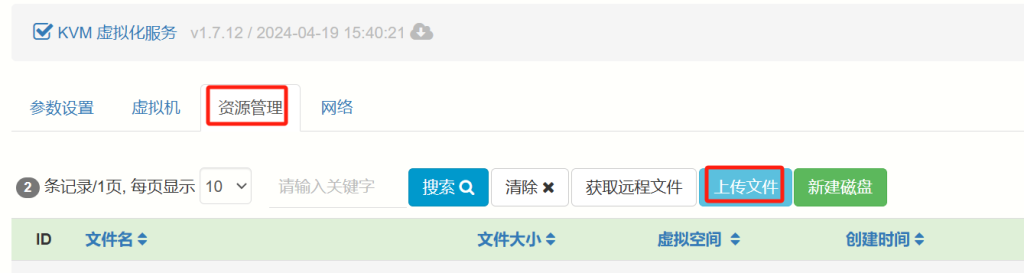
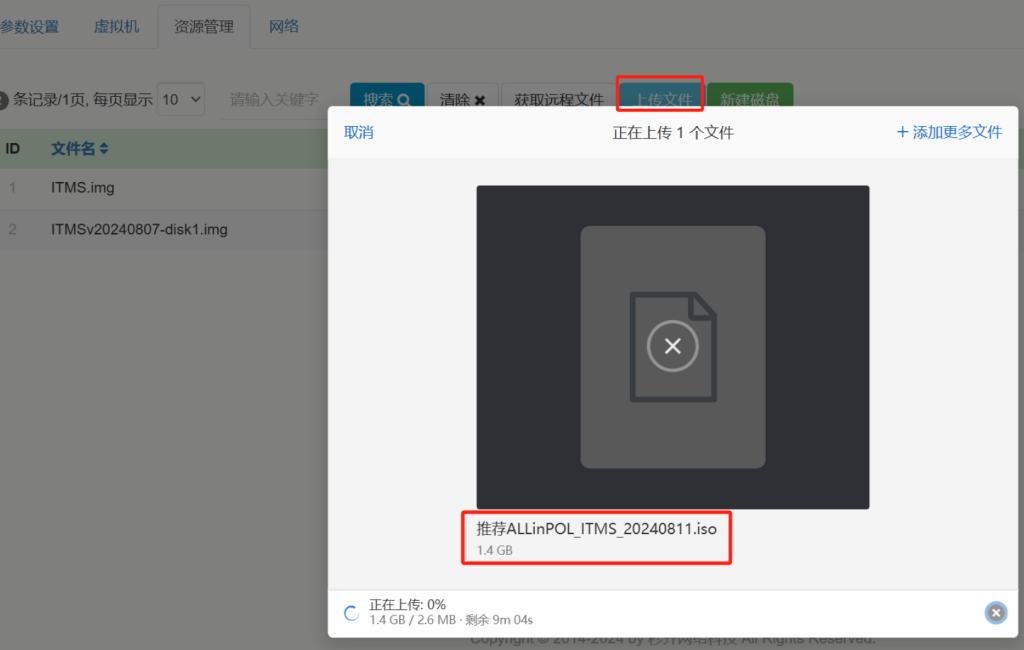
wKgaombJIsiAJ5rzAADSku8Kv0w395.pngwKgZombJIsqAaTHOAAEybYOOBCM546.png

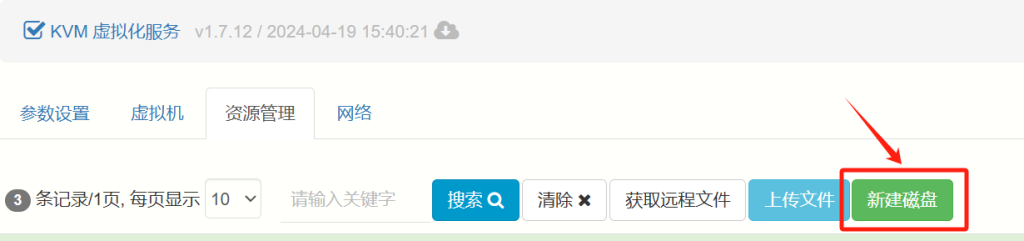
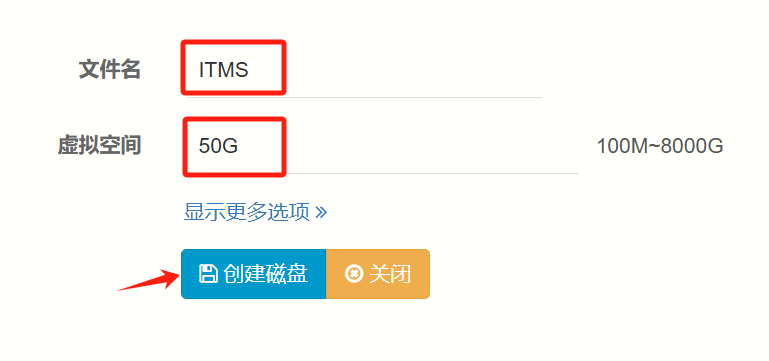
3-2进入资源管理,点击新建磁盘,创建一个40G以上的虚拟磁盘

wKgaombJIsuAbZY8AADBK2DZ2wU494.pngwKgZombJIs-AdVCcAABGpSujOC8572.png

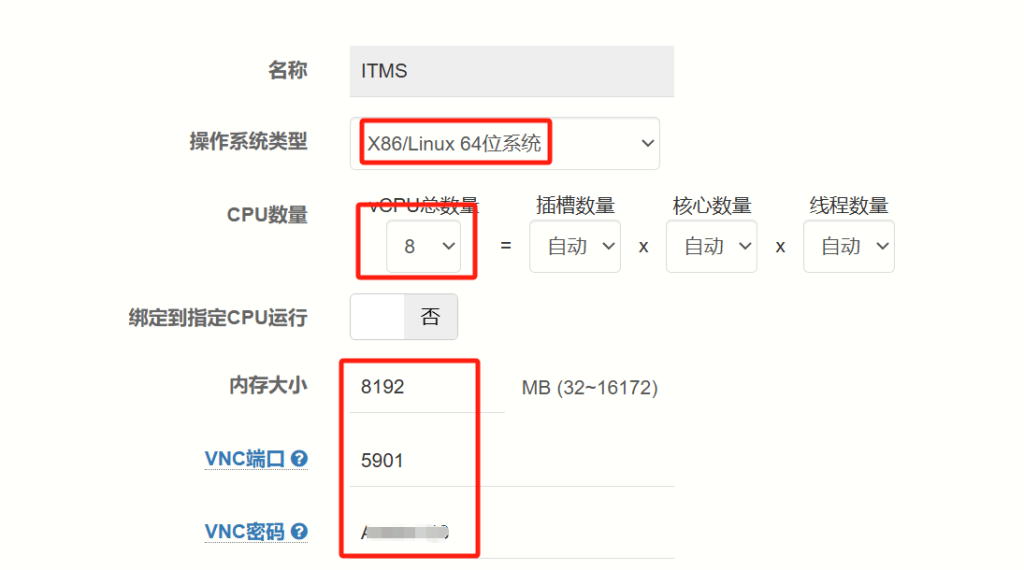
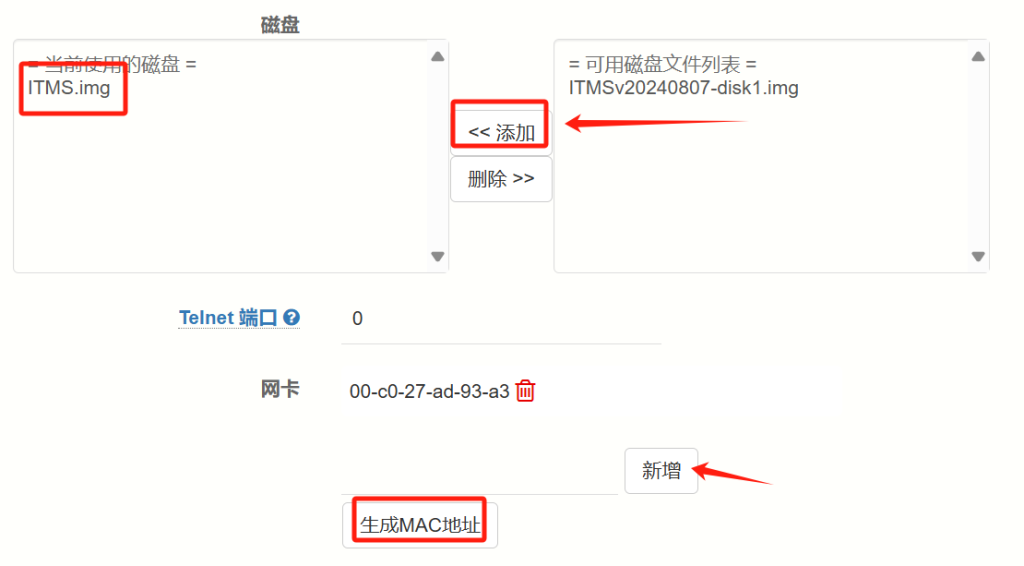
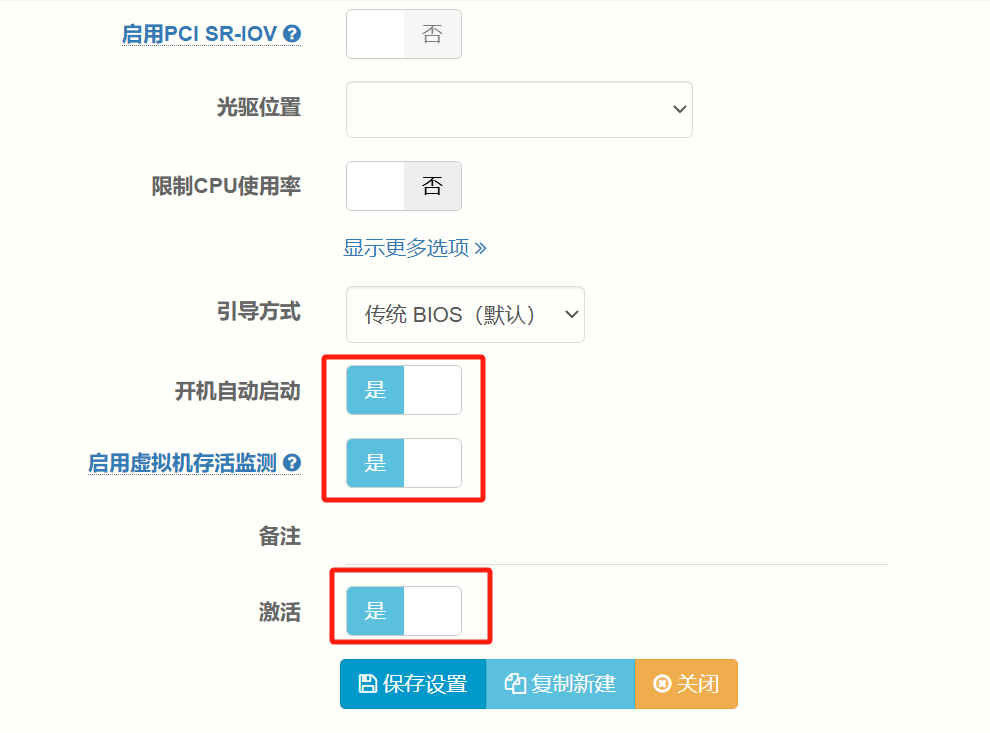
3-3进入虚拟机,点击新建虚拟机,具体参数参考以下,其中内存可以设为4096MB

起,具体的内存大小可以依你服务器的实际情况灵活定义。

wKgaombJItCAJwgqAAC4VUiOMmU995.pngwKgZombJItKAE182AAEqKw5cX7E899.pngwKgaombJItOAOH-mAADdoglxFNI461.pngwKgZombJItWAQcwrAACy4-Z7n7Y554.png

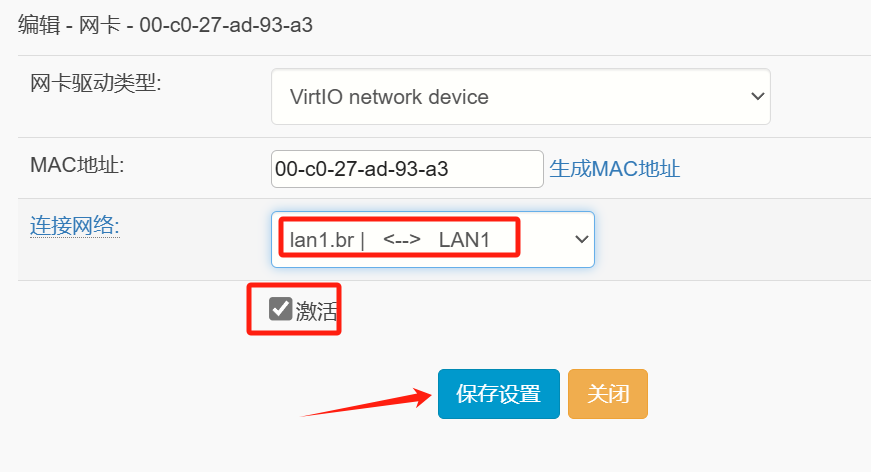
3-4、虚拟机网卡设置,点击网卡名进入连接网络设置,选择桥接到LAN网口上
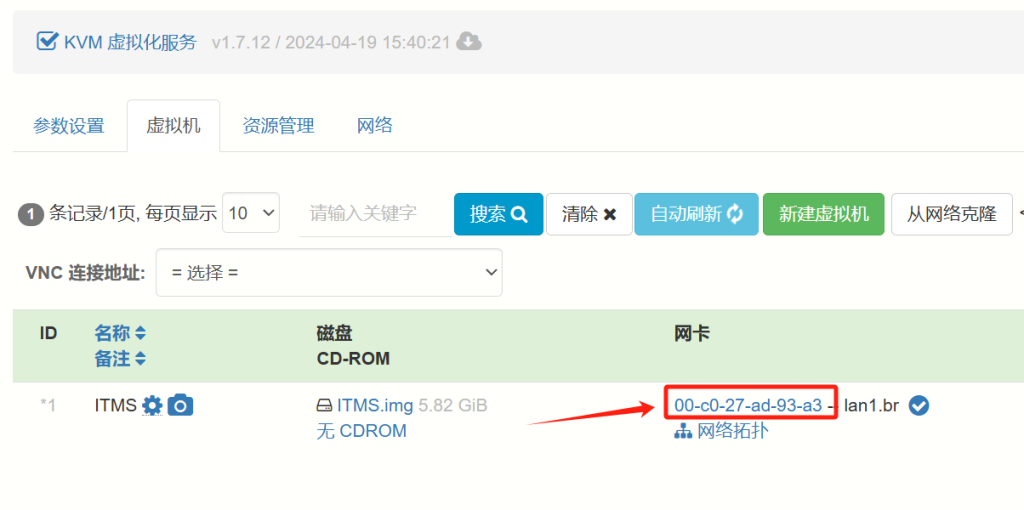
wKgaombJItaAFJn_AAFgxBwCqYE916.pngwKgZombJIteAePIkAACG43LKfgE547.png

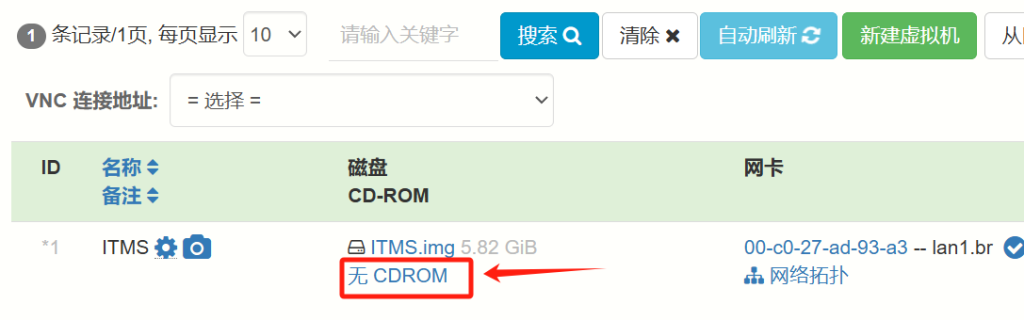
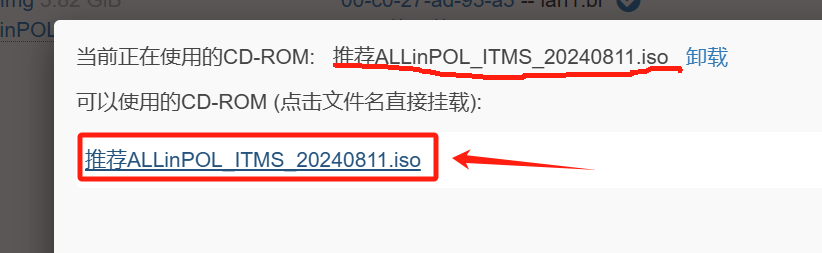
3-5、进入CDROM,挂载刚上传的安装iso文件

wKgaombJItmAAI7YAAEaZA1Uuis486.pngwKgZombJItqAGlaTAABkskXQuYo176.png

4、ITMS系统的安装

选择刚才新建的虚拟机,点击启动(如果已经自动开机就可以先点关闭电源先)

wKgaombJItuAEqnTAAB7jWvs0S0303.png

启动以后点击VNC,进入虚拟机内

wKgZombJIt2AGIPaAAA5vyPp-Kg389.png

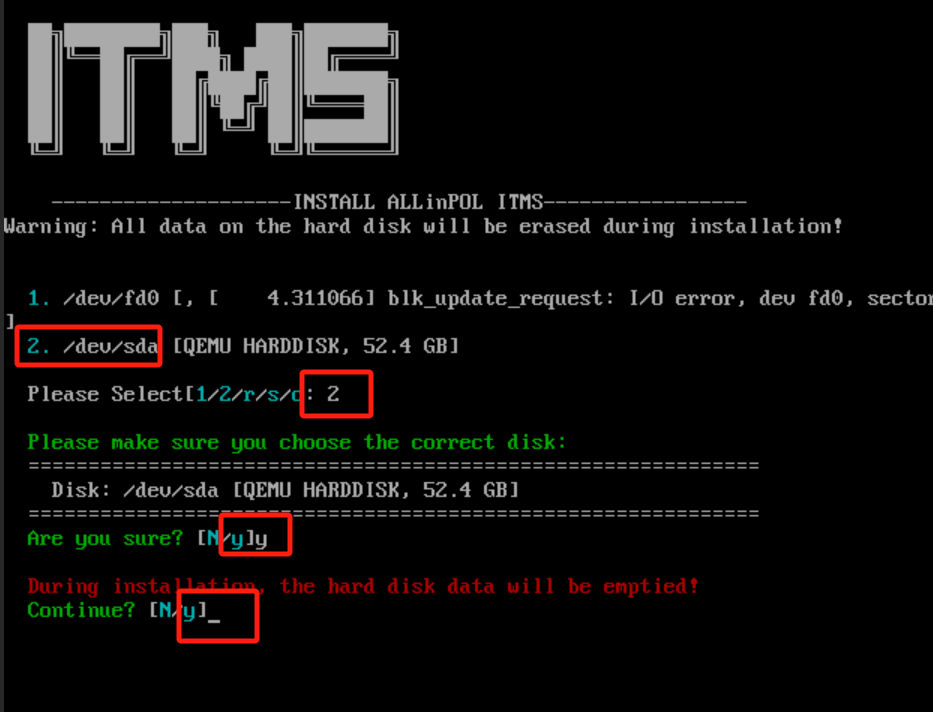
进入VNC后将看到ITMS的安装界面

选择2再按两次Y确认安装

wKgaombJIt6AQIPjAACwV7pyL0Y433.png

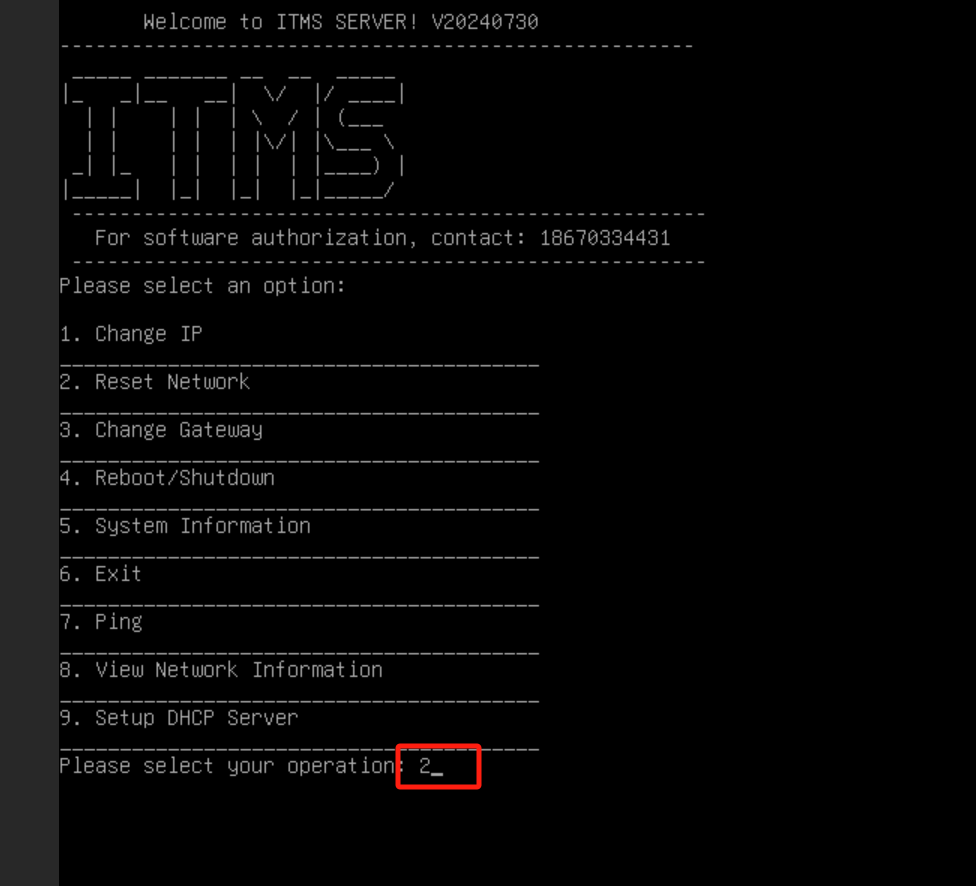
安装完成后将自动重启,看到以下界面说明ITMS系统已经正常启动!

wKgZombJIt-Ad6oxAACb6S-14kU191.png

接下来按2重置网络配置,再按4和1,重启ITMS虚拟机生效网络初始化!

最后按1可对虚拟机IP进行设置!

安装完成后的清理(如果全部正常了就可以卸载iso,并删除文件释放空间!)
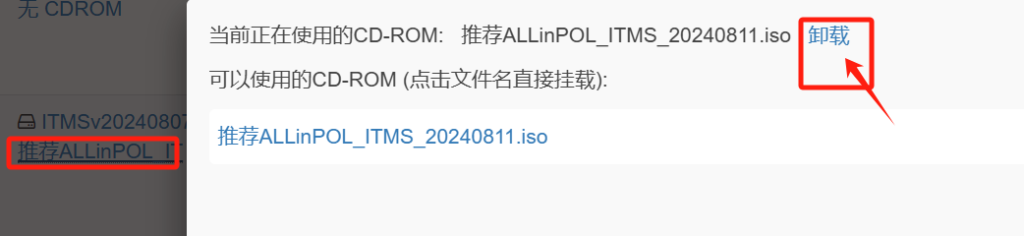
wKgaombJIuGATZMVAADT-YDQGTk432.pngwKgZombJIuKAdWWHAAAkkudNFDc731.png

如果硬盘空间足够的,可以不用操作,留下文件备用!

5、ITMS系统的登录与激活
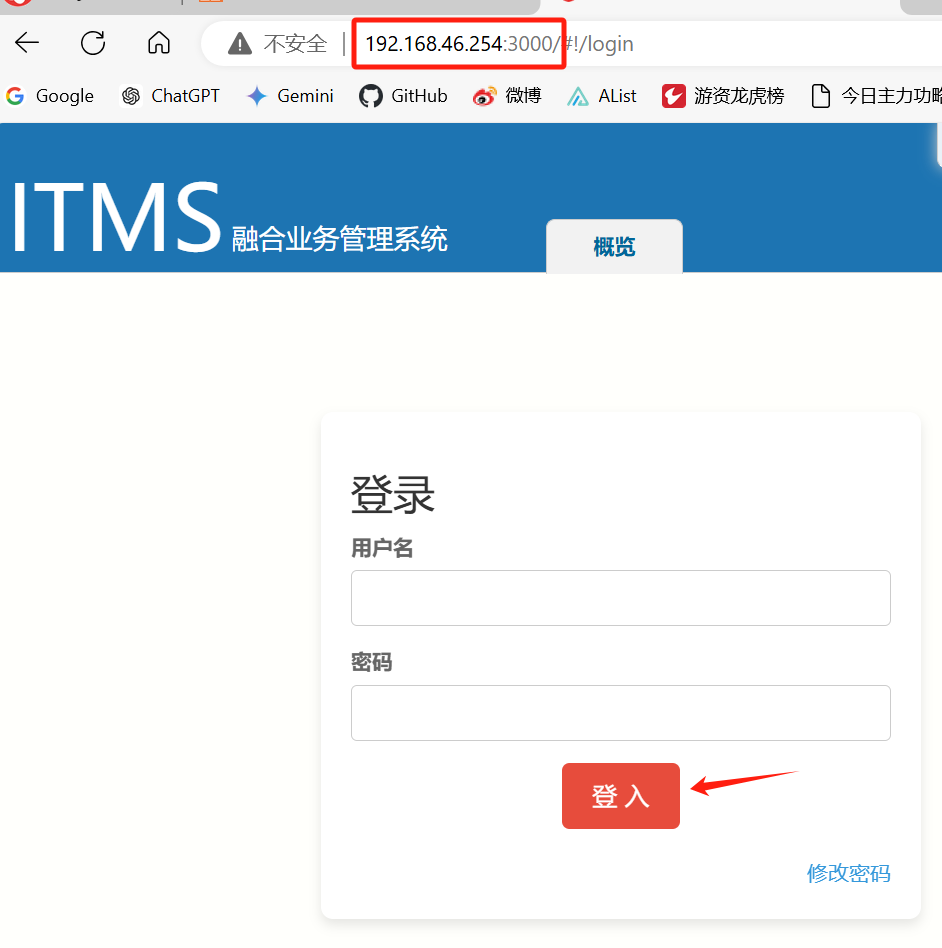
wKgaombJIuOAfhlsAAD2S2LegAs396.png

进入后台:http://192.168.46.254:3000/

默认账号密码都为admin

进入系统后点击系统授权,把机器码发送给我进行软件激活即可!
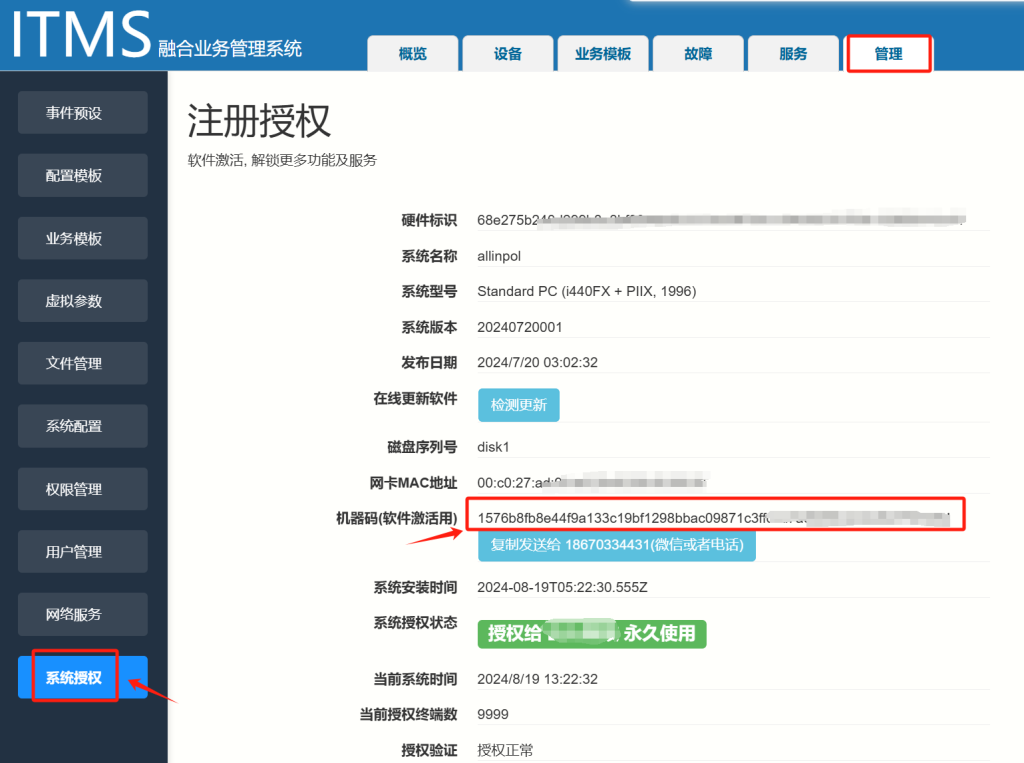
wKgZombJIuWAfIJJAAKTrMg1Xus321.png

激活以后光猫可以正常上线,到此安装结束!

wKgaombJIueAUIzJAALWL97HNsQ769.png

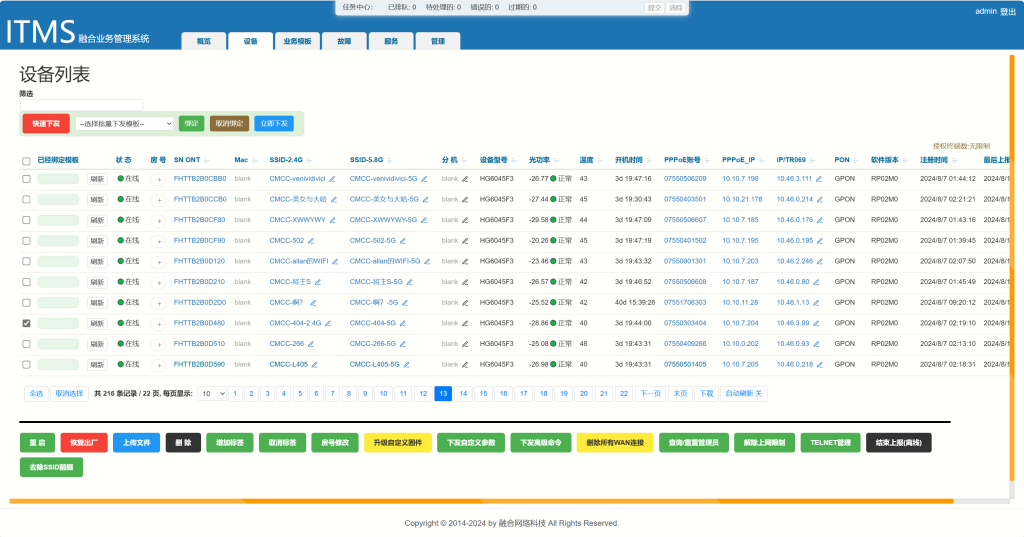
具体模板的下发和设置,请参考其它设置教程!

安装过期中有任何问题可以联系

6、ITMS系统授权说明

默认50用户永久免费!

安装后找我免费激活即可!

并且不限制删除功能,随时授权满了可以随时删除下发好的CPE!

基本小型场景可以免费无限续杯!

如果需要激活无限制授权联系融合网络

审核编辑 黄宇

声明:本文内容及配图由入驻作者撰写或者入驻合作网站授权转载。文章观点仅代表作者本人,不代表电子发烧友网立场。文章及其配图仅供工程师学习之用,如有内容侵权或者其他违规问题,请联系本站处理。 举报投诉
  • 服务器
    +关注

    关注

    13

    文章

    10094

    浏览量

    90872
  • 网络
    +关注

    关注

    14

    文章

    8130

    浏览量

    93075
  • 虚拟机
    +关注

    关注

    1

    文章

    968

    浏览量

    30171
收藏 人收藏
加入交流群
微信小助手二维码

扫码添加小助手

加入工程师交流群

    评论

    相关推荐
    热点推荐

    【重磅】企业版华秋DFM&华秋CAM正式发布!离线审查+定制开发+专属护航

    ; …… 五年沉淀,只为回应40万+工程师的进阶需求 : 专为企业级用户深度需求打造的解决方案—— 华秋DFM企业版 ,正式推出! 华秋DFM企业版—— 不仅涵盖免费版所有功能,更带来四大突破性升级 1、军工级
    发表于 06-11 16:02

    ADW300无线计量仪表安装使用说明书V1.2

    电子发烧友网站提供《ADW300无线计量仪表安装使用说明书V1.2.pdf》资料免费下载
    发表于 03-26 15:04 0次下载

    NVIDIA推出全新硅光网络交换机

    NVIDIA 今天推出了 NVIDIA Spectrum-X 和 NVIDIA Quantum-X 硅光网络交换机,使 AI 工厂能够跨区域连接数百万 GPU ,同时大幅降低能耗和运营成本。NVIDIA 在大规模平台上实现了电子电路与光通信的
    的头像 发表于 03-20 14:52 822次阅读

    如何开发一款Google Find My Tag?

    ,请访问他们的开发者页面阅读规格说明并提交注册表单以注册您的全新设备 [“查找我的设备”网络配件规范|Fast Pair|Google for Developers]() 目前全球支持Google
    发表于 03-05 17:39

    中兴通讯推出基于AI驱动的全新端到端网络解决方案

    在世界移动通信大会期间(MWC25巴塞罗那 当地时间3月4日上午),中兴通讯隆重举办了AIR DNA未来网络发布会,正式推出基于AI驱动的全新端到端网络解决方案——AIR DNA。该方
    的头像 发表于 03-05 16:39 1239次阅读

    华为GigaGreen Radio树立移动网络全新标杆

    随着移动AI时代的到来,人类正迈向一个全新的交互时代。移动通信技术与AI的深度融合,为用户带来了全新的体验,也为通信行业及相关产业带来了巨大的发展机遇。AI手机、AI眼镜、智能汽车和机器人等移动终端
    的头像 发表于 03-04 11:33 823次阅读

    WH-M温湿度模块安装使用说明书 V1.0

    电子发烧友网站提供《WH-M温湿度模块安装使用说明书 V1.0.pdf》资料免费下载
    发表于 02-19 14:30 0次下载

    ARCM系列一体式电气火灾监控探测器安装使用说明

    电子发烧友网站提供《ARCM系列一体式电气火灾监控探测器安装使用说明书.pdf》资料免费下载
    发表于 02-19 14:28 1次下载

    Nexperia推出全新CCPAK GaN FET产品组合

    Nexperia(安世半导体)融合其近20年来在高质量、高稳健性SMD封装方面的丰富生产经验,推出全新CCPAK GaN FET产品组合。基于此久经考验的封装技术,CCPAK作为一种真正创新的封装提供了业界领先的性能。
    的头像 发表于 02-19 13:45 933次阅读

    永贵科技推出全新NACS充电枪

    随着全球电动汽车市场的迅速发展,充电基础设施成为行业关注的核心。作为电气连接解决方案的领先供应商,永贵科技致力于为全球客户提供高效、安全、可靠的充电技术。我们推出的NACS充电枪,基于特斯拉提出的NACS标准,融合了先进的设计和技术,广泛应用于北美及全球电动汽车充电
    的头像 发表于 01-16 16:19 1407次阅读
    永贵科技<b class='flag-5'>推出</b><b class='flag-5'>全新</b>NACS充电枪

    DJSF1352-RN导轨式直流电能表安装使用说明书V2.1

    电子发烧友网站提供《DJSF1352-RN导轨式直流电能表安装使用说明书V2.1.pdf》资料免费下载
    发表于 01-15 14:49 0次下载

    商汤科技推出“日日新”融合大模型

    刚刚,商汤正式推出“日日新”融合大模型,领先实现原生融合模态,深度推理能力与多模态信息处理能力均大幅提升,并在两大权威评测榜单夺得第一,成为“双冠王”。
    的头像 发表于 01-10 15:59 1103次阅读

    xshell免费版,xshell免费版的一般情况

    Xshell提供了免费版供个人用户使用,以下是获取和使用Xshell免费版的相关信息: 免费版下载地址: 您可以访问Xshell的官方网站下载免费版:家庭/学校
    的头像 发表于 12-16 15:50 2096次阅读
    xshell<b class='flag-5'>免费版</b>,xshell<b class='flag-5'>免费版</b>的一般情况

    AMC200(L)直流多回路智能电量采集监控装置安装使用说明书V1.0

    电子发烧友网站提供《AMC200(L)直流多回路智能电量采集监控装置安装使用说明书V1.0.pdf》资料免费下载
    发表于 12-16 14:31 0次下载

    APView500PV电能质量在线监测装置安装使用说明书V1.0

    电子发烧友网站提供《APView500PV电能质量在线监测装置安装使用说明书V1.0.pdf》资料免费下载
    发表于 12-16 14:11 0次下载