




 Banan Pi BPI-M4 Berry 全志科技H618开发板烧录镜像教程

使用balenaEtcher烧录Linux镜像
1、准备好要烧录的img,可以在香蕉派的wiki(https://docs.banana-pi.org/en/BPI-M4_Berry/BananaPi_BPI-M4_Berry#_linux_2)下载。(不需要解压,balenaEtcher能识别压缩包,并进行解压)
2、下载并安装,后续要使用的软件:balenaEtcher(https://etcher.balena.io/)和SDFormatter(https://www.sdcard.org/downloads/formatter/)
3、首先需要把sd卡进行格式化。将读卡器插入电脑,打开SDFormatter。
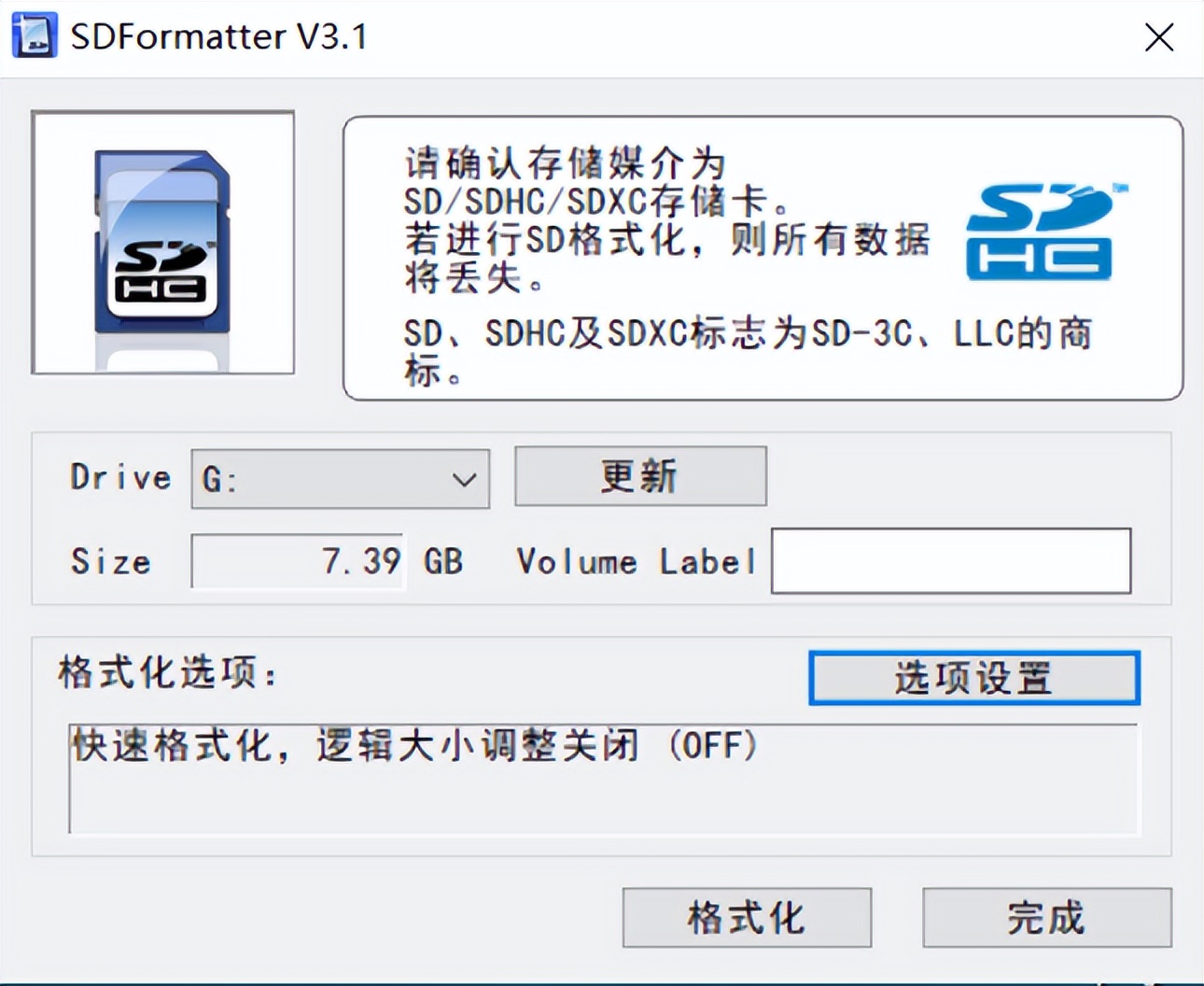
选择需要格式化的sd卡(这里我需要格式化的SD卡是G盘),点击格式化。
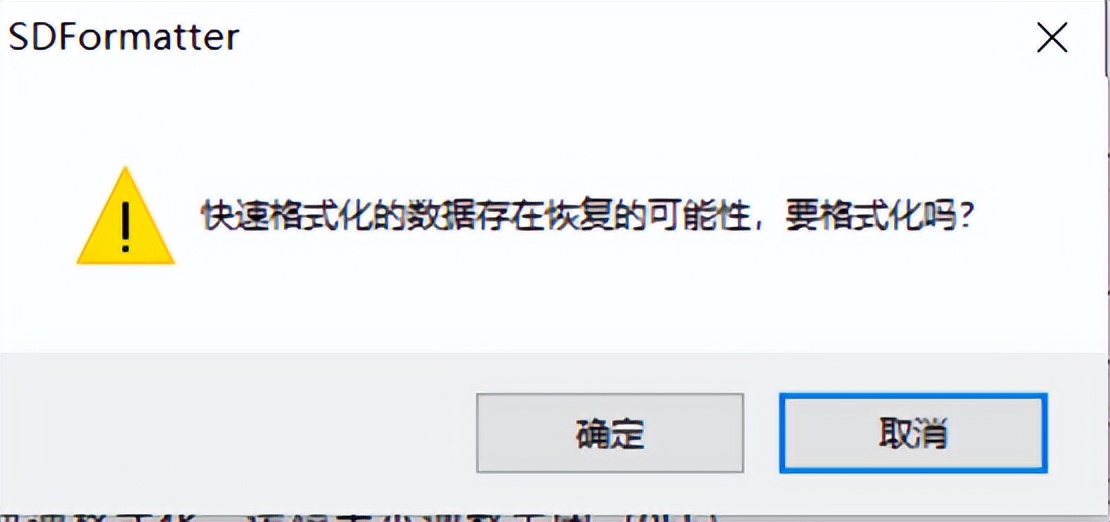
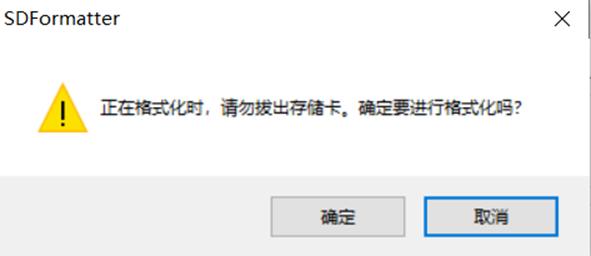
会有两次弹窗提示,点击“确定”。
4、格式化完成sd卡后,我们打开balenaEtcher软件来进行烧录img。
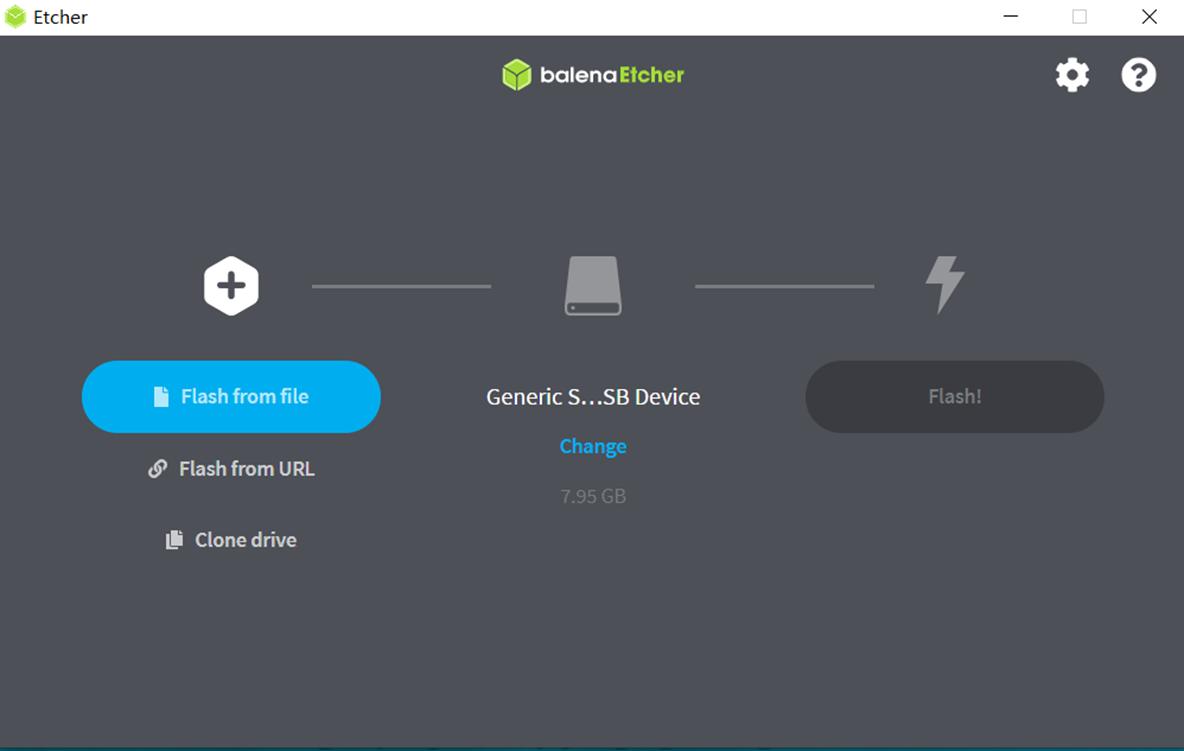
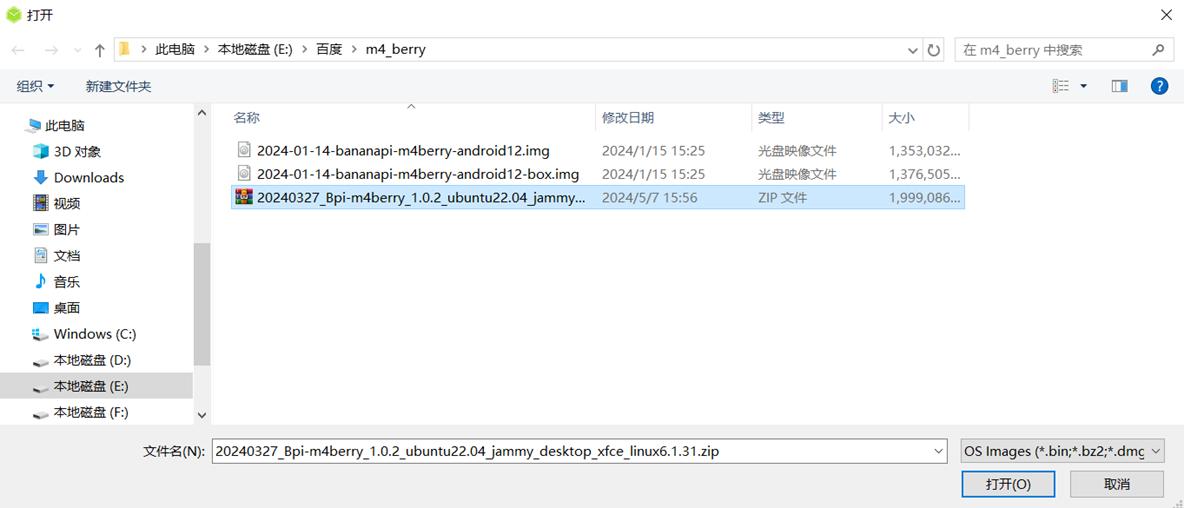
点击“Flash from file”选择要烧录的img(这里选择我们要烧录的ubuntu镜像)
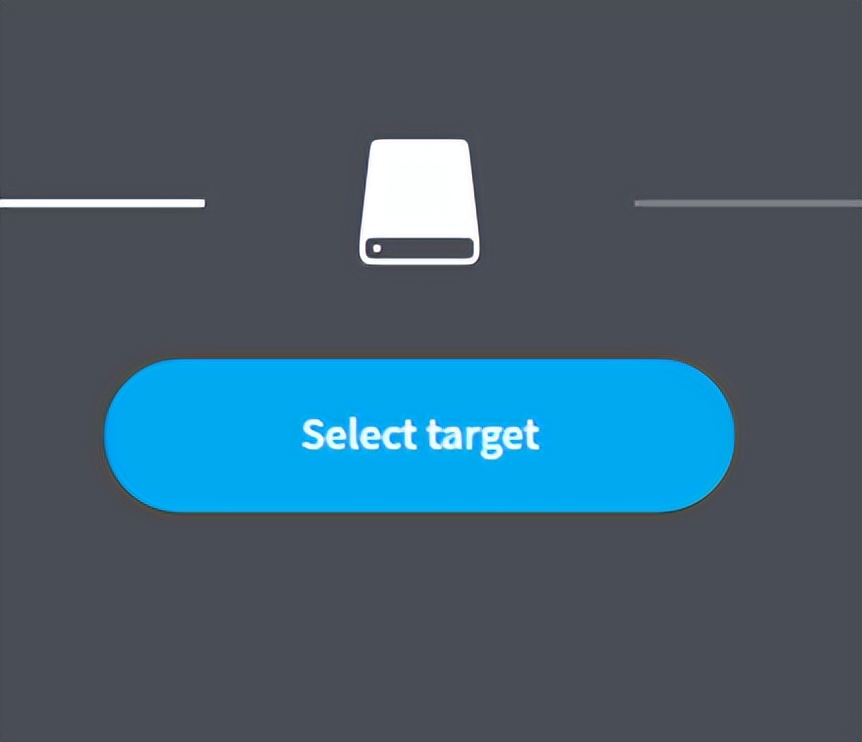
然后点击"Select target"选择要烧录到哪个磁盘。
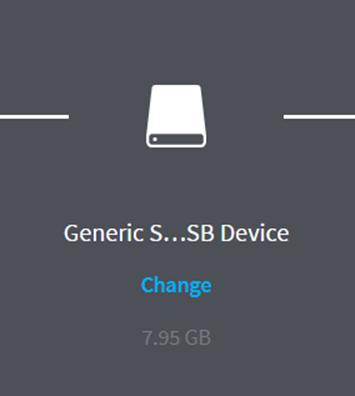
如果软件自动给你选择了一个磁盘,但是不是你想烧录的。请点击"Change",然后重新选择你要烧录的磁盘。
点击开始烧录,等待片刻。(进度条为蓝色时,是在解压。进度条为紫色时,是在进行烧录。进度条为绿色时,是烧录结束软件在验证;如果你不想在此步骤等待,可以点击"cancel"。)
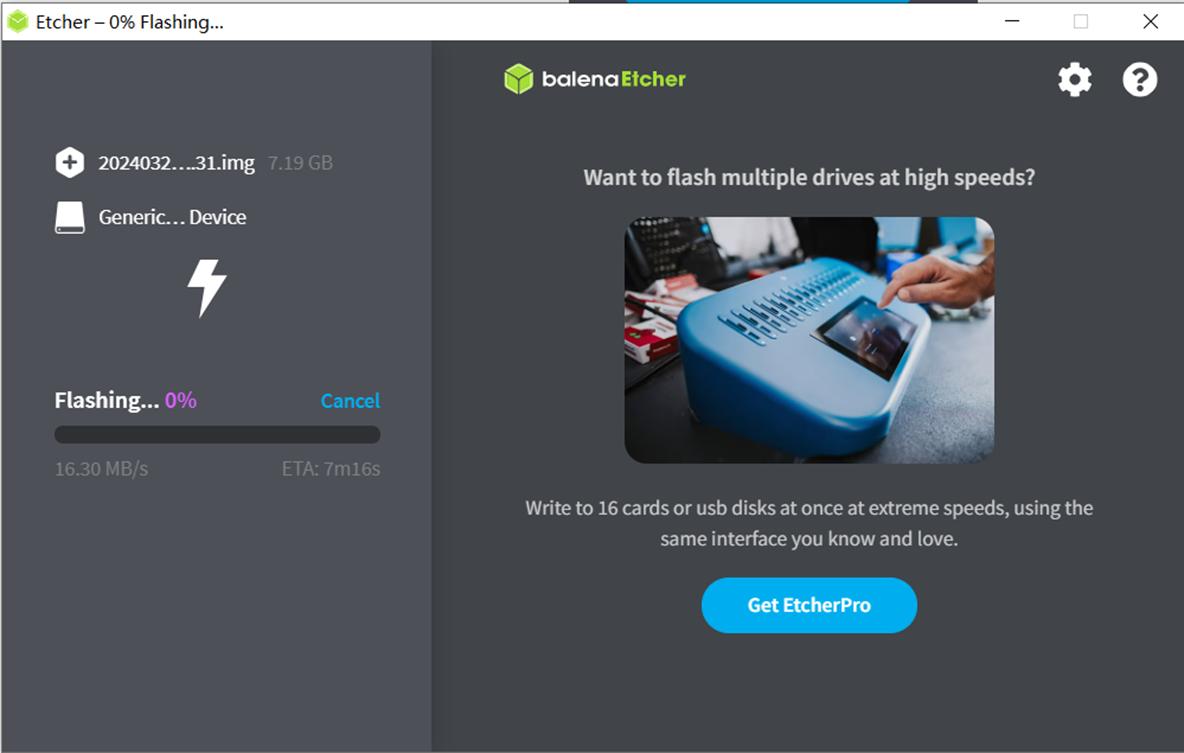
5、烧录结束,关闭软件,弹出读卡器,将sd卡取出。
使用Win32Diskimager烧录Linux镜像
和使用balenaEtcher烧录同样的步骤,但相比balenaEtcher体验会更差,软件识别不了压缩包,所以镜像需要提前解压好。
1、准备好要烧录的img,可以在香蕉派的wiki(https://docs.banana-pi.org/en/BPI-M4_Berry/BananaPi_BPI-M4_Berry#_linux_2)下载。(记得将镜像解压好,Win32Diskimager没有解压功能)
2、下载安装好软件:Win32Diskimager(https://win32diskimager.org)和SDFormatter(https://www.sdcard.org/downloads/formatter/)
3、首先需要把sd卡进行格式化。将读卡器插入电脑,打开SDFormatter。
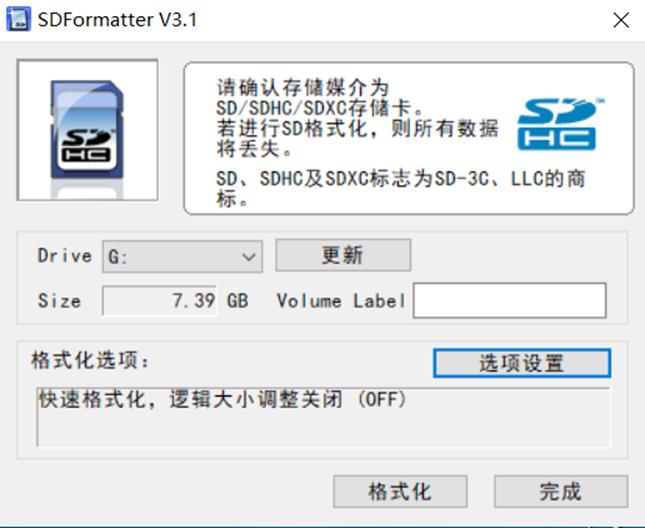
选择需要格式化的sd卡(这里我需要格式化的SD卡是G盘),点击格式化。
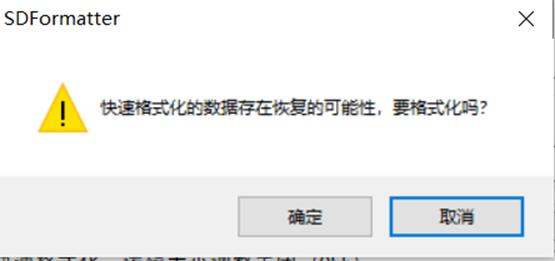
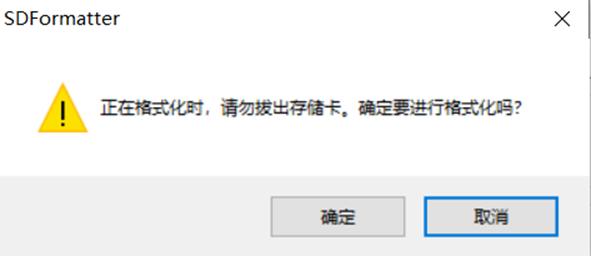
会有两次弹窗提示,点击“确定”。
4、接下来我们开始烧录镜像到sd卡。打开Win32Diskimager,点击1号标记框的图标,选择要烧录的img
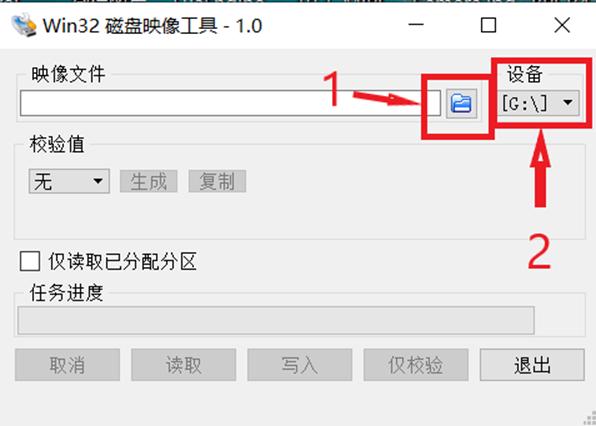
然后点击2号标记框中的下三角箭头,选择你要烧录的磁盘(这里我要烧录的sd卡是G盘)
点击写入,会有弹窗提示,选择"Yes"
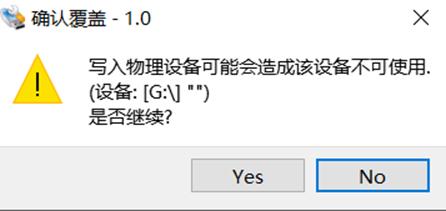
开始烧录,耐心等待片刻。
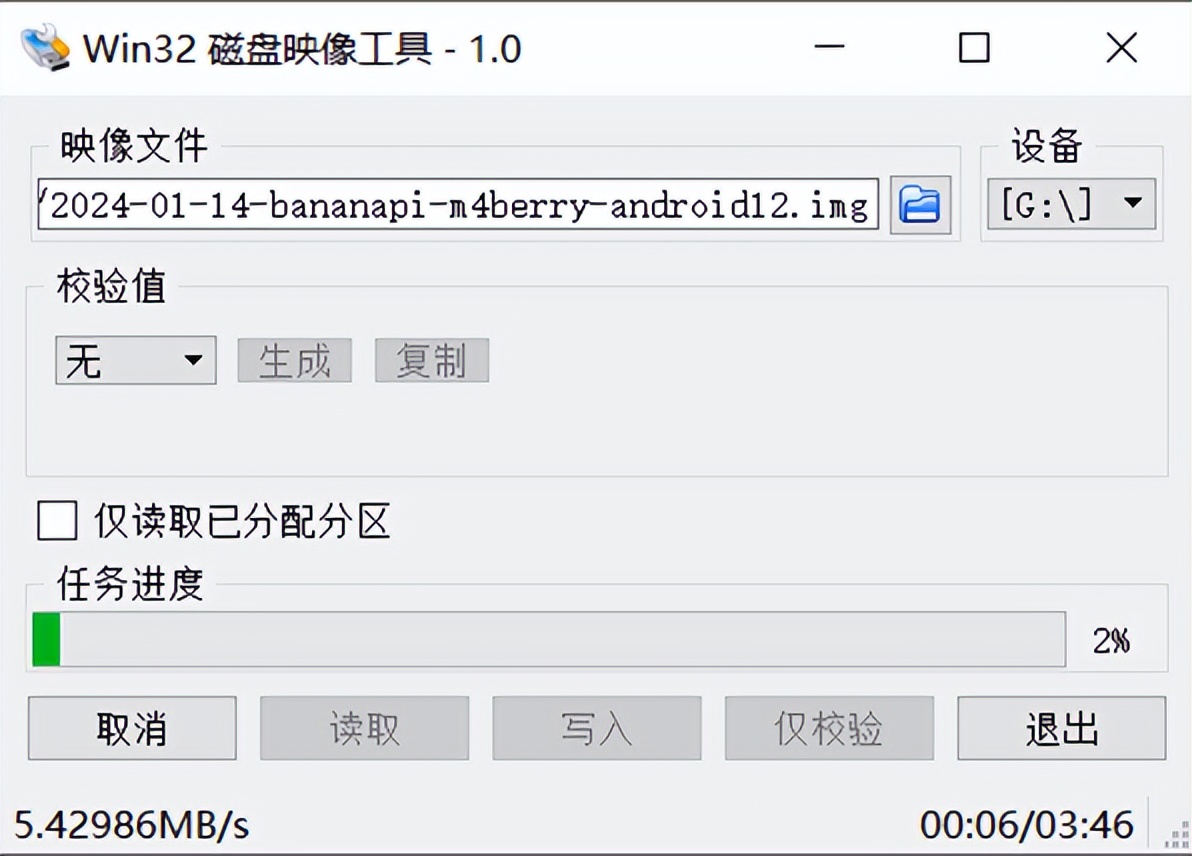
5、烧录结束,点击右下角的"退出",关闭软件。弹出读卡器,将sd卡取出。
审核编辑 黄宇
-
开源
+关注
关注
3文章
4032浏览量
45569 -
开发板
+关注
关注
25文章
6123浏览量
113351 -
全志
+关注
关注
25文章
302浏览量
54470
发布评论请先 登录
Banana Pi BPI-CM6 – 一款与 Raspberry Pi CM4/CM5 载板兼容的 SpacemiT K1 RISC-V 系统模块
嵌入式开发效率革命!明远智睿H618核心板
【作品合集】玄铁Banana Pi BPI-RV2开发板测评
h618的armbian 镜像解包,打包
H618核心板:高性能嵌入式系统的理想选择
【Banana Pi BPI-RV2开发板试用体验】更新镜像和配置openwrt
【Banana Pi BPI-RV2开发板试用体验】开箱上电
【Banana Pi BPI-RV2开发板试用体验】开发板介绍视频
基于米尔全志T536开发板的多协议物联网关的方案测试
基于RISC-V处理器,Banana Pi BPI-RV2开发板试用
基于米尔全志T536开发板的视频识别应用方案
OpenHarmony源码编译后烧录镜像教程,RK3566鸿蒙开发板演示

Made with KiCad(九十四):M5Pi Linux嵌入式开发板
如何用OpenCV进行手势识别--基于米尔全志T527开发板











 工商网监
工商网监
评论