




 博达透传网关如何实现西门子触摸屏远程调试及上下载

准备工作
一台可联网操作的电脑
一台单网口的远程透传网关及博达远程透传配置工具
网线一条,用于实现网络连接和连接触摸屏
一张4G卡或WIFI天线实现通讯(使用4G联网则插入4G SIM卡,WIFI联网则将WIFI天线插入USB口)
第一步 配置静态IP
1.将网关通电,用网线将网关和电脑进行连接;
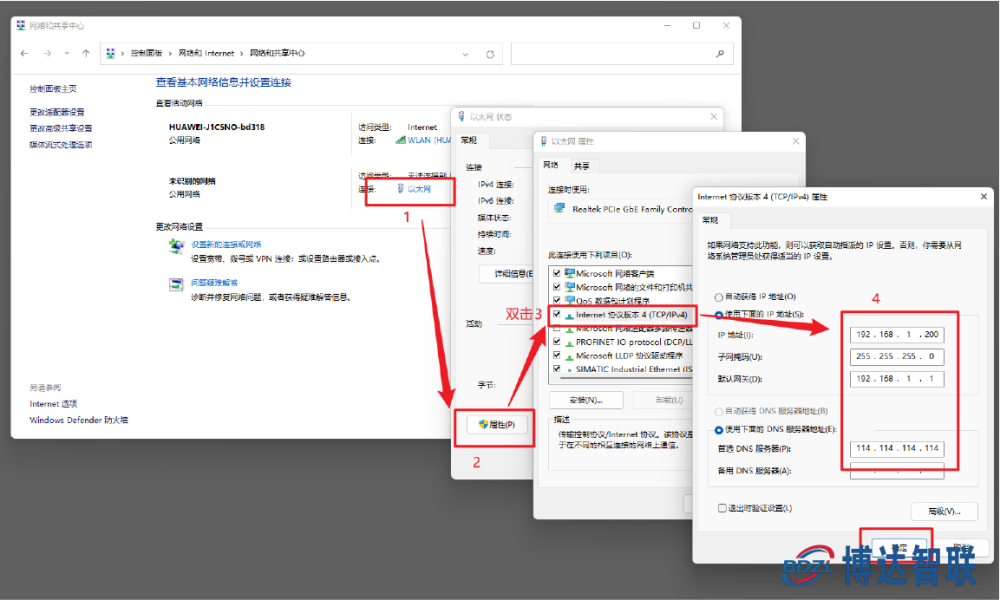
2.打开控制面板选择与网关相连接的以太网口,在弹框的属性中选择Internet协议版本4(TCP/IPV4),再进入属性里按照图中的IP地址输入静态IP进行配置;
注:初次配置静态IP时才可按图中输入
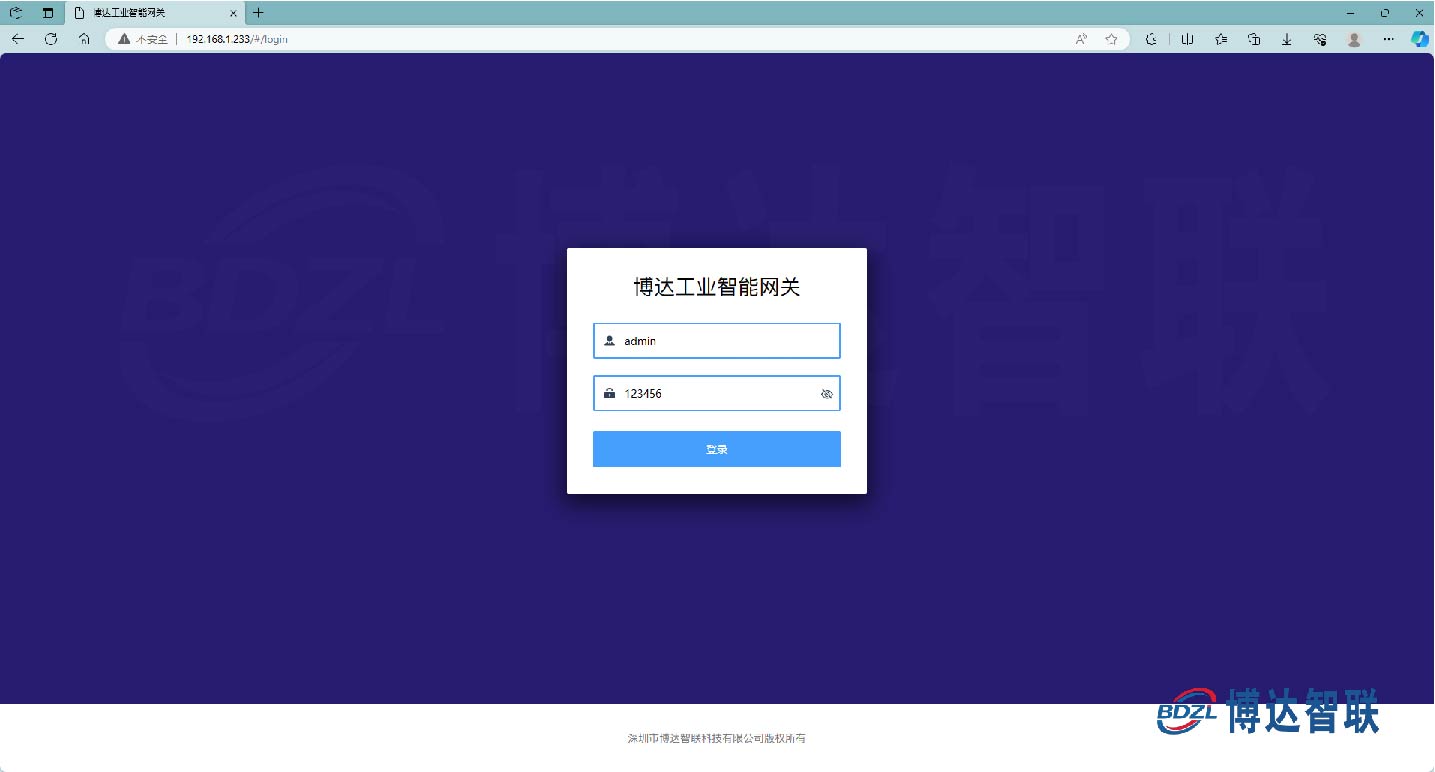
3.在浏览器输入 http://192.168.1.233 后进行登录
第二步 配置联网方式
注:根据所需的联网方式去选择对应的配置,切换联网方式后需重新配置
4G联网:
需先按照下方示意图正确插入4G物联网卡以及4G天线
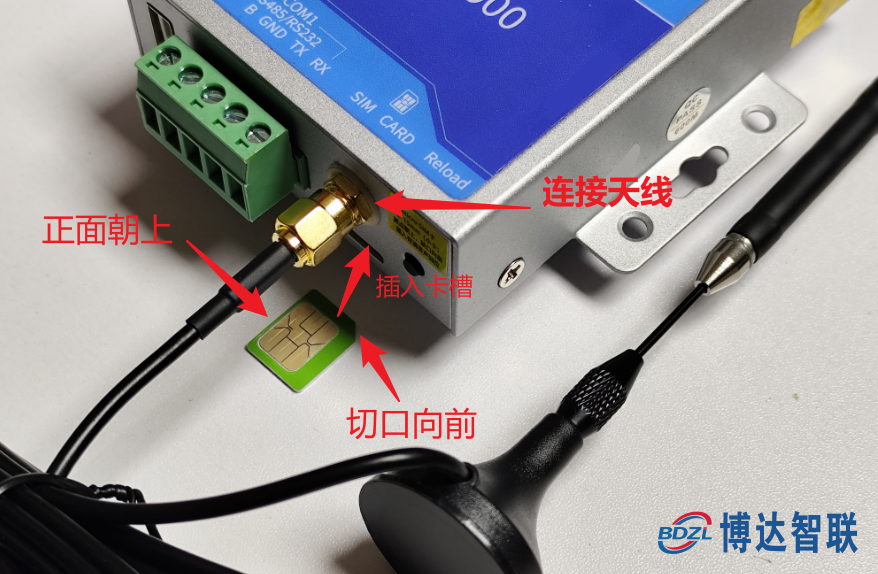
选择4G联网,须在联网方式中选择4G联网,提交配置后重启网关;出厂默认设置为4G联网,无需进行任何配置

WIFI联网:
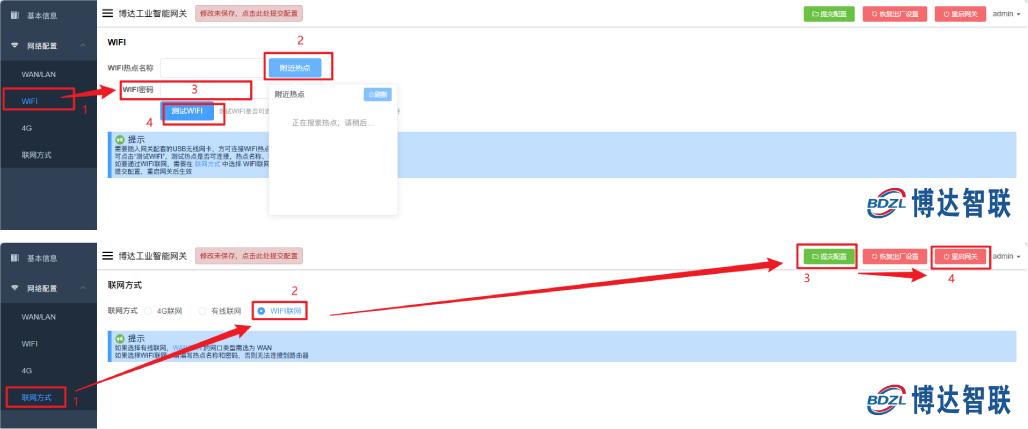
将WIFI 天线插入网关的USB口进行连接
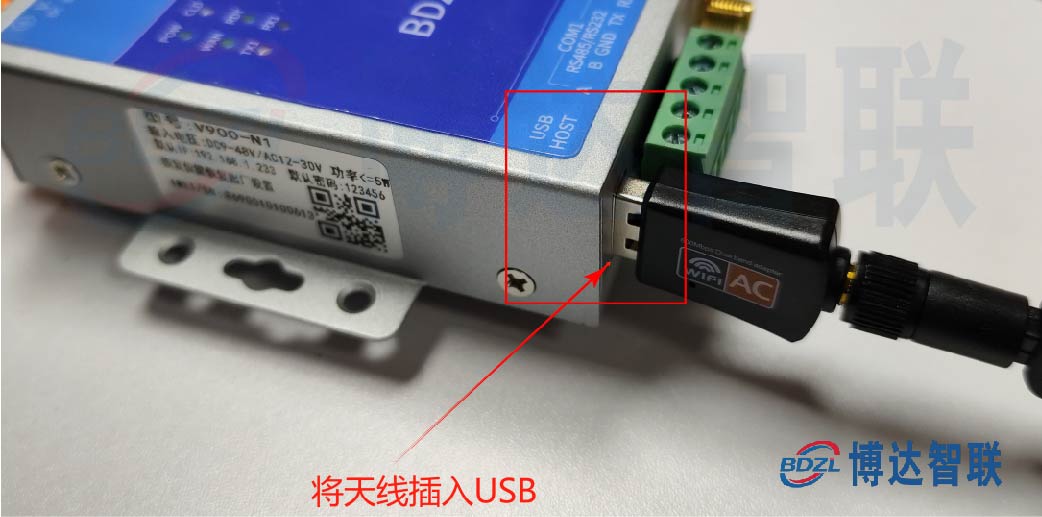
直接搜寻附近热点选择连接后输入密码;
点击测试WIFI,测试是否可以连接成功;
在联网方式中选择WIFI联网,提交配置后重启网关即可
有线联网:
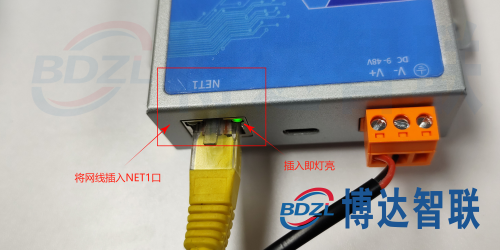
将网线连接至电脑
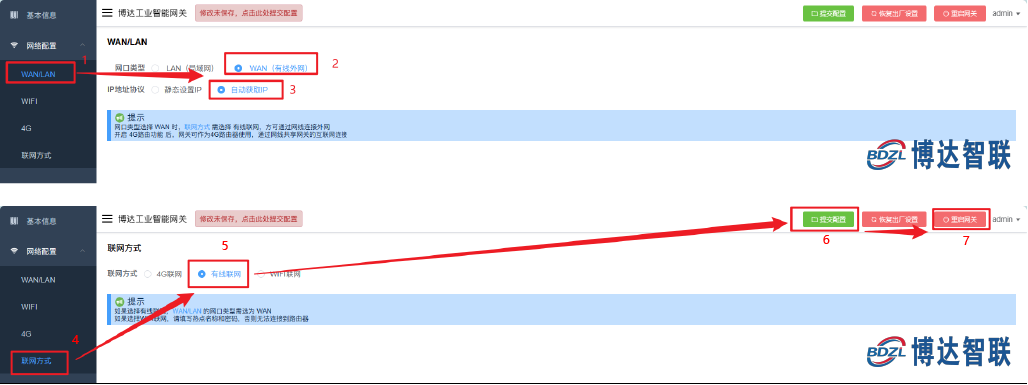
网络配置中选择WAN/LAN,网口类型选择WAN,再自动获取IP;
在联网方式中选择有线联网,提交配置后重启网关即可
第三步 远程透传配置工具步骤
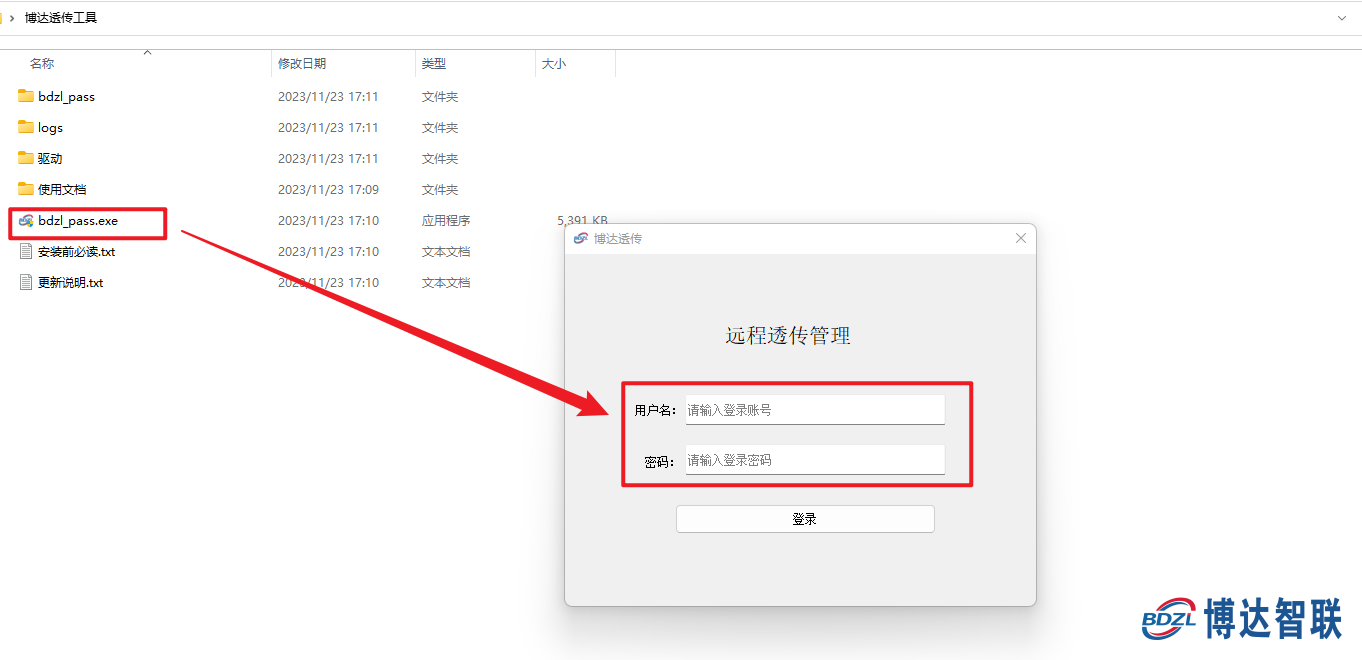
下载透传工具后进行解压
双击打开远程透传工具,输入厂家提供的账号密码进行登录
选择网络透传协议后点击连接网关按钮即可完成远程透传
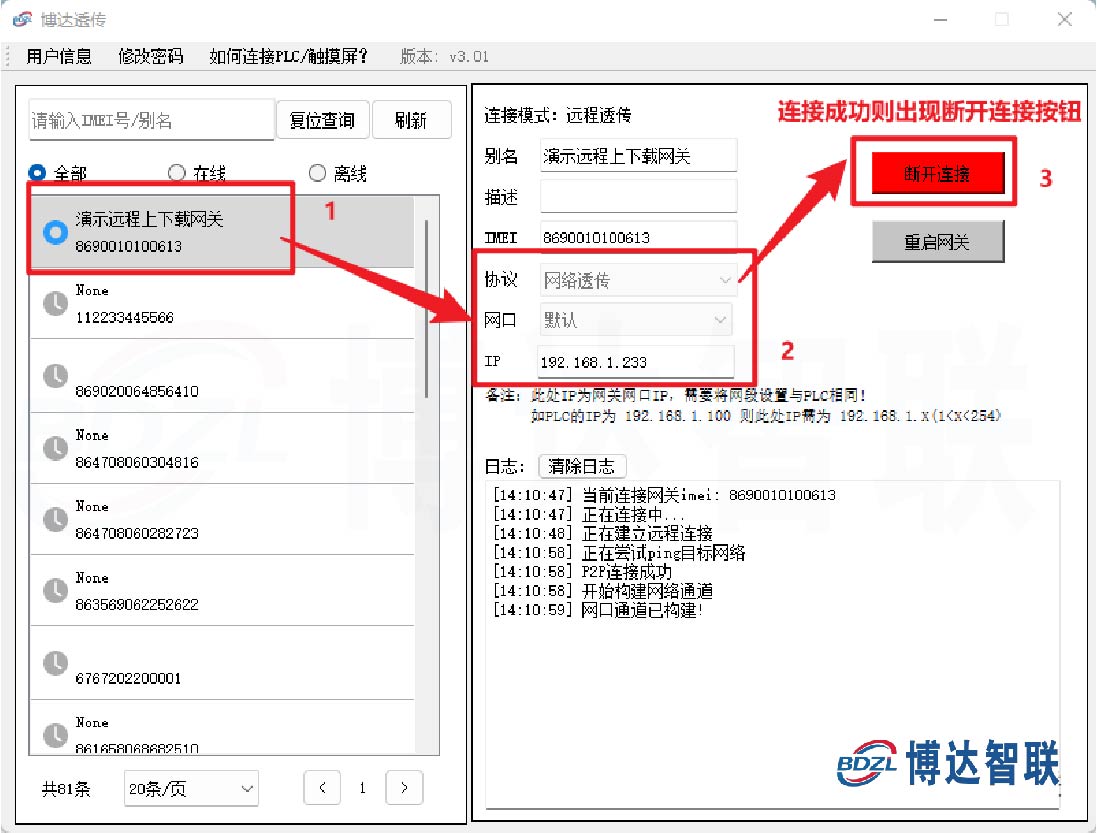
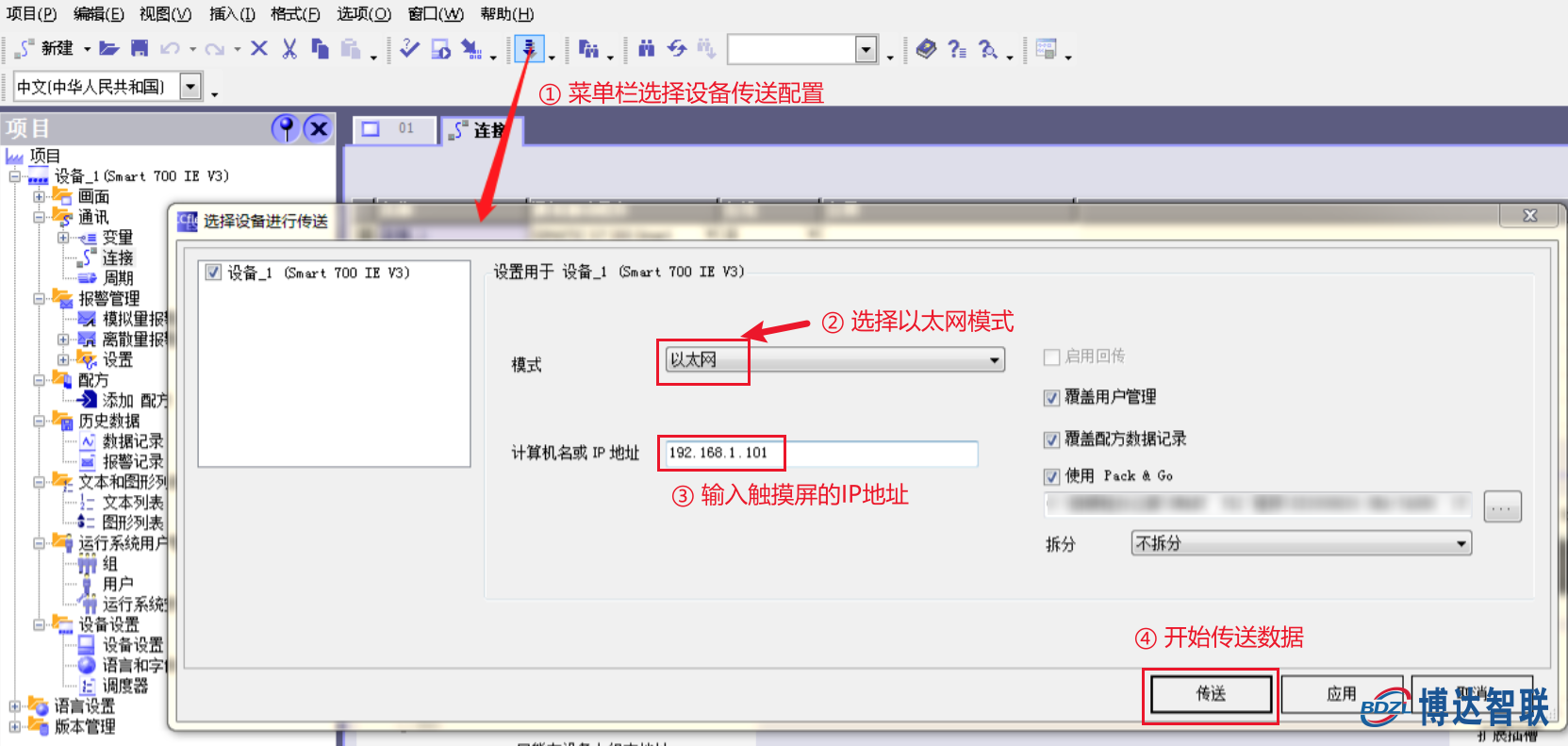
第四步 触摸屏编程软件配置步骤
电脑下载并打开触摸屏编程软件;
标签栏选择传送配置,选择以太网模式,输入触摸屏IP,最后点击传送即可
声明:本文内容及配图由入驻作者撰写或者入驻合作网站授权转载。文章观点仅代表作者本人,不代表电子发烧友网立场。文章及其配图仅供工程师学习之用,如有内容侵权或者其他违规问题,请联系本站处理。
举报投诉
-
plc
+关注
关注
5045文章
14442浏览量
483576 -
远程监控
+关注
关注
2文章
1625浏览量
32274 -
网关
+关注
关注
9文章
6430浏览量
55579 -
远程调试
+关注
关注
0文章
58浏览量
8876 -
透传模块
+关注
关注
0文章
40浏览量
3619
发布评论请先 登录
相关推荐
热点推荐
HINET网关实现西门子S7-1200 PLC远程监控方案
、触摸屏等工业设备建立稳定连接。该产品采用开放的数据通信协议,配置流程简洁明了,能够有效实现PLC设备在移动终端与平台层面的数据在线监控。 西门子S7-1200基于华辰智通HINET网关
西门子PLC借助以太网模块同时与上位机和触摸屏、变频器高效通讯案例
前端的发酵罐温度控制模块(ModbusRTU协议)、后端的包装线变频器(ModbusRTU协议)以及车间内多品牌触摸屏(含西门子、昆仑通态、威纶通等)因协议差异无法实现数据互通。这种协议壁垒导致生产数据无法实时回
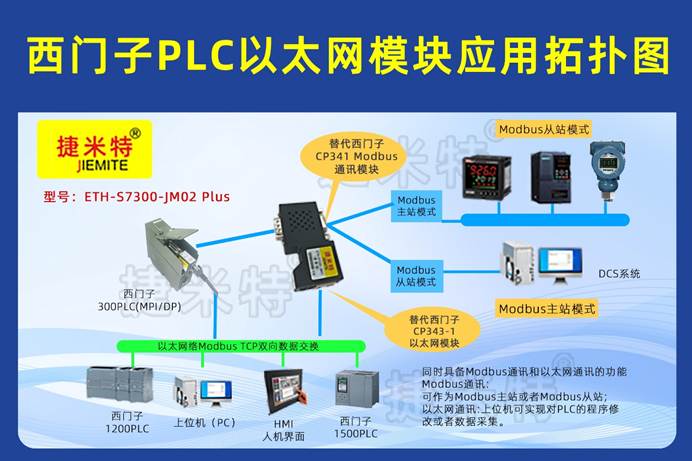
西门子S7-300PLC借助以太网模块同时与上位机和触摸屏、变频器高效通讯案例
前端的发酵罐温度控制模块(ModbusRTU协议)、后端的包装线变频器(ModbusRTU协议)以及车间内多品牌触摸屏(含西门子、昆仑通态、威纶通等)因协议差异无法实现数据互通。这种协议壁垒导致生产数据无法实时回
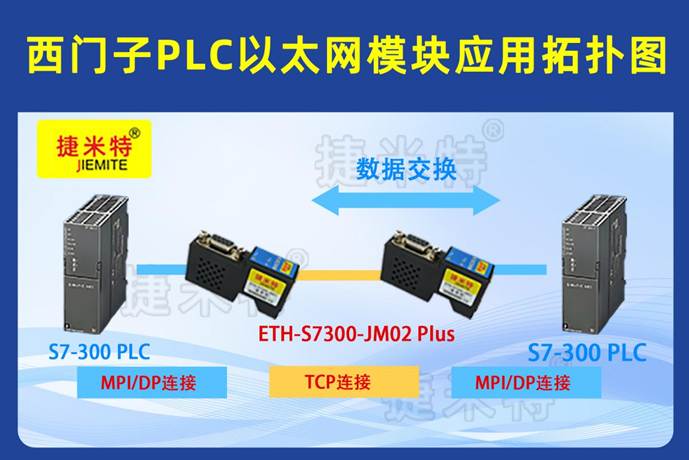
PLC以太网通讯模块实现:西门子S7-300与S7-1200、触摸屏及变频器通讯案例
一、项目场景 某光伏组件厂层压机原采用S7-300 PLC(CPU315-2DP)控制温度、压力及传送流程,通过MPI接口连接西门子KTP700 Basic触摸屏。现需实现: 与工厂MES系统
开疆智能Modbus转Profinet网关连接维控触摸屏配置案例
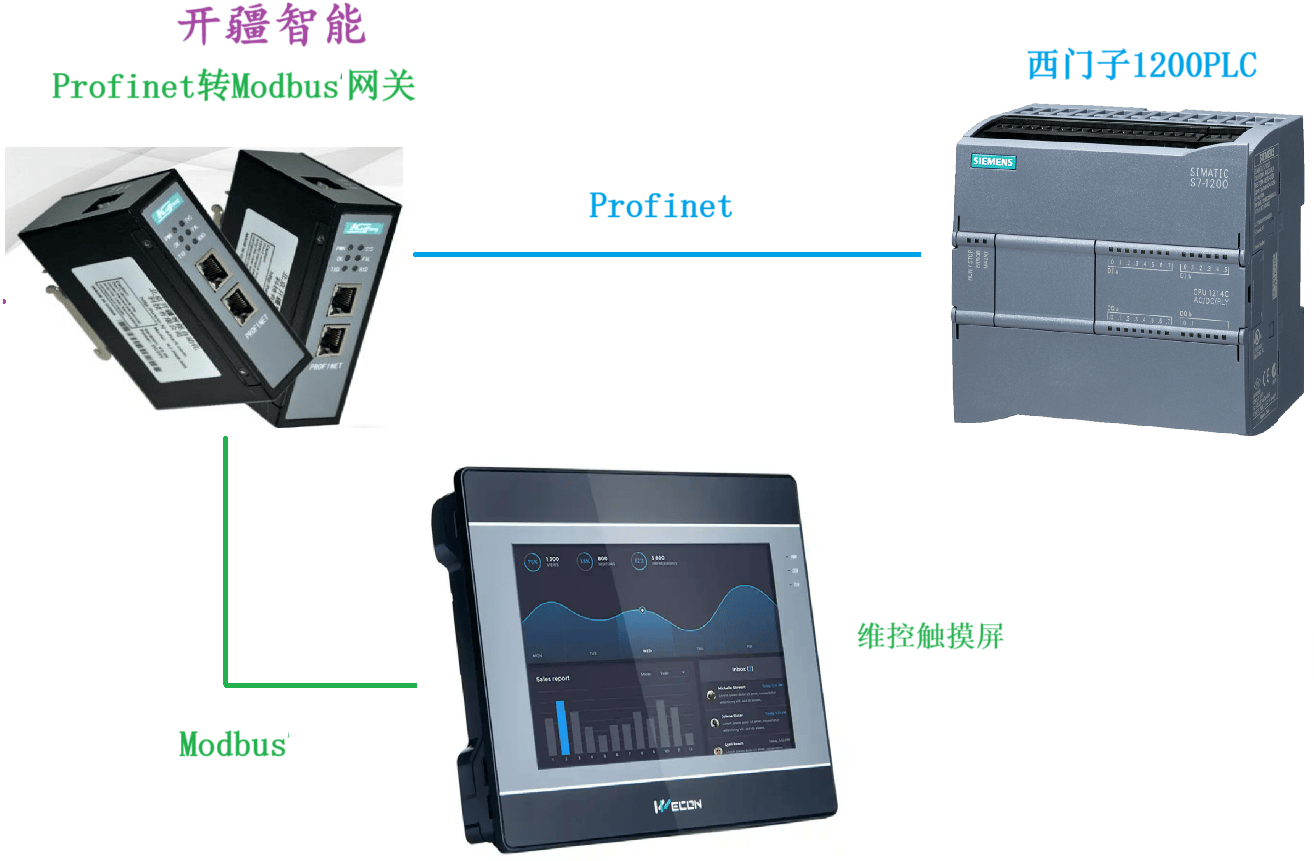
本案例是通过开疆智能研发的Modbus转Profient网关将西门子1200PLC与维控触摸屏连接进行数据交换。 配置过程: PLC配置 打开PLC组态软件,导入网关GSD文件。(可从
MPI 转以太网模块案例:西门子 S7-300PLC 借此与 S7-1200、触摸屏及 ModbusRTU 变频器通讯
一、项目背景与痛点 在新能源储能系统集成场景中,某锂电池生产线采用西门子S7-300PLC作为本地控制器,通过MPI/DP接口连接西门子TP1200Comfort触摸屏实现本地操作。随
plc以太网通讯模块:西门子 S7-300PLC 与 S7-1200、触摸屏及变频器通讯案例
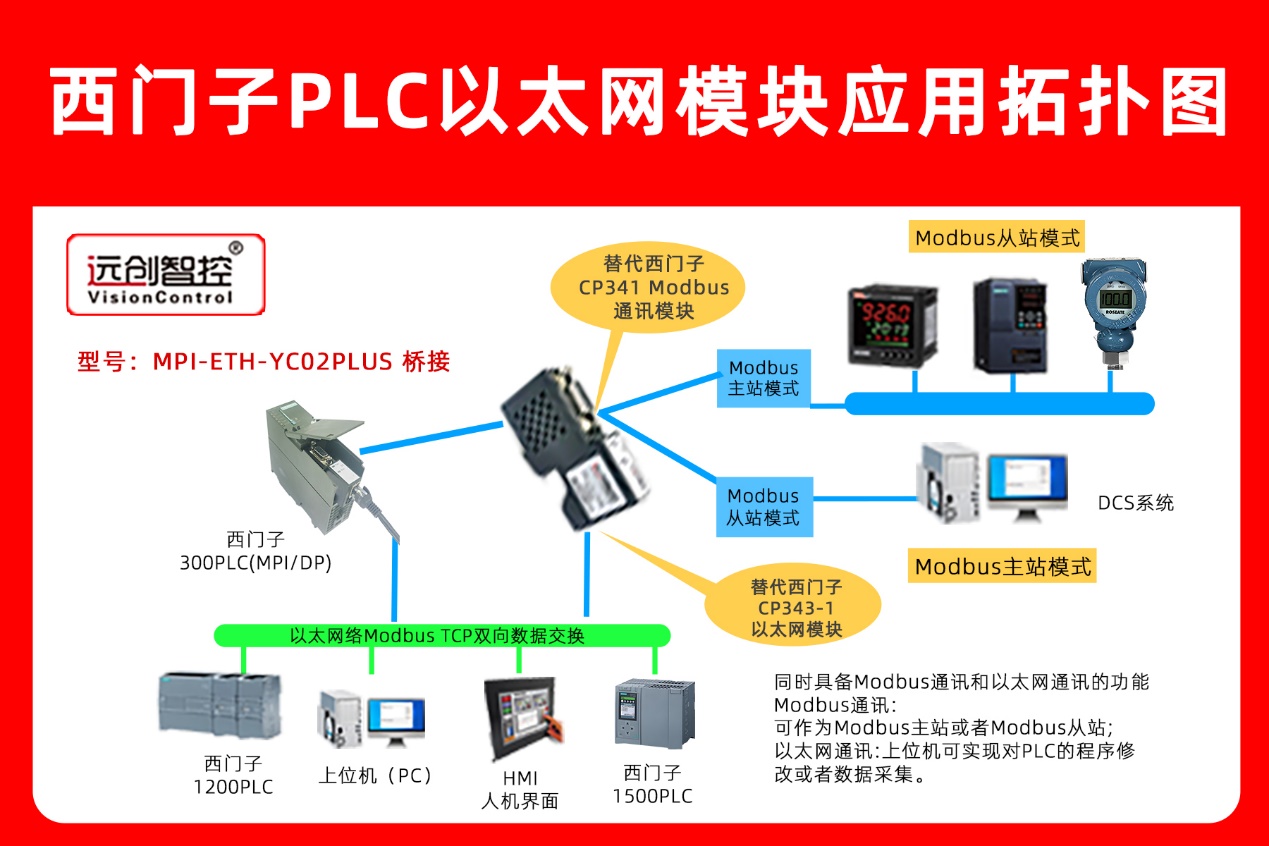
TP1200Comfort触摸屏,同时工厂需要将该西门子300PLC与西门子1200PLC进行以太网通讯,并且还要采集MODBUSRTU协议的汇川MD380系列变频器数据,同时不能对现有触摸屏
工业智能网关能够采集PLC触摸屏吗
数据的采集与处理。以下从功能实现、应用场景、技术支撑三方面具体分析: 功能实现 工业智能网关通过网口或串口连接PLC和触摸屏,采集PLC设备数据并实时上传到现场
西门子S7-200 PLC:数据采集与远程调试上下载解决方案
在工业自动化领域,西门子S7-200PLC 凭借其可靠性和性价比,广泛应用于各类生产场景。然而,传统的数据采集和调试方式存在诸多局限,如需技术人员现场操作、设备分布广导致运维成本高、数据孤岛现象严重等。御控网关为
工业智能网关可以采集西门子PLC吗
工业智能网关可以采集西门子PLC的数据。物通博联提供全面接入西门子PLC的数据采集解决方案,其工业智能网关支持多种网络制式,可采集各种工业设备数据,包括主流PLC品牌如
MCGS触摸屏与西门子S7系列PLC以太网通信
机交互方 式,在工业控制中得到了广泛的应用。笔者在长期的使 用过程中,发现很多人对于不同型号的 PLC 之间,以及 西门子 PLC 与第三方触摸屏的数据通信比较陌生,本文 将以具体实例来说明如何采用以太网的方式实现 MCGS
PLC边缘计算网关采集西门子PLC数据过程
提供了一种新的解决方案。 PLC边缘计算网关采集西门子PLC数据的过程 (一)确定通信方式 首先,需要确定PLC边缘计算网关与西门子PLC之间的通信方式。根据
西门子PLC200 SMART的数据采集与远程调试解决方案
SMART更是凭借其高性价比和易用性,赢得了众多企业的青睐。然而,随着工业生产的日益复杂和远程运维需求的不断增加,如何实现PLC的数据采集和远程调试成为了企业面临的一大挑战。 今天,










 工商网监
工商网监
评论