


 Dynamsoft--如何在Glide应用程序中扫描条形码

Glide是一款无代码应用程序构建器,可让您轻松创建应用程序。
Dynamsoft是Glide的合作伙伴,基于其条码读取SDK为其提供条码扫描功能。
在本文中,我们将使用Glide创建一个扫描条形码的演示应用程序。
要求
为了在Glide中使用DynamsoftBarcode Reader。有两个要求。
1.商业或企业计划。
2.Dynamsoft Barcode Reader(JavaScript版)许可证。您必须在此处申请许可证,并要求 Glide的支持团队设置许可证。
新的Glide应用程序
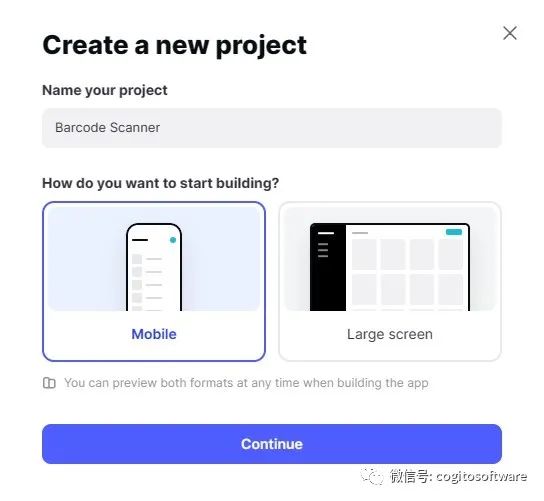
1.打开Glide并创建一个新的移动项目。
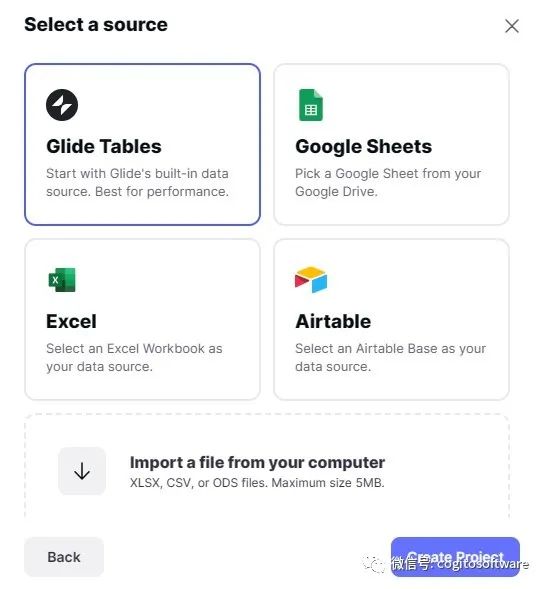
2.选择“GlideTables”作为数据源。
新表
创建一个包含三列的新表:条形码、输入器和日期。
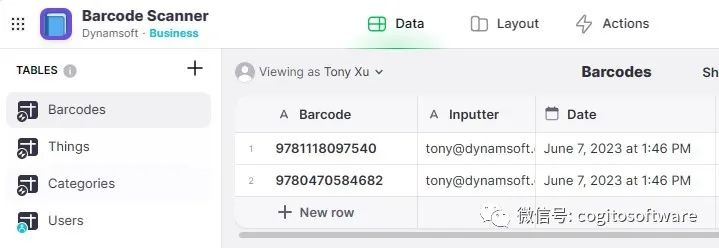
我们将把条形码记录到这个表中。
新画面
删除现有屏幕并从我们刚刚创建的表中添加新屏幕。
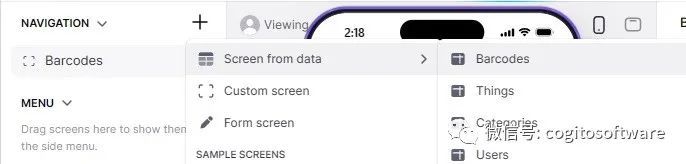
选择“列表”作为其集合的样式,并且不显示图像。
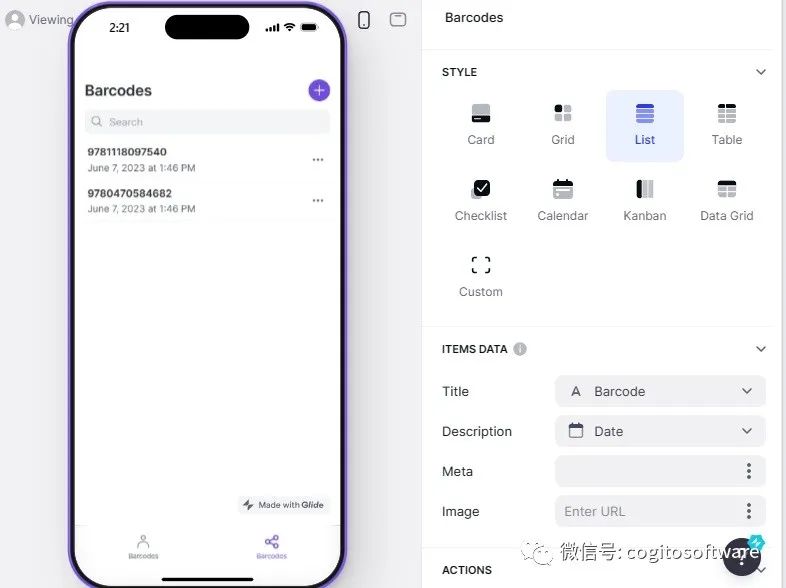
更新输入表格
单击右上角的添加按钮以显示输入表单。
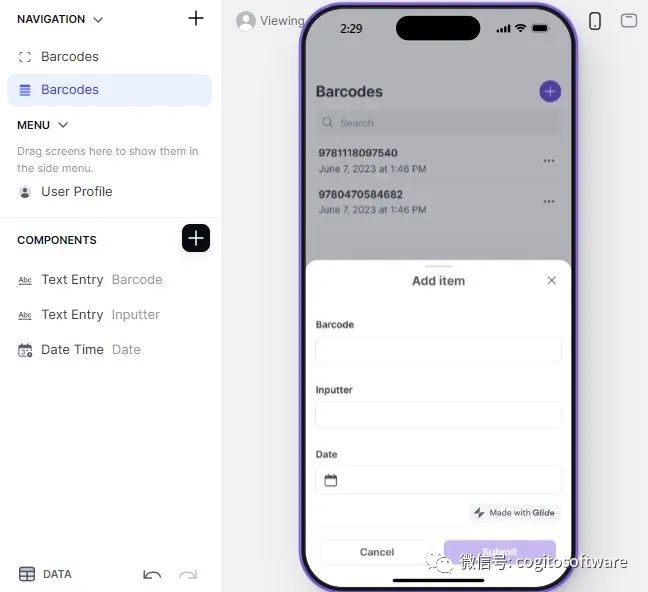
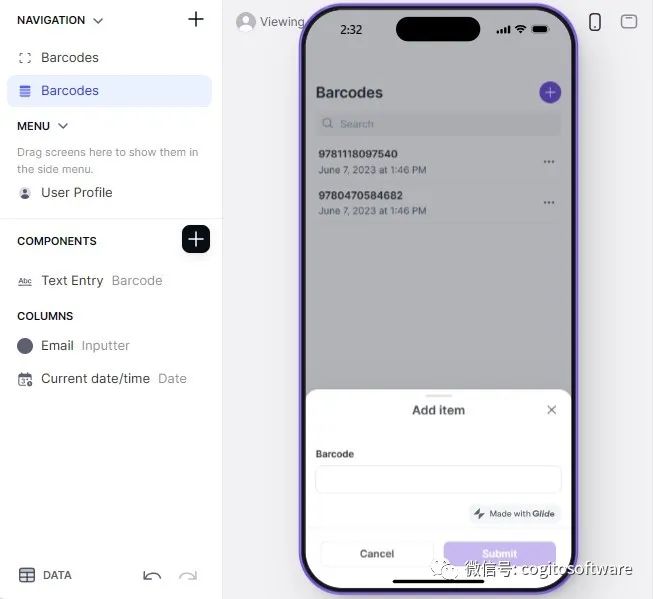
删除输入器和日期的文本条目,并使用特殊值中的日期和用户配置文件值中的电子邮件来自动添加这两个值。
添加扫描条形码按钮
在输入表单中,添加一个按钮来调用扫描条形码操作。
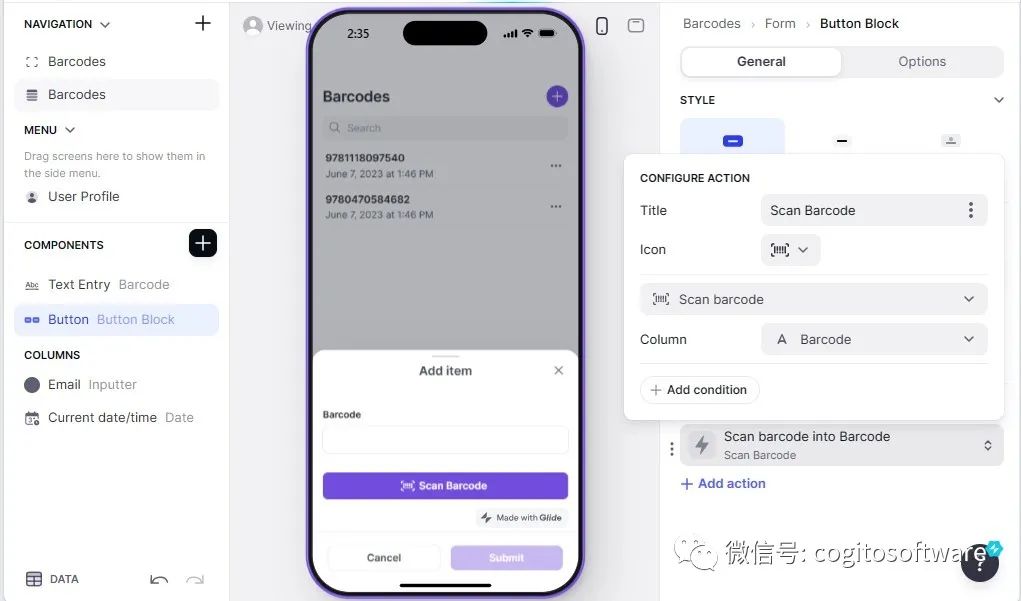
当点击该按钮时,会调用条码扫描器,并将检测到的条码保存到条码栏。
使用计算列添加额外功能
我们可以使用计算列来使应用程序更有用。
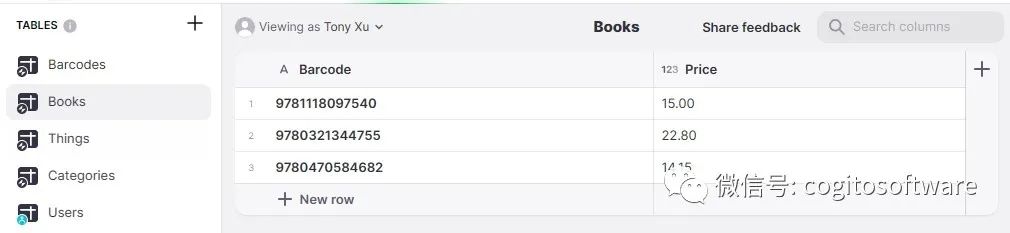
1.创建一个新的图书表,其中包含图书的ISBN条形码列表及其价格信息。
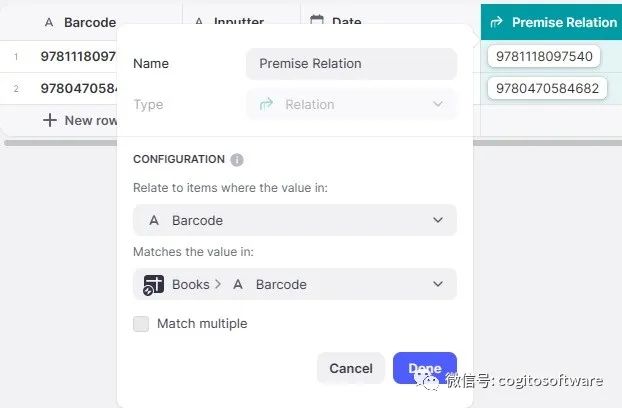
2.在“条形码”表中,创建一个类型为“关系”的新计算列,以通过条形码匹配“图书”表中的行。
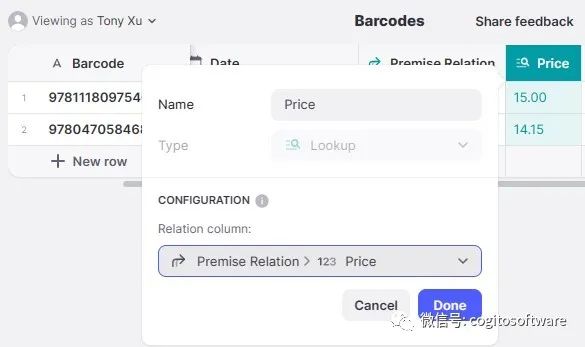
3.在条形码表中,创建一个类型为“查找”的新计算列以查找价格信息。
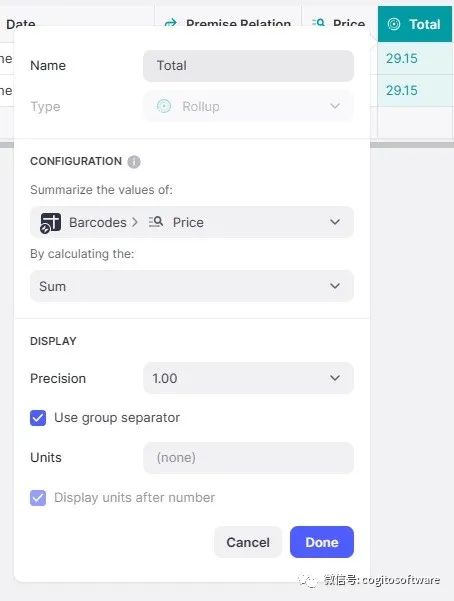
4.在条形码表中,创建一个类型为“rollup”的新计算列来计算总价。
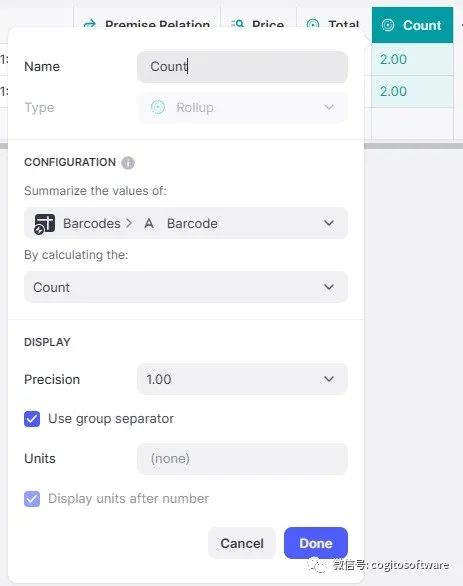
5.在条形码表中,创建一个类型为“rollup”的新计算列,用于计算条形码总数。
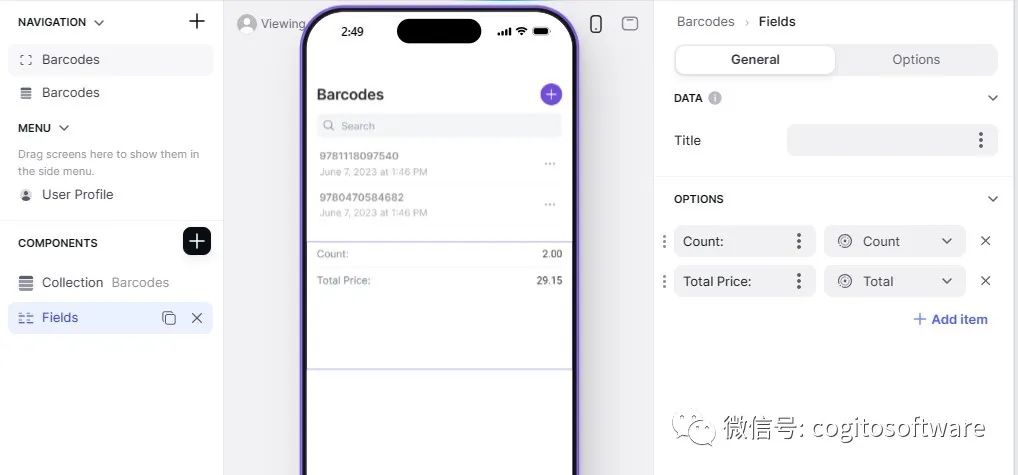
6.在屏幕中,添加字段以显示总价和条形码计数。
-
应用程序
+关注
关注
38文章
3347浏览量
60501
原文标题:Dynamsoft--如何在Glide应用程序中扫描条形码
文章出处:【微信号:哲想软件,微信公众号:哲想软件】欢迎添加关注!文章转载请注明出处。
发布评论请先 登录
新大陆NLS EM1395条形码扫描模块:嵌入式识别场景的性能标杆
远景达LV3000H工业固定式扫描器:工业自动化的高效数据采集利器
扫条码或者二维码用什么扫码模块?
扫条形码分拣离不开扫码器!固定式扫描器的实用价值

条码扫描手持机、数据采集器助力大型仓储出入库扫条形码

如何在应用程序调试期间分析栈和堆使用情况

RFID在服装管理中的核心优势
EM3396嵌入式条形码扫码器安装到手持终端里面,读取一维二维码

从条形码到智能跟踪:物联网和RFID如何共同发展
GM65二维码扫描模块使用说明
面向条形码扫描机或打印机的开关解决方案
如何在 MA35 系列微处理器 (MPU) 上开发 AMP(非对称多处理)应用程序?
选购固定式读码器要看哪些核心参数
RFID方案与传统条码方案对比:哪种更适合你的工厂出入库管理?




评论