




 虹科干货 | 带你玩转虹科HMI中的表格控件!

带你玩转虹科HMI中的表格控件!
在实际应用中, 用户常常使用HMI来采集设备数据并进行数据可视化,进而直观地查看设备状态,保证企业的正常生产。除了曲线、模拟仪表、散点图、柱状图、文本等可视化方式外,表格也常常被用来展示数据。
今天小编就详细地给大家介绍虹科HMI中的表格控件。
01
效果展示
如下是基于某用户的数据可视化需求,采用虹科HMI中的表格控件展示设备1~5的关键参数(温度/湿度/压力/液位/启停状态),并结合趋势控件展示设备参数的历史曲线。
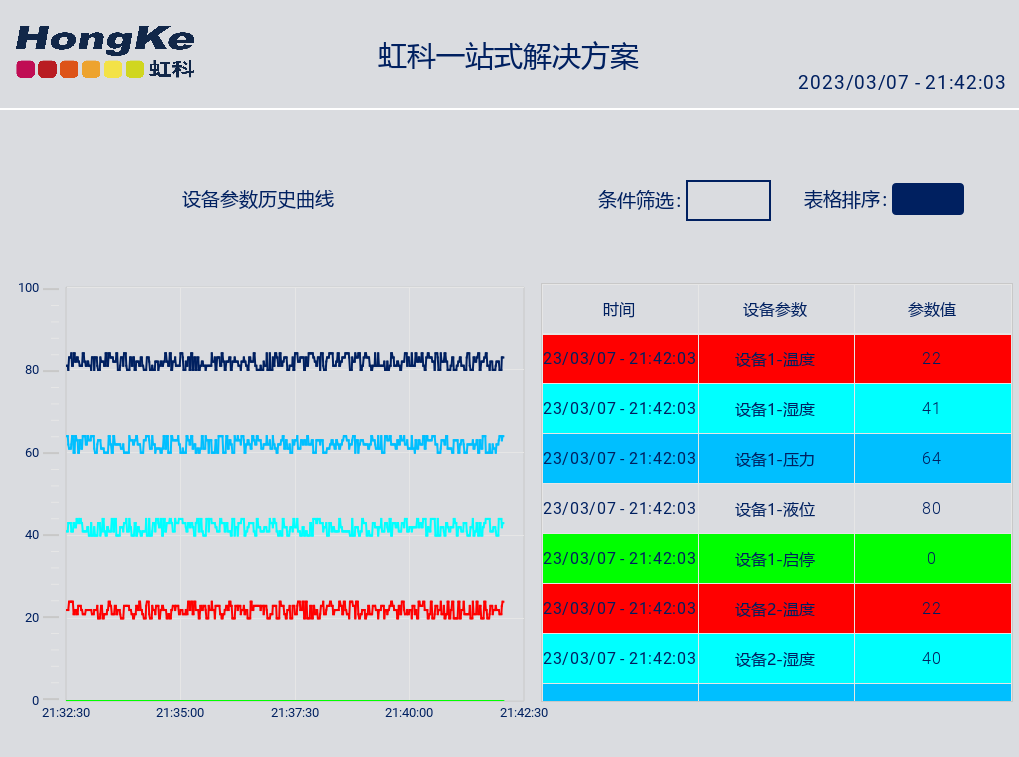
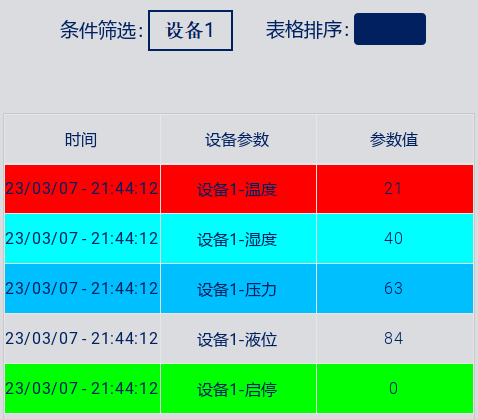
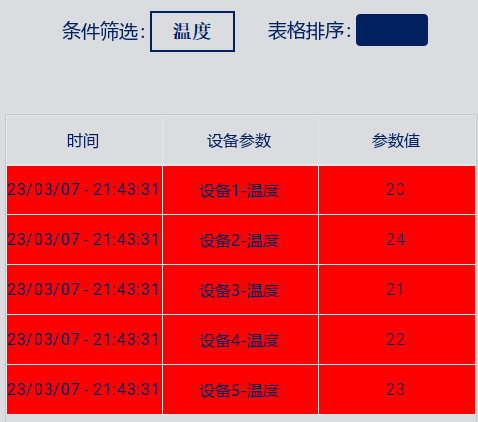
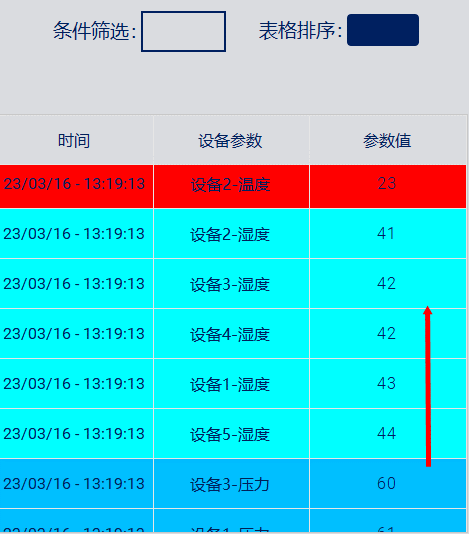
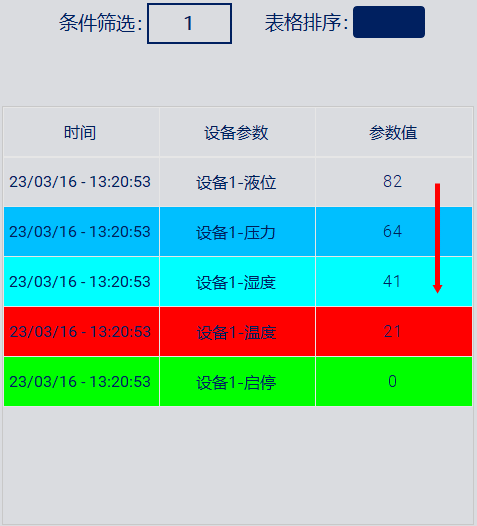
表格中不同参数的背景颜色也可以自由设定,更加直观地展示设备参数。而且,用户可以基于设备名称、参数名称或者设备序号对设备参数进行筛选和排序。
表格筛选效果图:
表格排序效果图:

02
参数配置
优秀的用户体验是衡量设备的关键因素之一,虹科HMI从用户角度出发,为用户提供简单易上手的组态软件,帮助用户高效完成HMI设备的功能组态。如下是虹科HMI中表格控件的配置过程。
1. 配置表格数据源
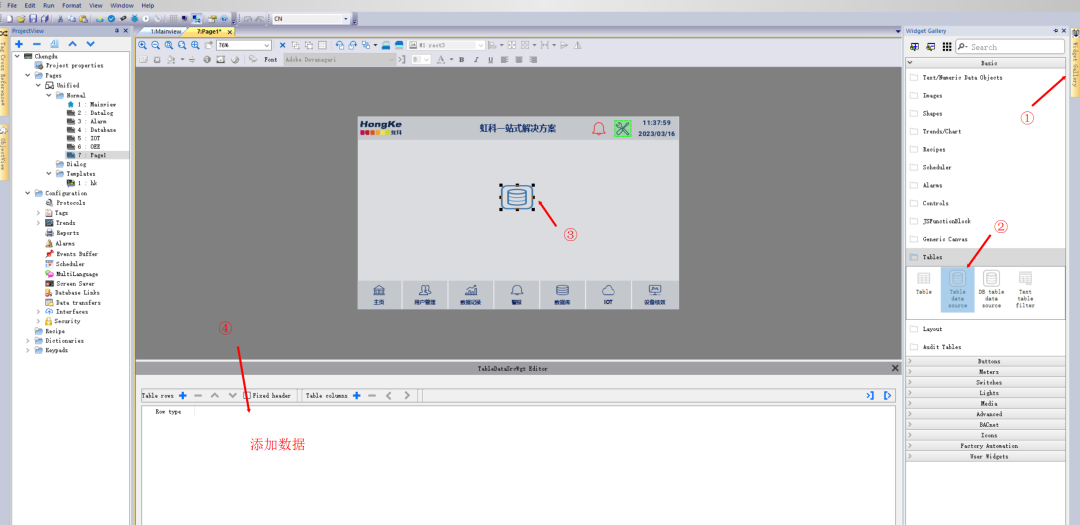
(1)从软件右侧控件库中找到表格数据源控件“Table Data Source”,并拖拽到页面中。
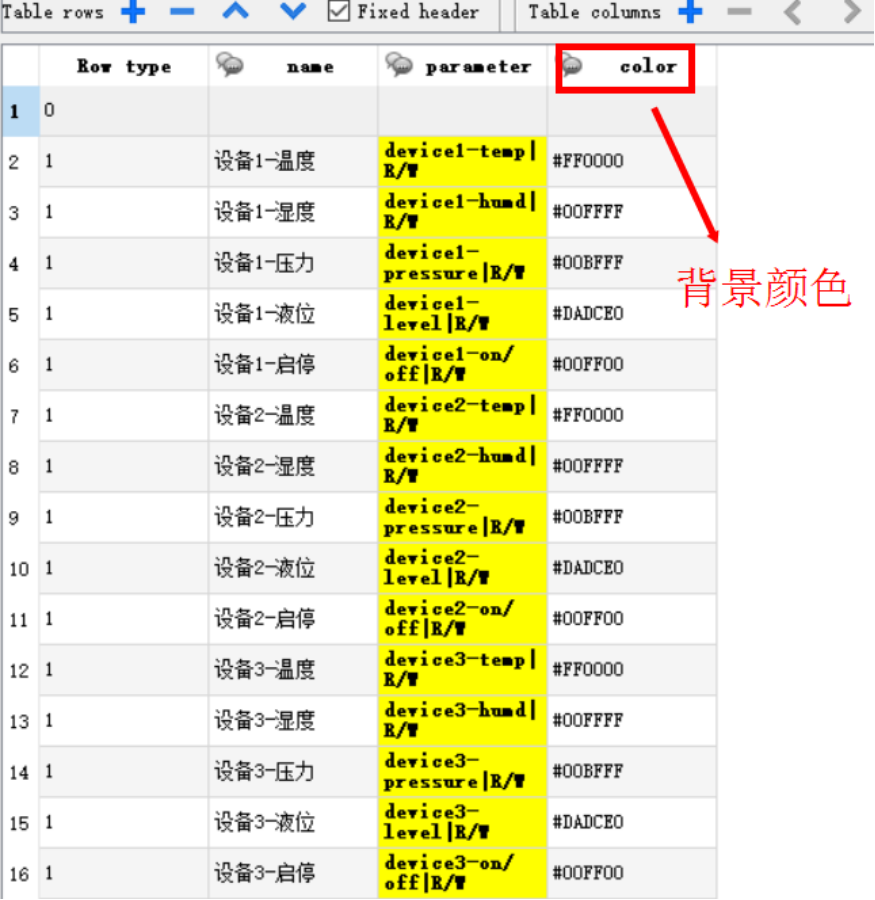
(2)在页面下方空白处,添加行和列,并链接数据标签。如果想为设备参数设置背景颜色,可以单独添加一列,并为每个参数行设置颜色。
2. 配置表格控件
(1)从软件右侧控件库中找到表格控件“Table”并拖拽到页面中,同时将表格控件的数据源链接到刚刚设置的表格数据源。
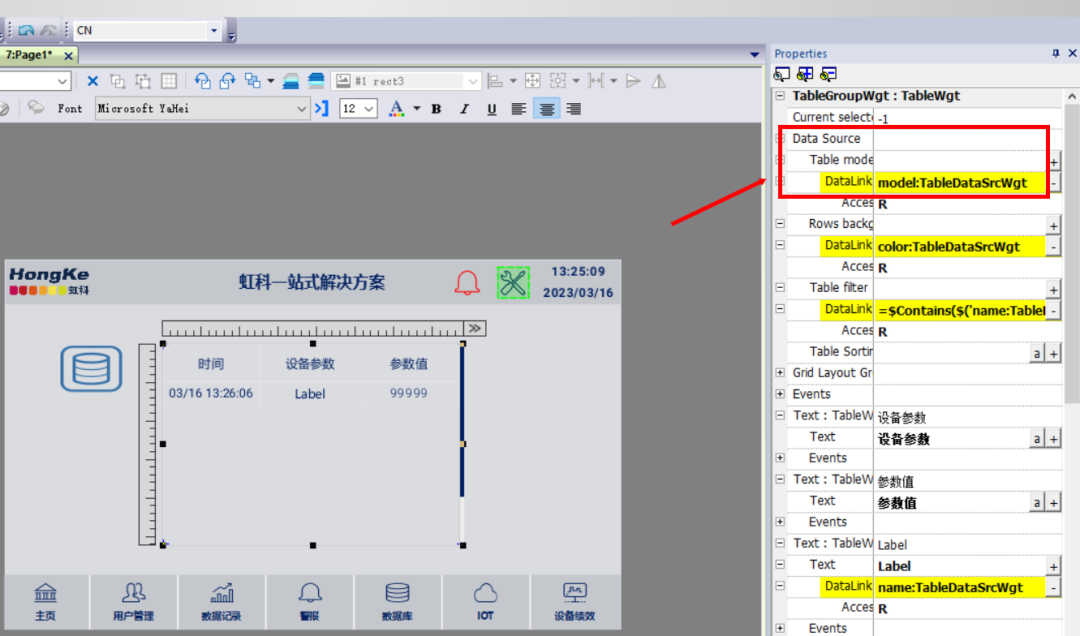
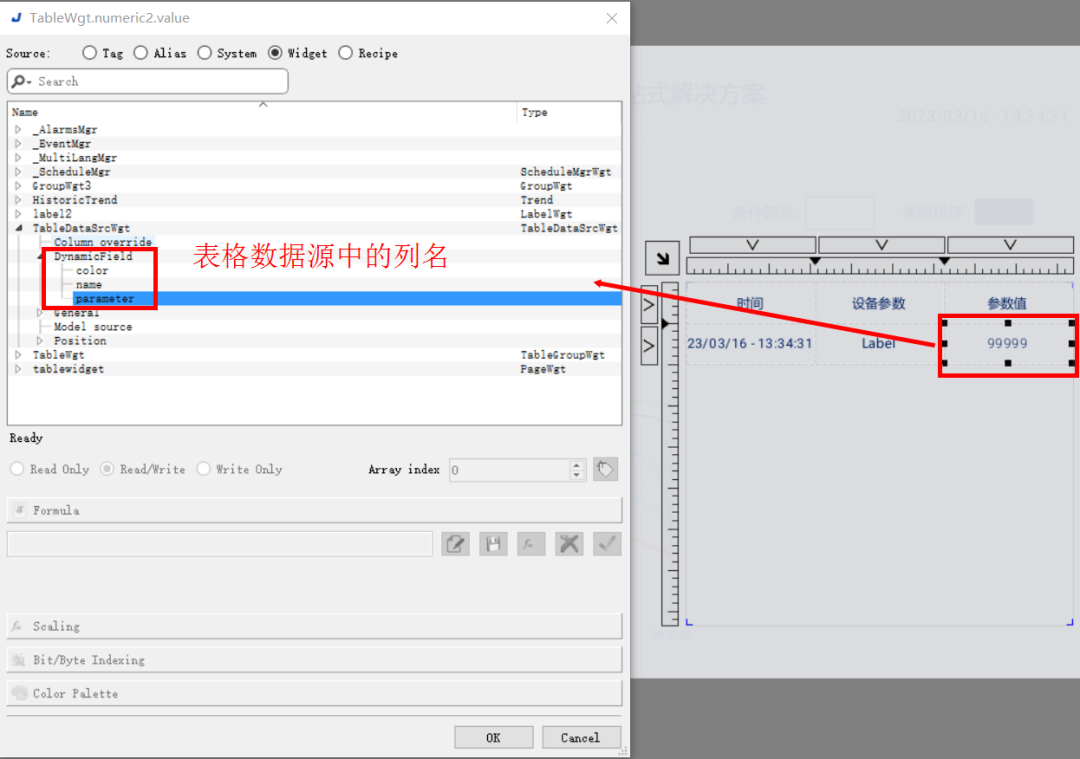
(2)表格控第一行添加静态文本作为表格表头,第二行添加动态文本作为数据行模板,同时将动态文本链接到表格数据源中对应的数据列。
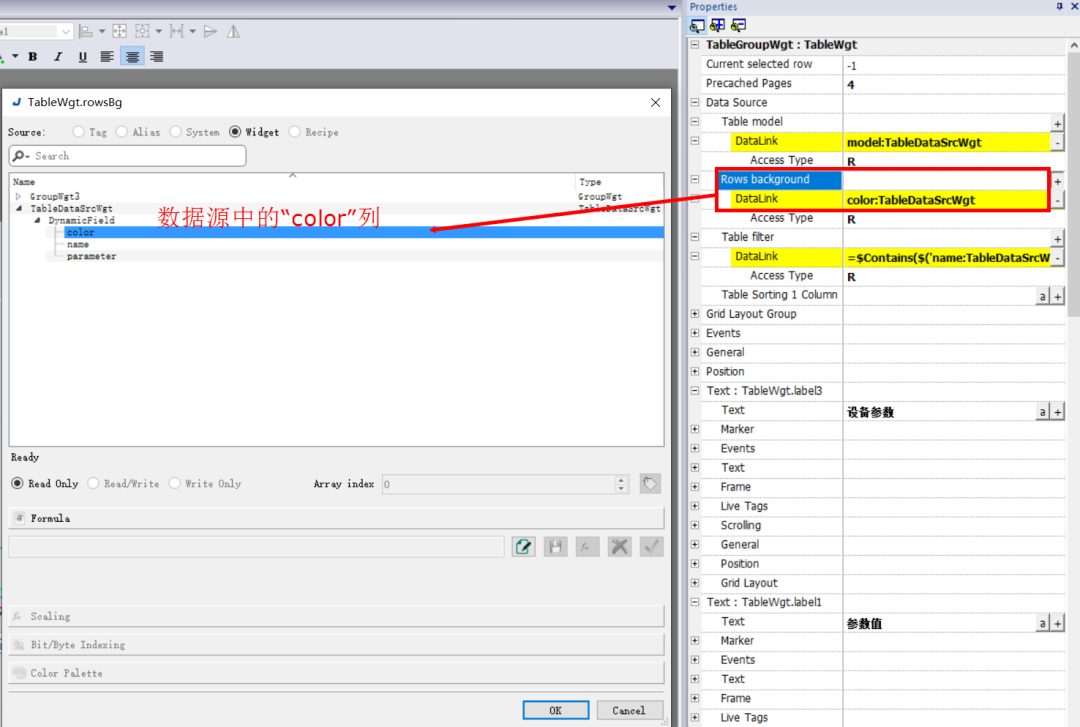
(3)将表格控件中的“Rows background”属性链接到表格数据源中的“color”列,设置参数的背景颜色。
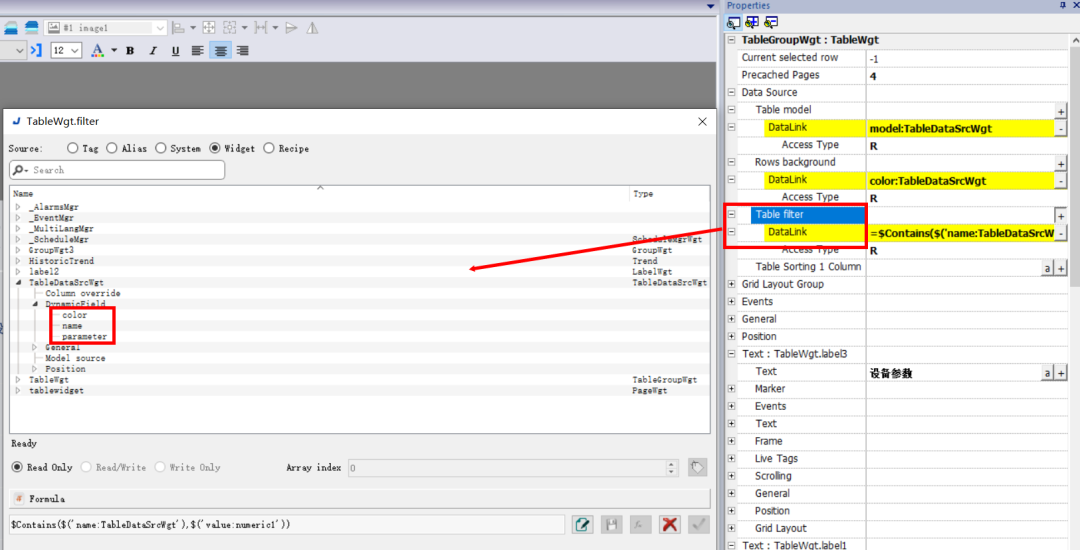
(4)将表格控件中的“Table filter”属性链接到表格数据源中的“name”列,设置表格的条件筛选。
(5)将表格控件中的“Table sorting 1 Column”属性链接到表格数据源中的“parameters”列,并设置排序模式(升序/降序)和排序规则(数字/字母)。
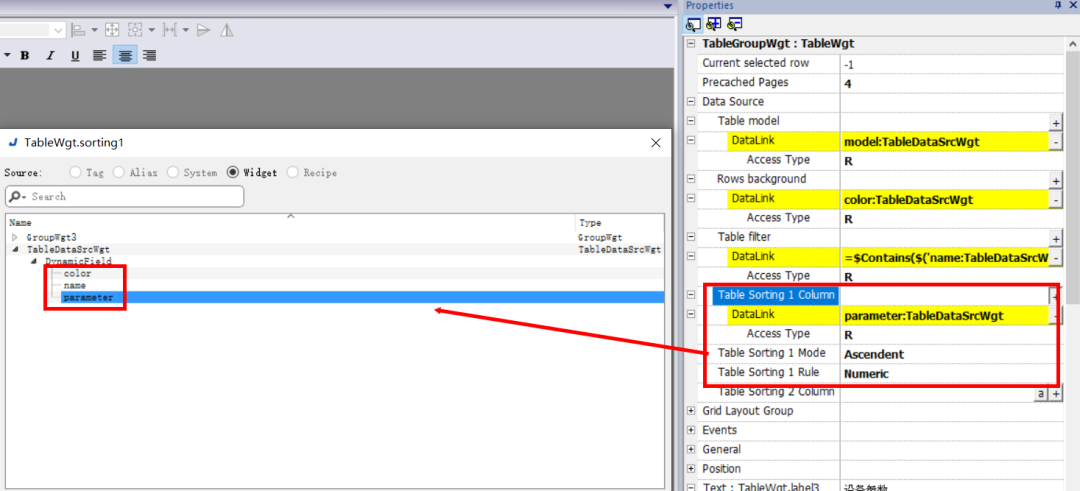 注:也可通过按钮触发软件内部的宏程序“SetTableSortingColumn”完成表格排序。
(6)至此,完成表格控件的参数配置,用户可以打开仿真器进行模拟测试。
03
总结
通过虹科HMI表格控件,用户可以直观、高效地查看设备参数,分析当前设备状态,从而提高设备运维效率,保证企业的正常生产。
-
数据
+关注
关注
8文章
7314浏览量
93983 -
HMI
+关注
关注
9文章
687浏览量
51537
发布评论请先 登录
虹科动态 | 2025年11月精彩回顾

虹科动态 | 虹科×长城汽车技术交流日圆满落幕!
虹科峰会 | 虹科峰会 | 倒计时一周!群英集结上海虹桥,虹科邀您共赴盛会!
虹科案例 | 矿业数字化转型:虹科owa5X如何赢得日立Wenco信任?
智能制造新升级 | 看CEO陈秋苑揭秘虹科如何全流程赋能?
虹科动态 | 2025年10月精彩回顾
虹科案例 | 为什么汽车零部件头部企业,选择虹科方案做方向盘EOL测试?
虹科动态 | 2025年9月精彩回顾
虹科方案 | 数据不缺位,监控不滞后:虹科车辆信息远程监控系统
直播回顾 | 硬核干货放送,虹科CAN总线应用层直播助您告别低效联调,破解车载网络开发核心难题
虹科动态 | 与香港投资推广署共话发展:以人才为基,借政策东风
虹科动态 | 2025年8月精彩回顾
虹科分享 | 赋能现代化矿业:虹科Owasys坚固型车载通信终端方案
虹科直播回放 | IO-Link技术概述与虹科IO-Link OEM










 工商网监
工商网监
评论