




 在Arduino IDE中安装板支持包

#Arduino IDE的下载
使用Arduino IDE对WisBlock进行编码和编程。如果您还未安装Arduino IDE,可在Arduino官网中下载。
警告:如果您所使用的操作系统为Windows 10:
请勿从Microsoft应用商店中安装Arduino IDE。请从Arduino官网中安装原始的Arduino IDE。Microsoft应用商店中的Arduino应用在使用第三方板支持包时存在问题。
如下图所示,可以看到Arduino IDE当前版本为V1.8.13。Windows、Linux和Mac OS X都有多个可用版本,选择正确的Arduino IDE版本并下载。
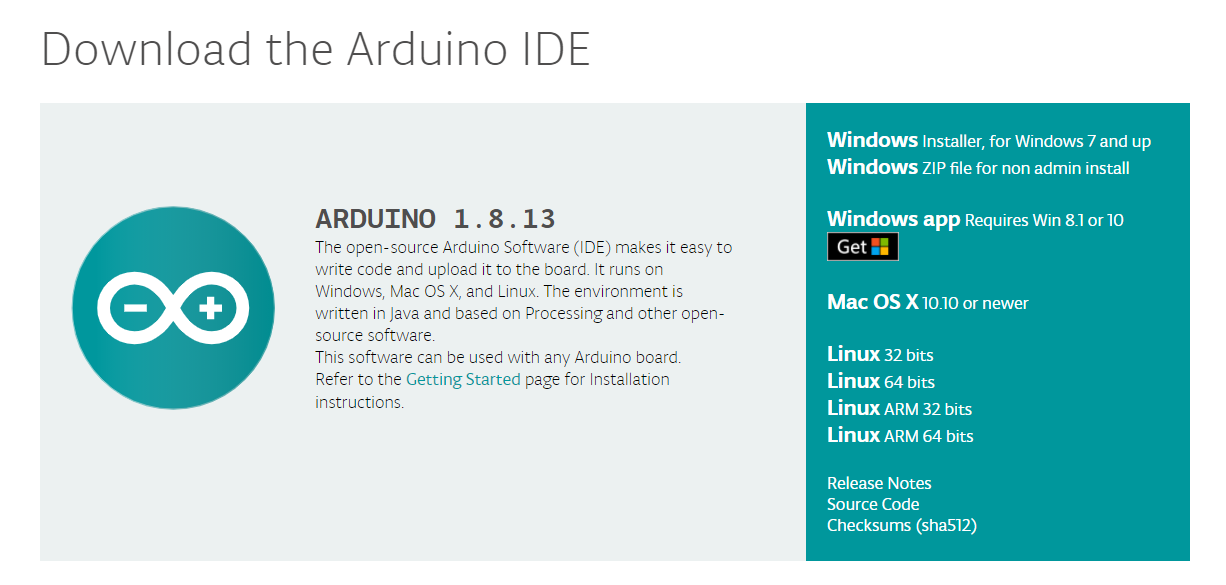 Figure 1: Arduino IDE 版本示意图
#Arduino IDE的安装
#Windows中的安装
在Windows PC中安装已下载的Arduino IDE。
1、单击“I Agree”。
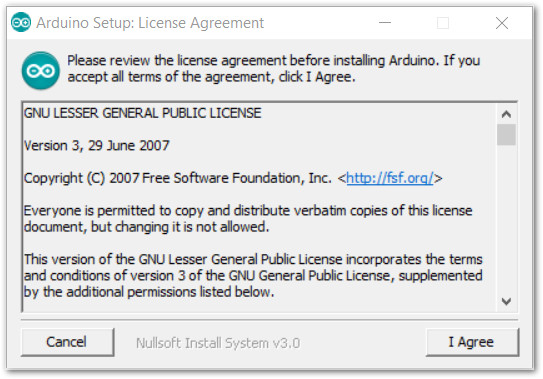 Figure 2: Arduino安装许可协议
2、单击“Next”。
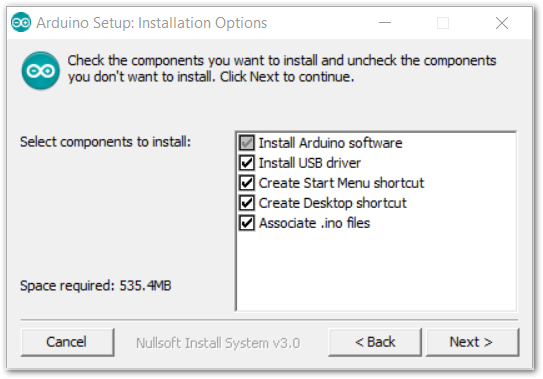 Figure 3: Arduino安装选项
3、单击“Install”。
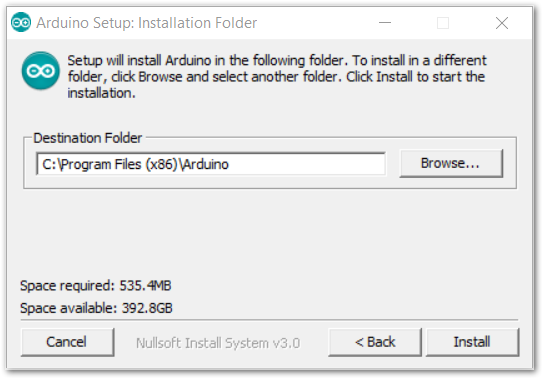 Figure 4: 安装Arduino IDE
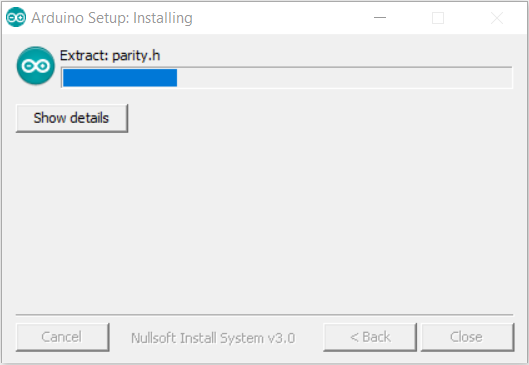 Figure 5: Arduino IDE安装中
进度为100%后,Arduino IDE已成功安装。
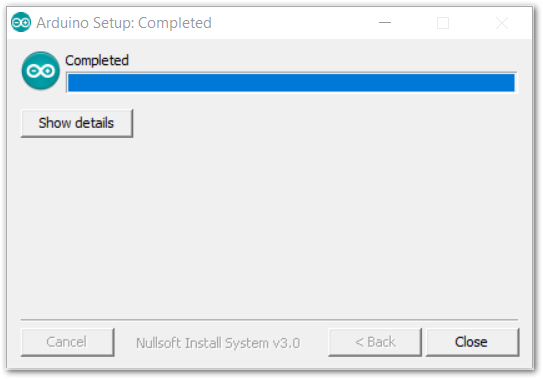 Figure 6: 成功安装
#Linux中的安装
在Linux操作系统中,首先需要检查与系统的兼容性,选择适合所使用系统的Arduino IDE版本,如32位、64位或ARM版本。
通过tarball安装
tarball是linux下最方便的打包工具,是以tar指令来打包/压缩或解压文件。
1、将已下载的Arduino文件上传至服务器(可使用终端工具,如XShell,Mobaxterm等)。
2、进入至Arduino文件放置路径,以下仅以“/Desktop/Downloads/”举例,请根据实际存放路径修改。
cd /Desktop/Downloads/3、执行以下命令检查下载文件夹中的安装文件。
ls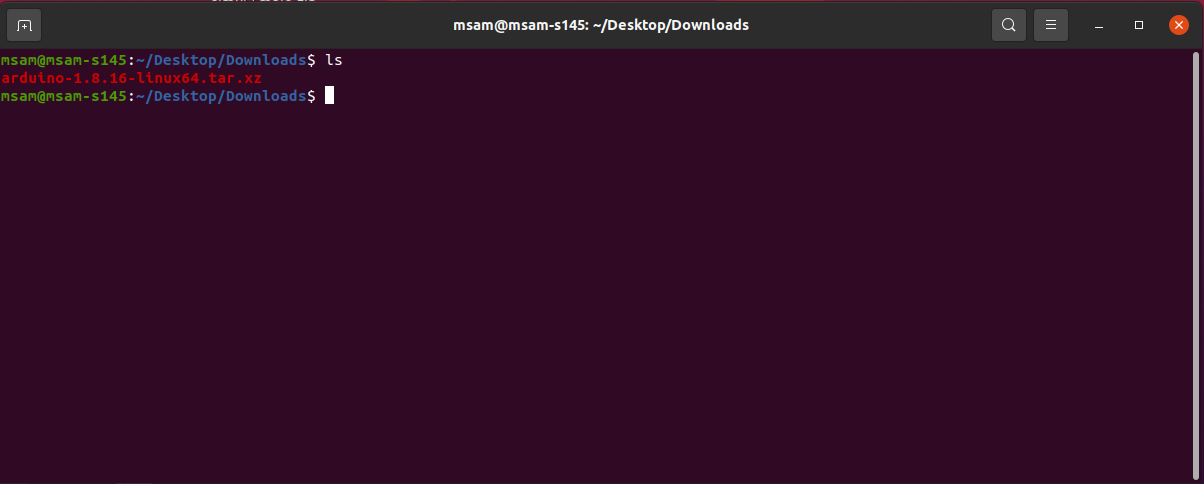 Figure 7: 检查下载路径下的文件
4、执行以下命令,解压文件,其中“arduino-1.8.16-linux64.tar.xz”仅为示例版本,具体以实际版本压缩包名称修改。
tar xvf arduino-1.8.16-linux64.tar.xz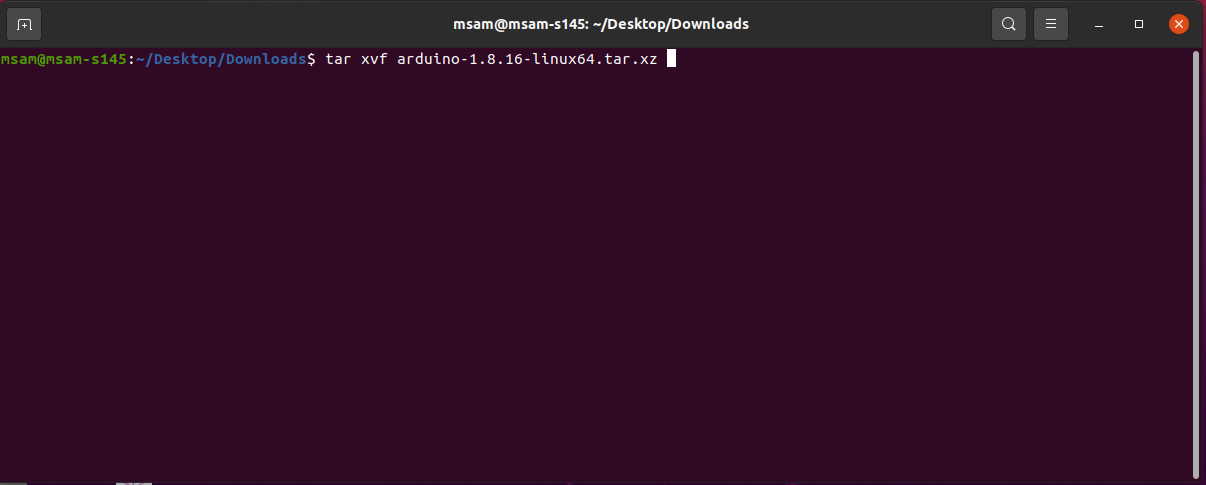 Figure 8: 解压文件
5、tar命令执行完成后,再次执行ls命令。可看到路径下已创建名为“arduino-version“的文件夹。
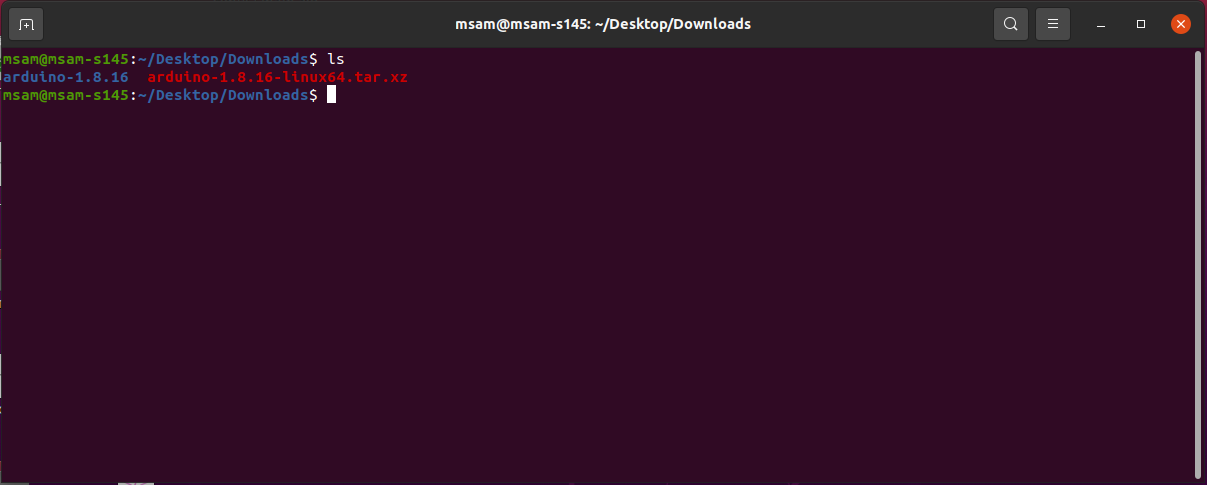 Figure 9: Arduino文件已生成
6、执行以下命令进入新创建的Arduino文件夹,如“arduino-1.8.16”。
cd arduino-1.8.167、执行以下命令,运行install.sh文件,安装Arduino IDE。其中,sudo命令临时提升权限,允许安装程序在不以root用户身份登录的情况下完成敏感任务。
sudo ./install.sh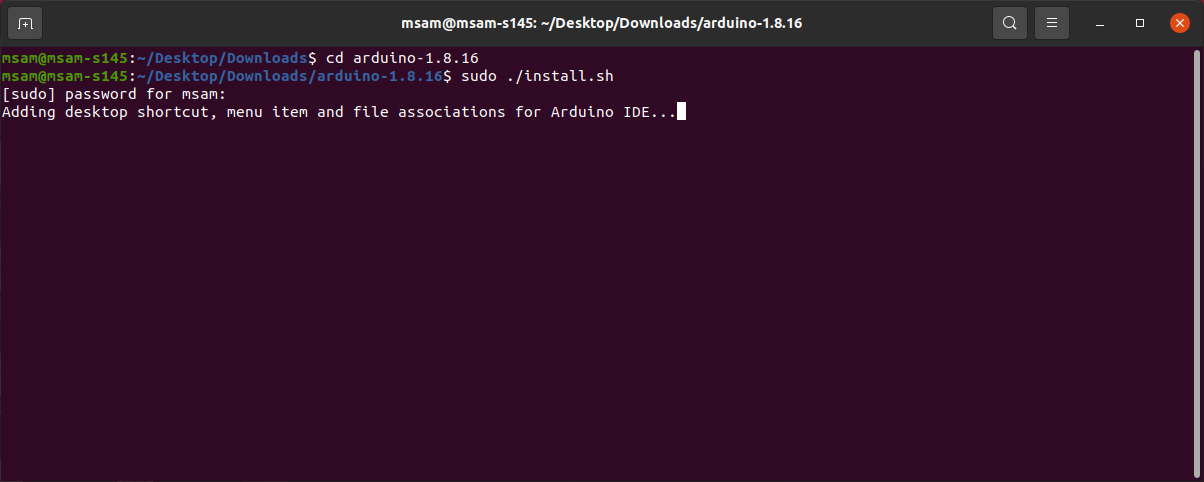 Figure 10: 安装Arduino IDE
#Mac OS X中的安装
在Mac OS X中,与Linux相同,没有安装过程。只是一个解压过程,然后就能够成功打开Arduino IDE 。
#Arduino IDE的界面简介
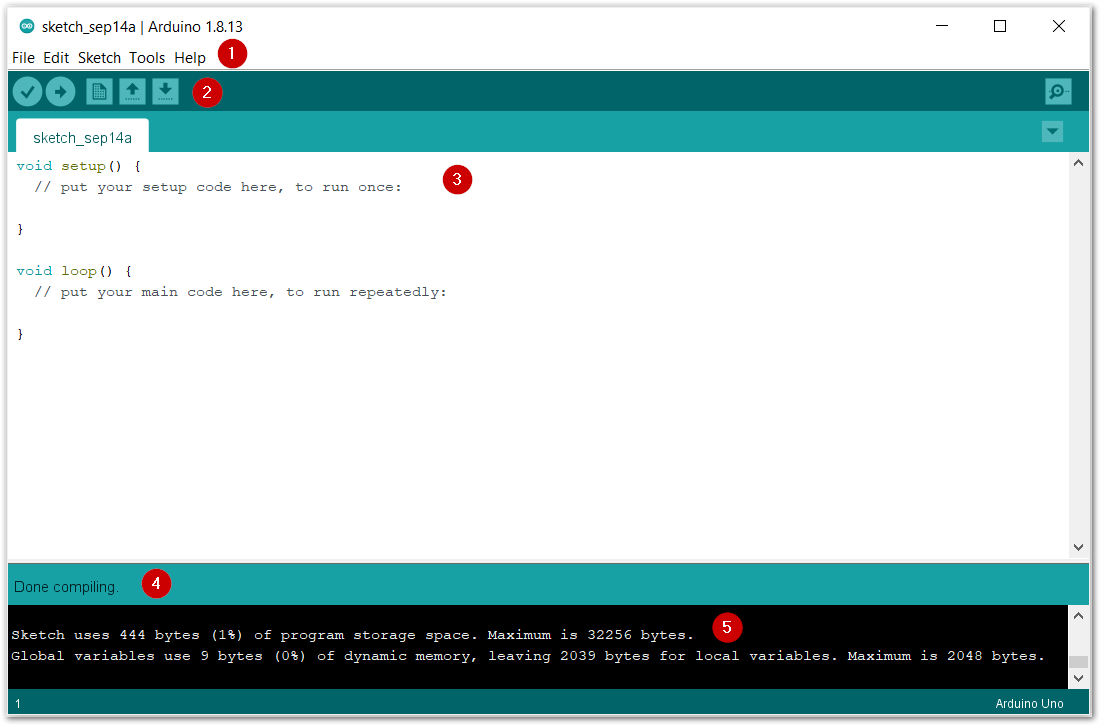 Figure 11: Arduino IDE
打开Arduino IDE,如上图所示,Arduino IDE主要有5个部分:
1、IDE选项菜单
选项菜单可以配置一些常规参数,如串口、线路板信息、库、编辑参数等。
2、操作按钮
操作按钮有5个操作:
- Verify/Compile:验证/编译源代码
- Upload:上传编译后代码至WisBlock
- New:打开新的Arduino IDE窗口或现有的应用程序
- Save:保存当前应用程序
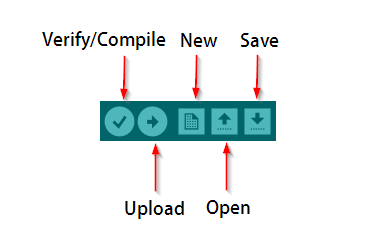 Figure 12: 操作按钮
3、编码区域
可以编辑源代码,这些源代码将在本区域稍后编译并上载到WisBlock。
4、状态区域
5、输出信息区域
可以在此区域看到输出信息,无论是失败信息还是成功信息。
#Arduino IDE上的配置
Arduino IDE安装成功后,并且已了解Arduino IDE的主要部分。可以在Arduino IDE上进行一些配置更改以便可以适配WisBlock。
1、打开Arduino IDE。
2、进入“File > Preferences”。
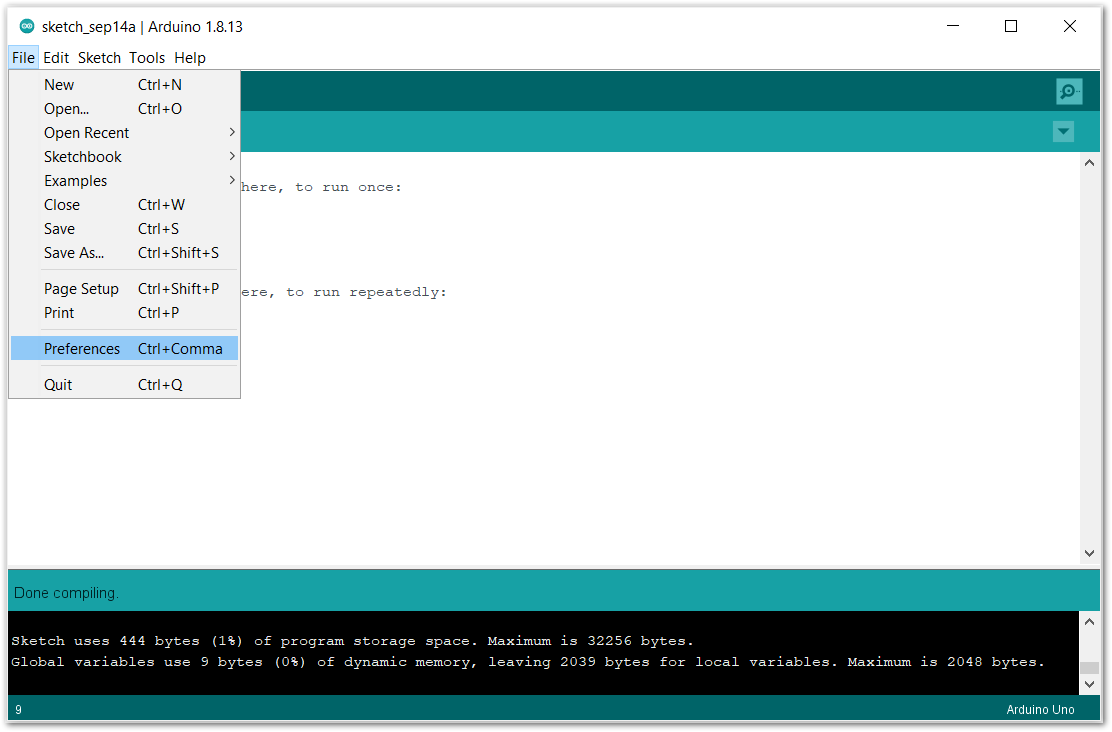 Figure 13: Preferences
3、单击图中图标,编辑“Additional Board Manager URLs”,将WisBlock Core添加到Arduino板列表中。
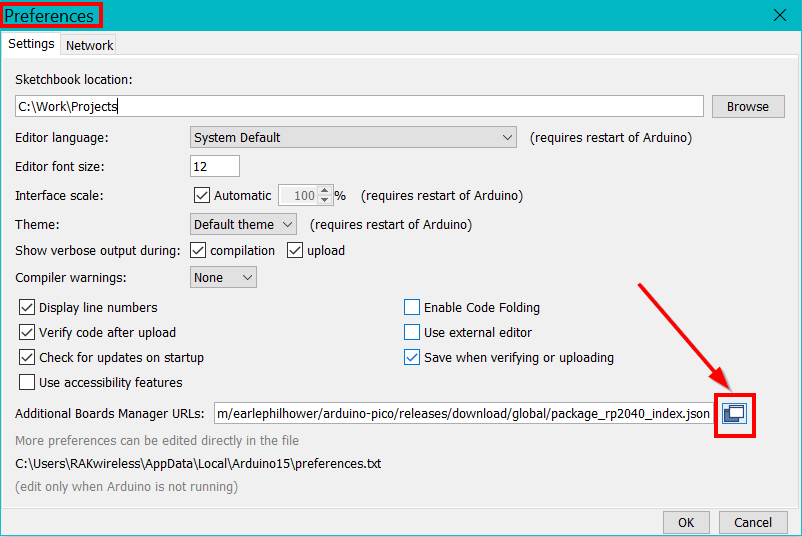 Figure 14: 修改Additional Board Manager URLs
4、复制此URLhttps://raw.githubusercontent.com/RAKwireless/RAKwireless-Arduino-BSP-Index/main/package_rakwireless_index.json并粘贴至下图所示区域。如果已存在其他链接,将上述链接粘贴至新的一行。完成后,单击“OK”。
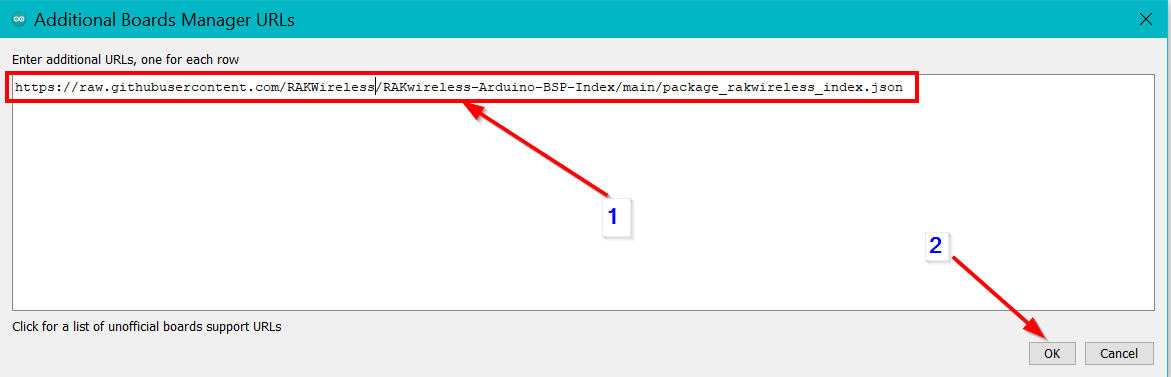 Figure 15: 添加RAKwireless WisBlock Core BSP
注意
如果您使用的是Linux,需要通过“pip”安装“adafruit-nrfutil”。
sudo pip3 install adafruit-nrfutil 或 pip3 install --user adafruit-nrfutil
5、重启Arduino IDE。
6、在“Tools”菜单中打开“Boards Manager”。
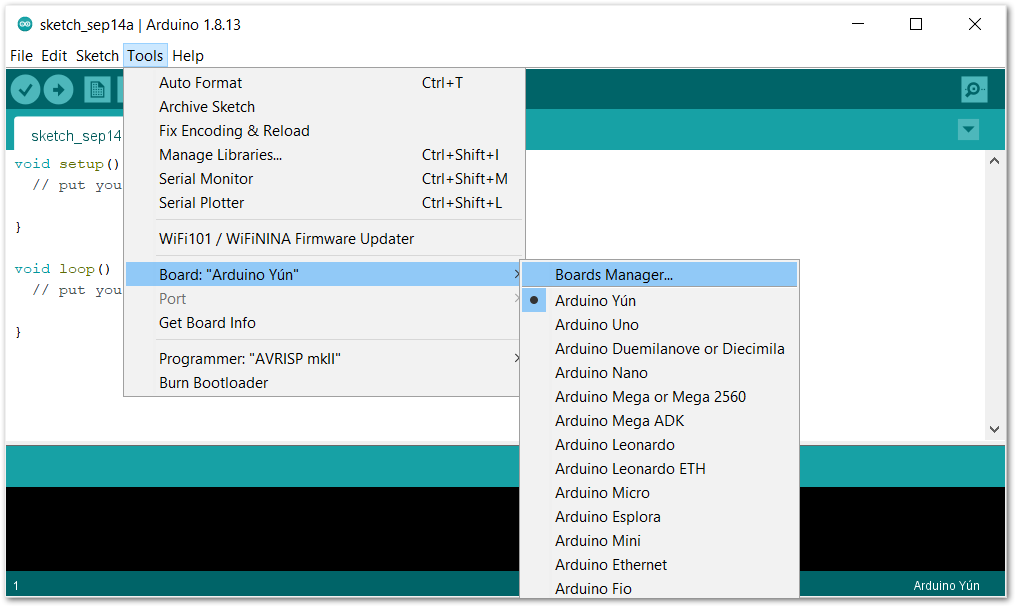 Figure 16: 打开Boards Manager
7、如下图所示,在搜索栏中键入“RAK”。将会显示出可添加到Arduino板列表中的可用RAKwireless WisBlock Core。选择所使用的WisBlock Core并单击“Install”。
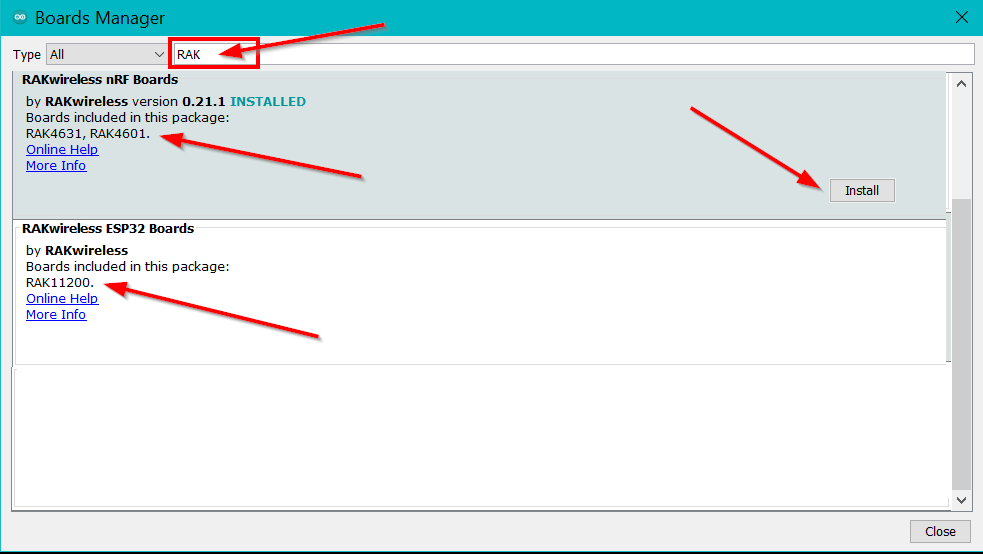 Figure 17: 安装WisBlock Core
8、完成BSP安装后, 选择将更新系统配置的任意RAK WisBlock模块,以便为模块使用正确的编译器和设置。
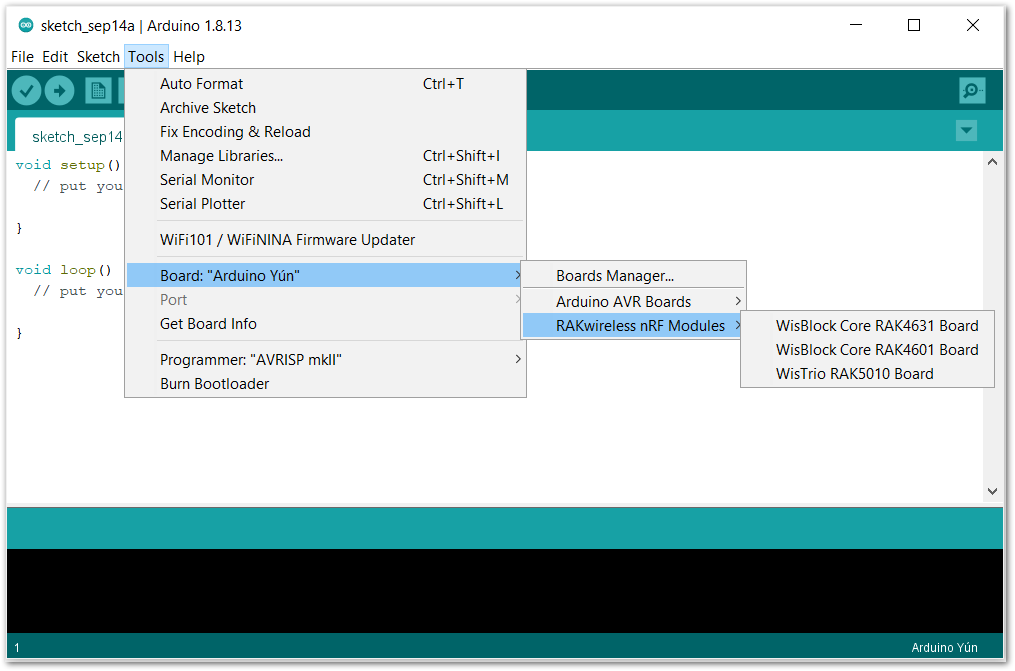 Figure 18: 选择RAKwireless WisBlock模块
#示例和教程
#示例
选择RAK板后,可以看到如下所有WisBlock模块的示例。
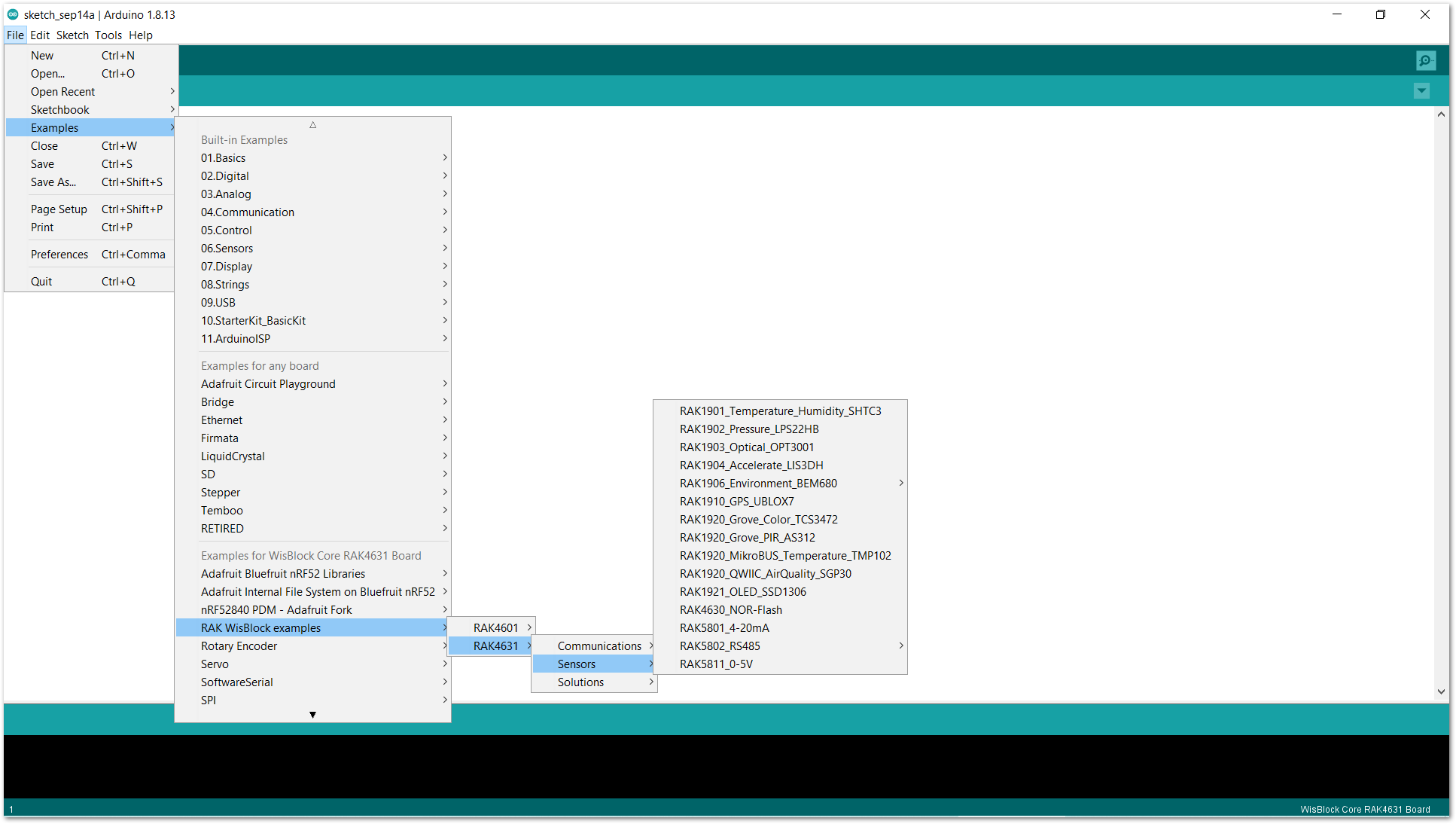 Figure 19: 选择WisBlock模块示例
#编译教程
选择其中一个示例并进行编译。
1、单击进入“File -> Examples”菜单,如下图所示,打开“LoRaWAN-OTAA”示例。
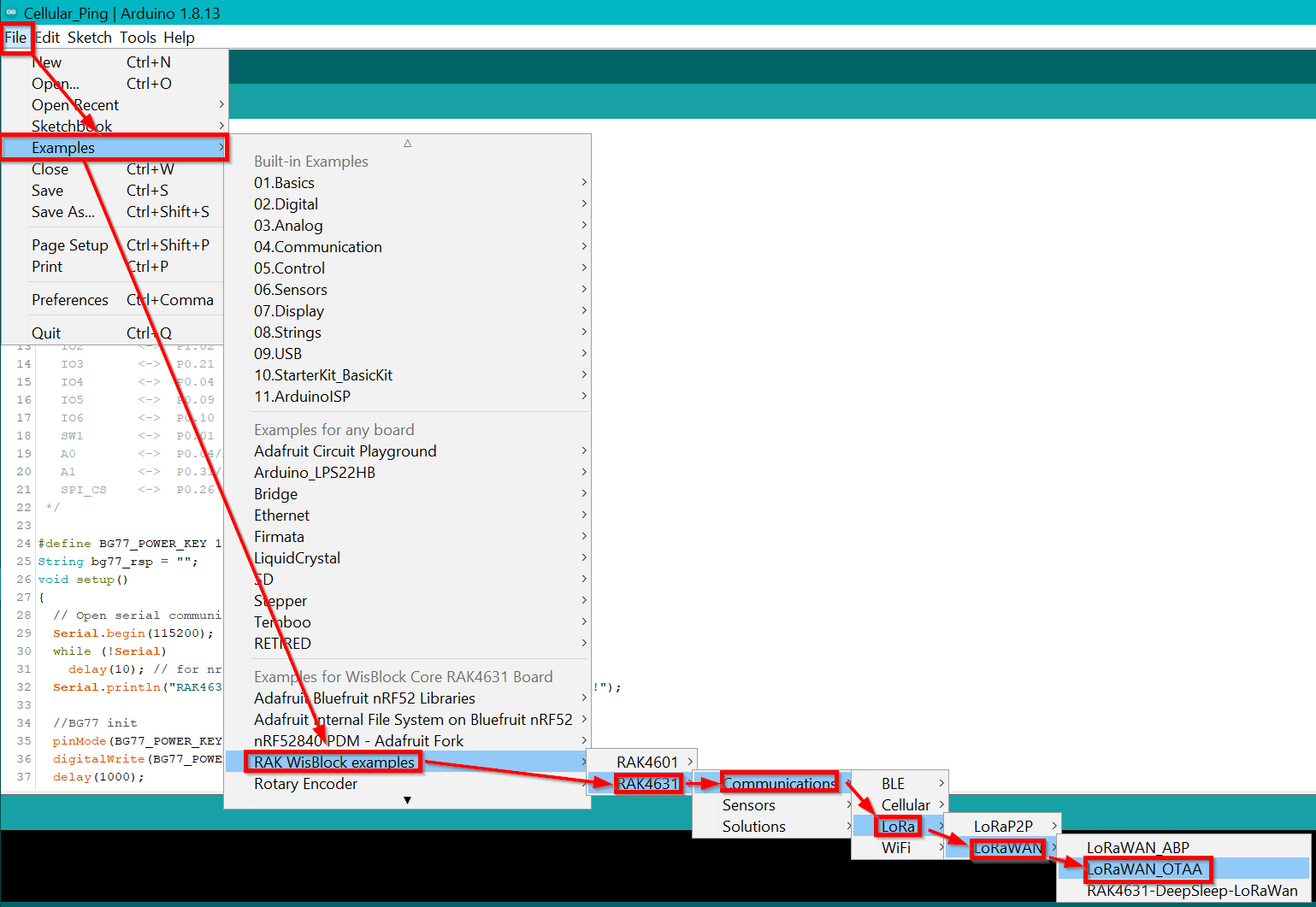 Figure 20: 选择LoRa OTAA示例
2、在新打开的“LoRaWAN-OTAA”窗口的代码行20中,可以看到所需安装的“LPWAN”库链接。
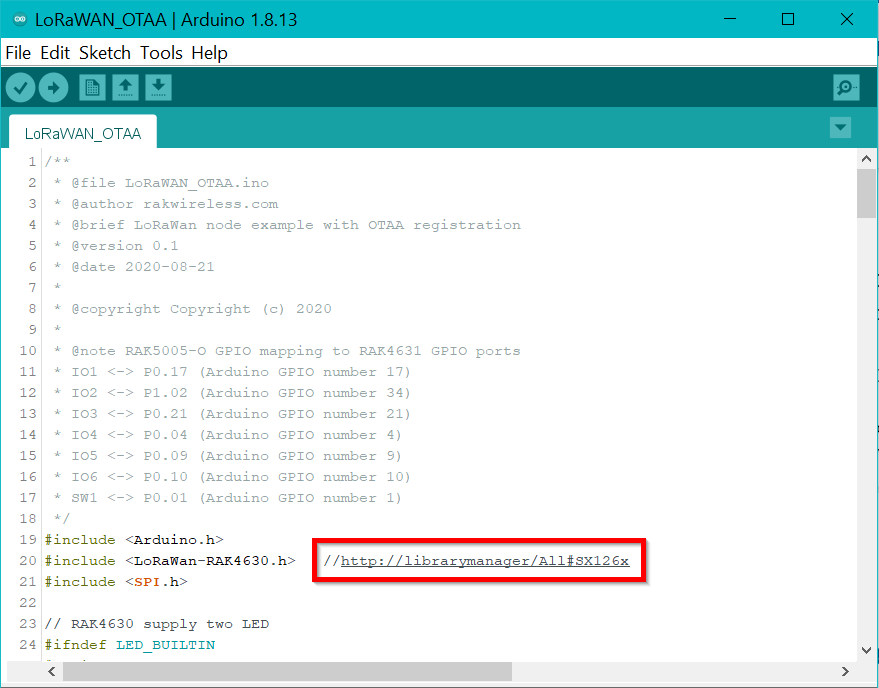 Figure 21: LPWAN库链接
3、双击链接,打开“Library Manager”,页面将会显示所需的库。
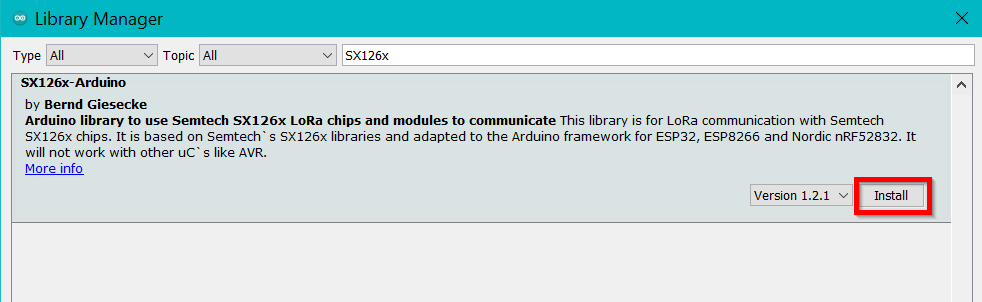 Figure 22: 打开Library Manager
4、单击“Install”,安装库。安装完成后可以关闭“Library Manager”窗口。
5、现在可以开始编译示例代码。在菜单栏中单击“Verify/Compile”图标。
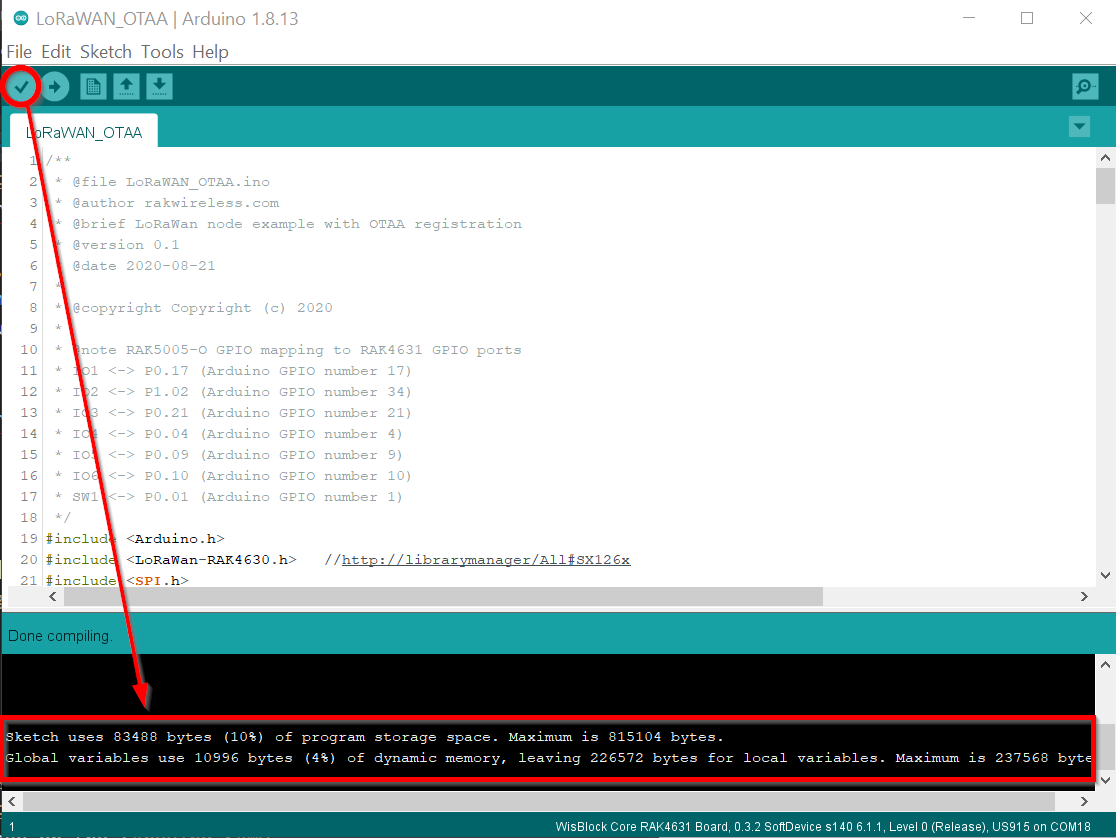 Figure 23: 编译示例
完成这些步骤后,已成功安装LPWAN库并已编译您的第一个WisBlock解决方案。然而,要连接到LPWAN网关和LPWAN服务器,还需要执行一些的步骤。要了解如何配置节点的EUI和密钥以及如何将节点注册到网关和LPWAN服务器中,请在RAK Github WisBlock 库中查看完整的教程。
有关示例和教程更多的信息,请访问RAK Github WisBlock 库。
#说明
此BSP基于Adafruits nRF52 BSP。它基于由Sandeep Mistry编写的Arduino-nRF5,同时也基于Arduino SAMD Core。
使用以下库:
-
Arduino
+关注
关注
190文章
6514浏览量
195912 -
RAK
+关注
关注
0文章
48浏览量
2453
发布评论请先 登录
大神们,想知道你们都用什么ide编程调试器? Arduino IDE?还是 e2studio ?还有其他吗?哪个好用呢
CW32 MCU用什么IDE开发?
WEMOS D1 R32 用Arduino IDE 点灯程序 及搭建
VSCode环境下的用PlatformIO IDE进行RISC-V嵌入式开发的方法
如何在 NuMaker-IoT-M467 板上使用 Arduino IDE 控制 Wi-Fi 模块?
如何用Arduino Nano/UNO R3开发板给另一个Arduino IDE不能下载的Arduino Nano/UNO R3开发板重新烧录引导程序bootlaoder
【Milk-V Duo S 开发板免费体验】Milk-V DuoS之使用Arduino开发小核
如何在树莓派上安装并运行 Arduino 集成开发环境!

Cadence SPB OrCAD Allegro22.1安装包
《ESP32S3 Arduino开发指南》第二章 Arduino基础知识
STM32开发板一般都会配置arduino接口,是不是基本上也都会支持arduino?
用于 SPI 绝对编码器的 Arduino 示例代码
如何使用Arduino实现CAN总线通信呢
安信可本地人脸识别方案来啦,支持 Arduino 环境










 工商网监
工商网监
评论