




 如何利用西门子高级仿真与MCGS仿真做离线模拟

导读:
很多学员因各种原因手头没有PLC和触摸屏等实物,PLC和屏的程序编写完以后只能各自单独仿真,往往达不到令人满意的效果。下面这篇文章就向大家介绍没有实物如何利用西门子高级仿真与MCGS仿真做离线模拟。
一、所需软件
西门子博图(最好是V16版本及以上)、西门子高级仿真软件V3.0版、MCGS V7.7嵌入版及模拟运行环境。
二、程序编写
1.PLC程序编写
打开博图V17软件,添加一台S7-1511CPU(高级仿真只支持1500系列CPU),编写一个起保停程序,如下图1所示:
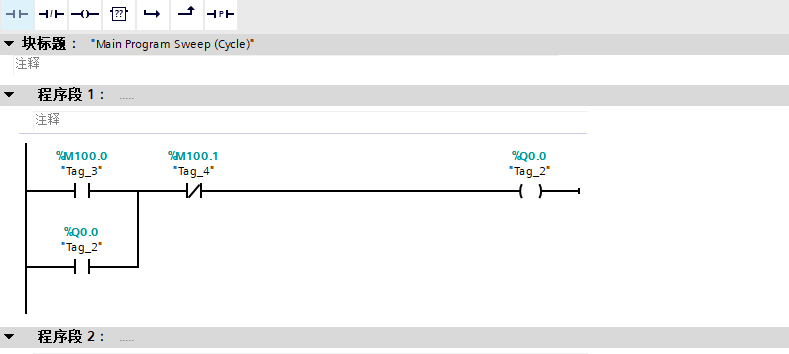
图1
2.博图软件设置
西门子PLC与第三方触摸屏通信,必须在硬件组态界面下,打开CPU属性,勾选连接机制选项下的允许来自远程对象的PUT/GET通信访问。另外,与普通仿真不同的是,要想使用高级仿真,必须右击项目树下的项目名称,点击属性—保护,勾选块编译时支持仿真,如下图2、3所示:
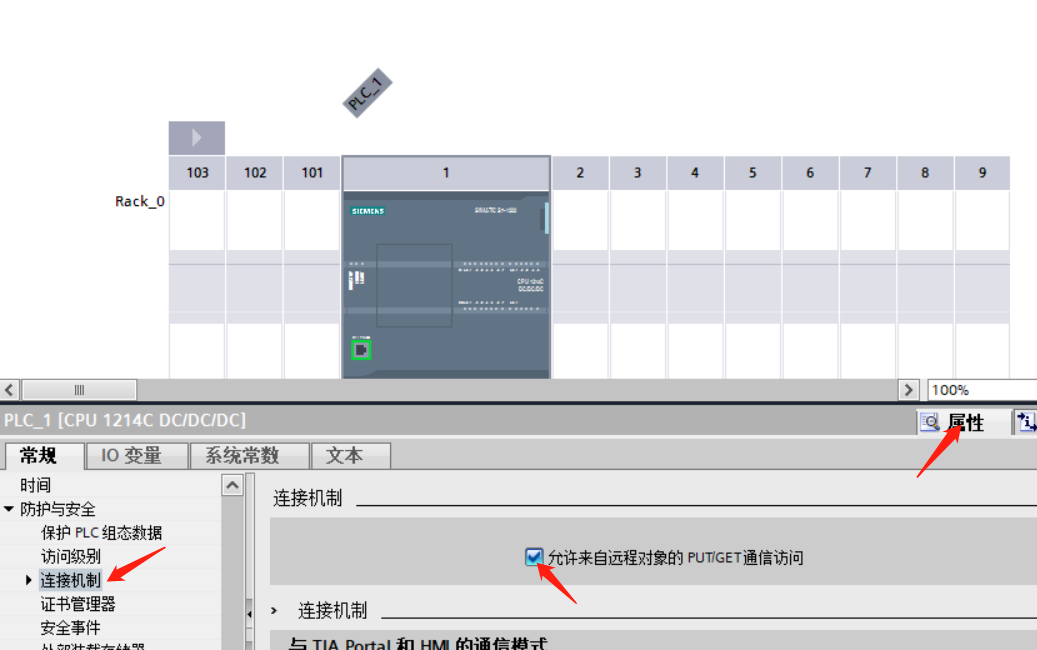
图2
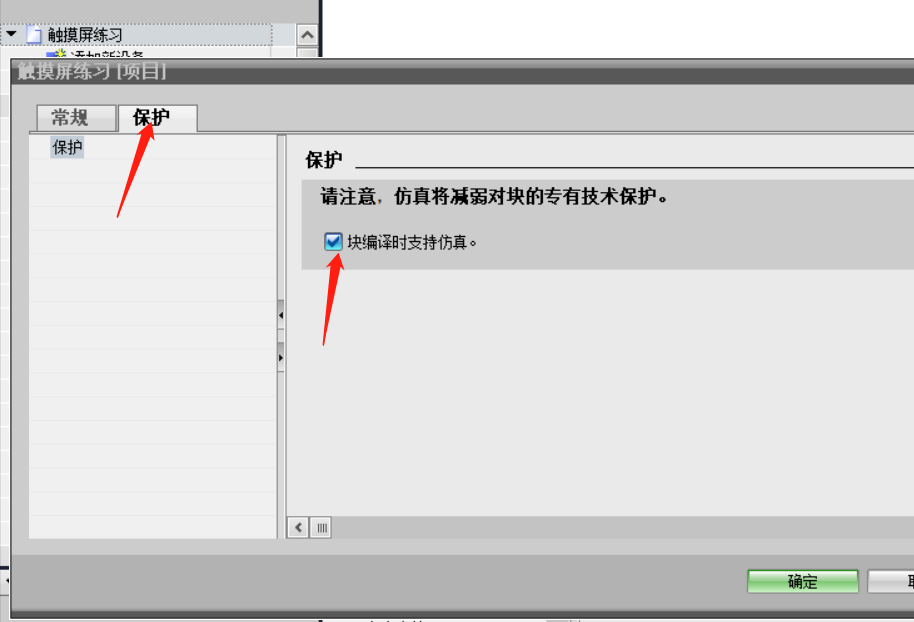
图3
3.触摸屏组态设置
打开MCGS嵌入版软件,在设备窗口中添加S7-1200驱动,双击驱动,打开设备编辑窗口,在本地IP地址栏填写电脑的IP地址,比如192.168.0.10,在远程IP地址栏填写PLC的IP地址,比如192.168.0.1,其余选项均默认即可。接下来建立设备通道关联PLC的变量地址,如下图4所示:
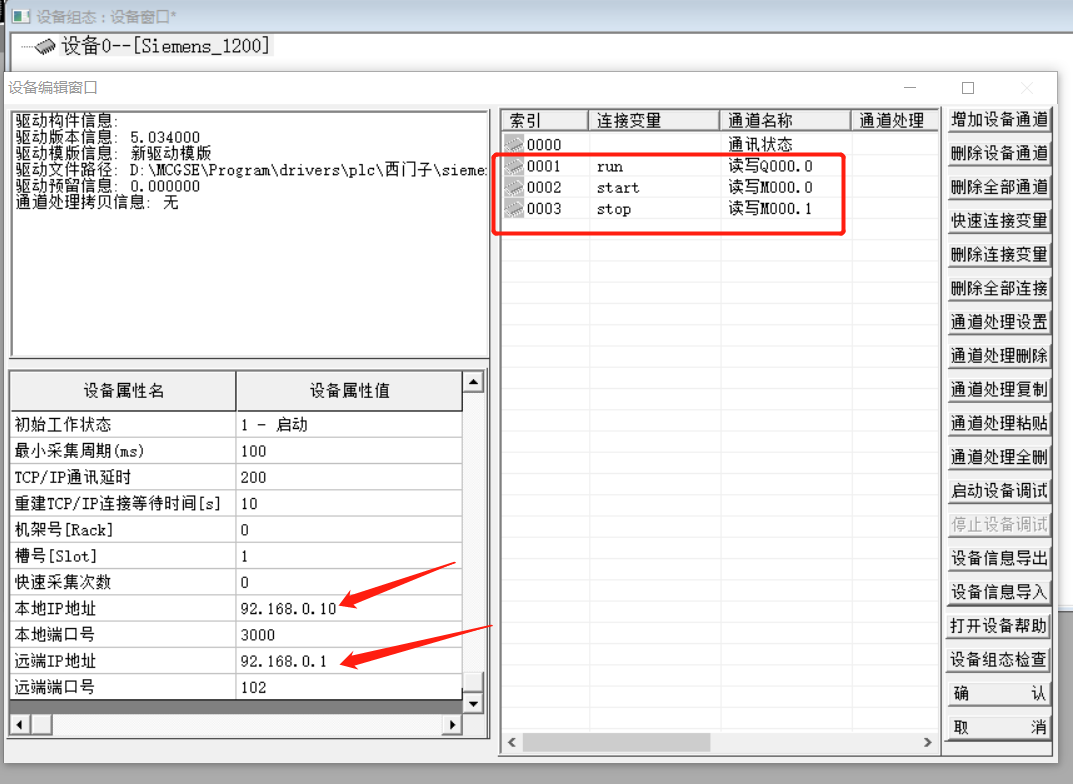
图4
4.触摸屏画面组态
在工作台中新建一个用户窗口并打开,从工具箱中拖拽出两个按钮和一个圆,关联好变量地址并设置好所需功能,如下图5所示:
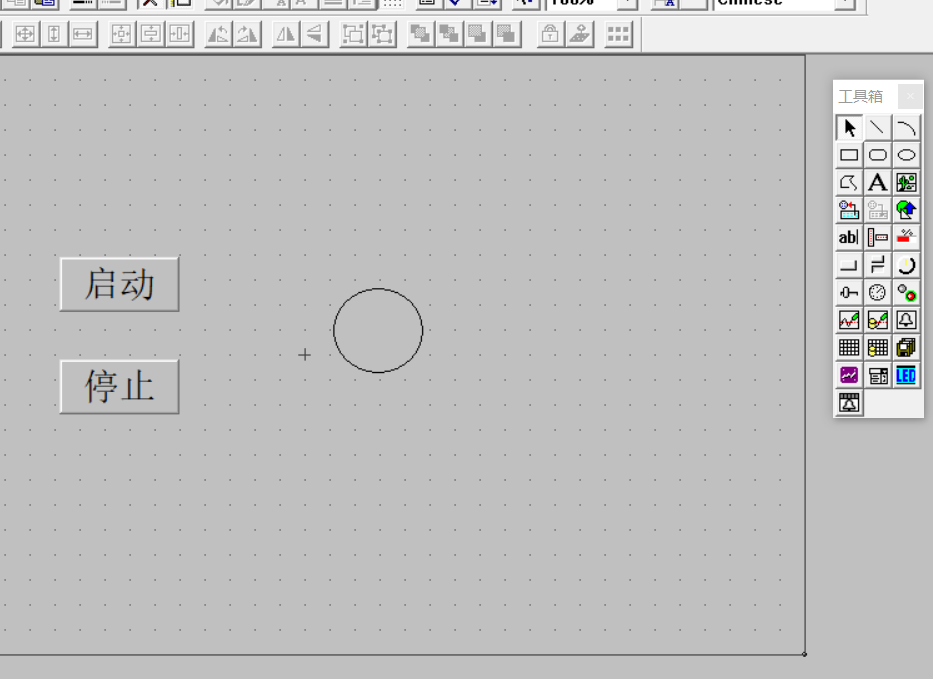
图5
三、建立仿真连接
1.PLC仿真
打开软件S7-PLCSIM Advanced V3.0,通信接口选择PLCSIM Virtual Eth.Adapter,TCP/IP communication选择以太网,并填写1500PLC创建的项目名称、IP地址、子网掩码等,PLC类型选择S7-1500,点击start,建立与编程软件的连接,如下图6所示:
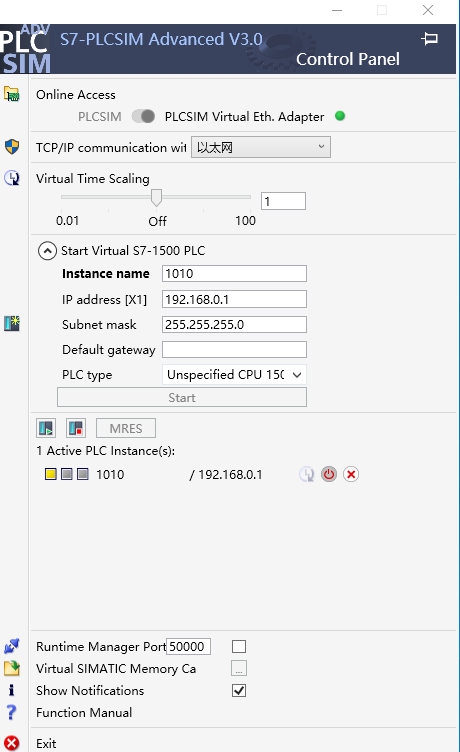
图6
2.触摸屏仿真
点击工具栏的下下载工程图标,进入下载设置界面。点击模拟运行—工程下载,即进入触摸屏的模拟运行界面,如下图7所示:
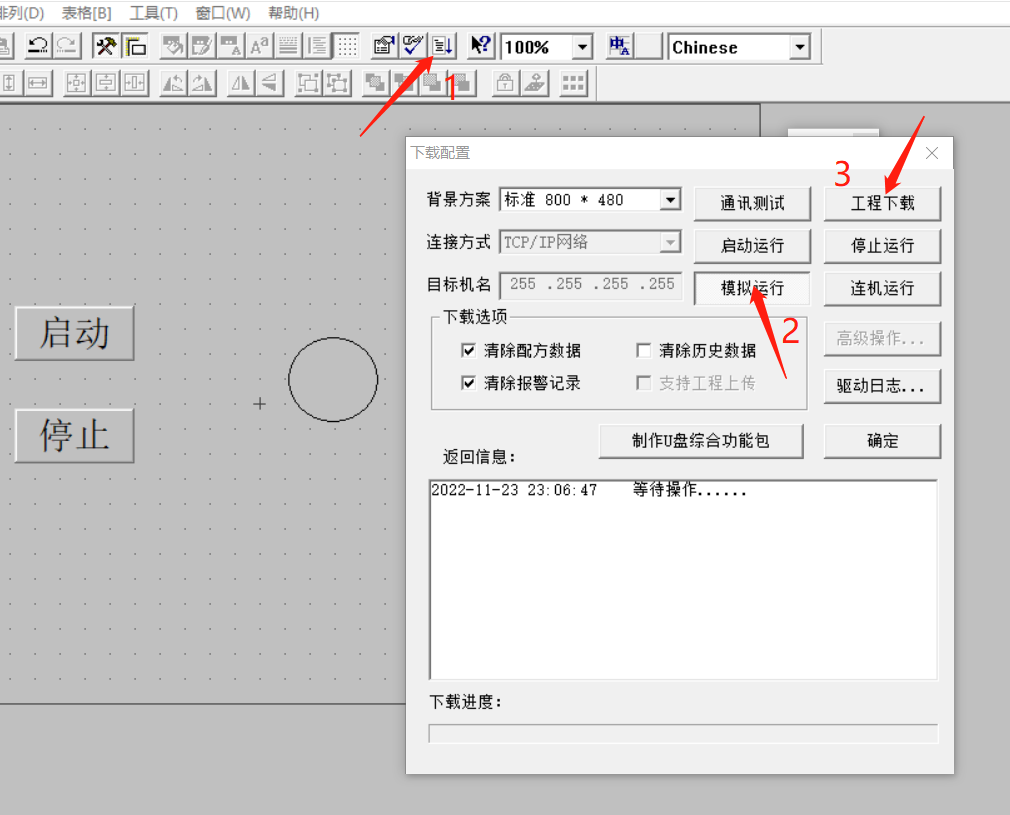
图7
四、仿真效果
点击启动按钮的仿真效果图如图8所示;点击停止按钮的如图9所示。至此仿真完毕,大家可以在手头没有实物的情况下利用西门子高级仿真软件来实现与触摸屏的离线模拟,极大地方便了程序的测试及功能验证。
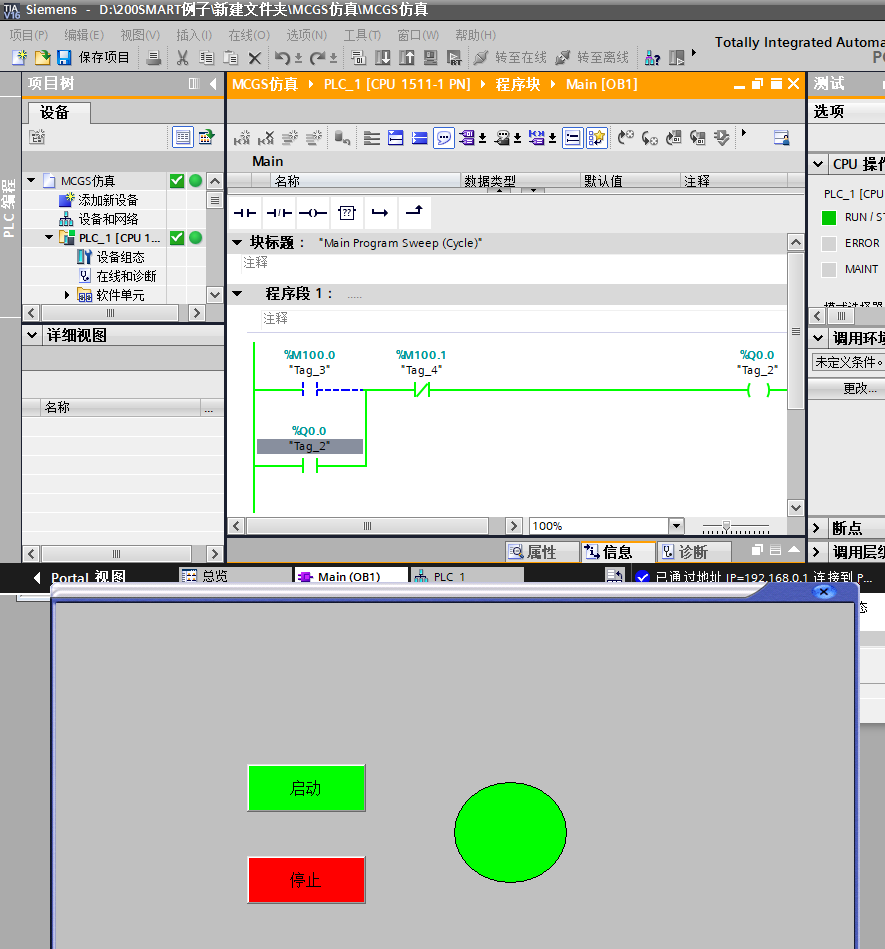
图8
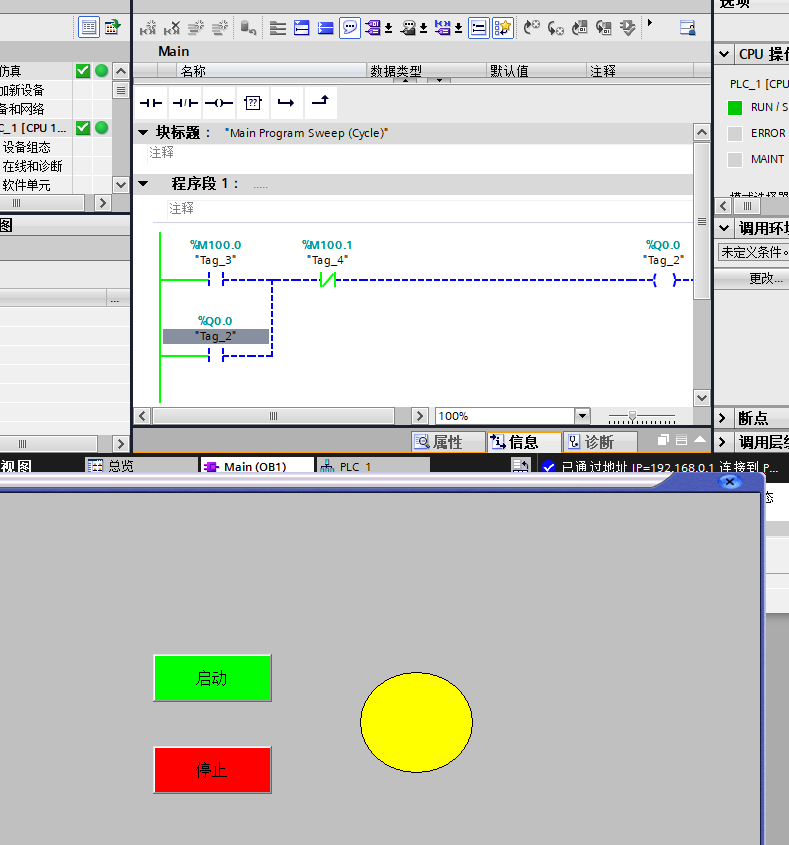
图9
审核编辑:郭婷
-
plc
+关注
关注
5045文章
14443浏览量
483597 -
西门子
+关注
关注
98文章
3272浏览量
119748 -
MCGS
+关注
关注
11文章
89浏览量
36192
原文标题:西门子高级仿真软件与MCGS仿真,如何离线模拟?
文章出处:【微信号:玩转PLC工业机器人,微信公众号:玩转PLC工业机器人】欢迎添加关注!文章转载请注明出处。
发布评论请先 登录
西门子PLC如何使用Modbus 485通讯传输接收数据
工业智能网关可以采集西门子PLC吗
西门子再收购EDA公司 西门子宣布收购Excellicon公司 时序约束工具开发商

新品 | 服务:InfineonSpice 离线仿真工具

西门子中国工厂首个光储一体化项目成功投运
西门子扩展云服务选项以加速SDV开发
MCGS触摸屏与西门子S7系列PLC以太网通信
西门子荣获IDC MarketScape MES领导厂商称号
西门子更新Simcenter解决方案,提升汽车与航空航天仿真效能
西门子PLC S7-1500系列介绍










 工商网监
工商网监
评论