




 VSCode搭建STM32开发环境的一些常规且使用的功能

众所周知,Keil是一款收费软件,虽然可以Po解使用,但很多公司还是有点害怕,想必有不少读者都收到过**函。
之前,开发单片机项目,可以说 Keil 是最佳选择之一,但VSCode横空问世之后,这种格局被打破。
因为 VSCode 免费且好用,可以安装各种插件,很多工程师逐渐从Keil 转向了 VSCode。而且,VSCode还能实现 Keil 不能实现的一些功能。
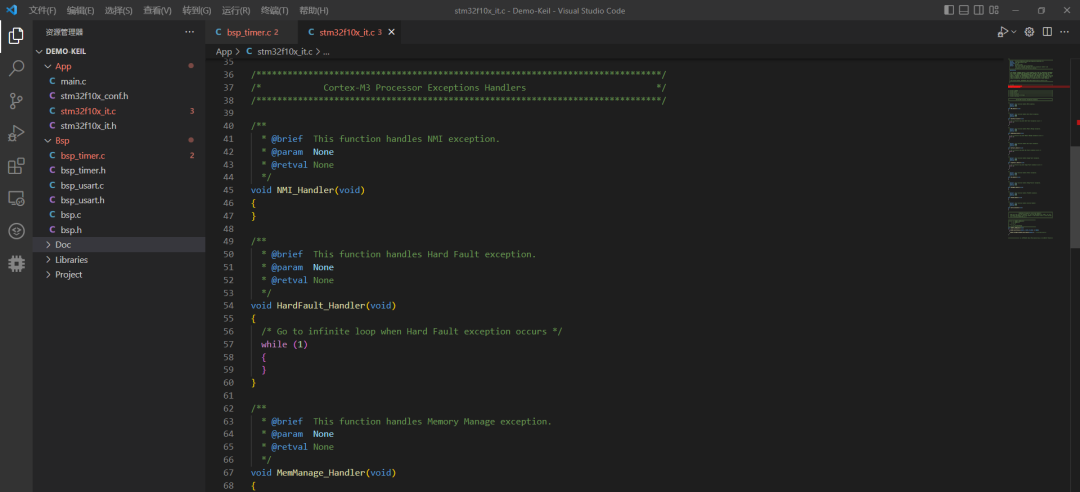 下面就给大家分享一下 VSCode 搭建 STM32 开发环境的一些常规且使用的功能。
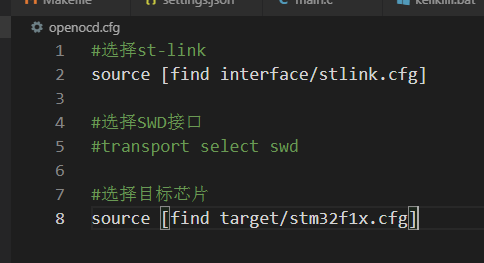 我们选择使用ST-link,SWD接口,目标芯片为stm32f1x。 (PS:这里注释掉了SWD接口,如果采用Jlink 则需要SWD接口)。这样,我们连好板子上好电,直接在终端里敲openocd,即可启动。
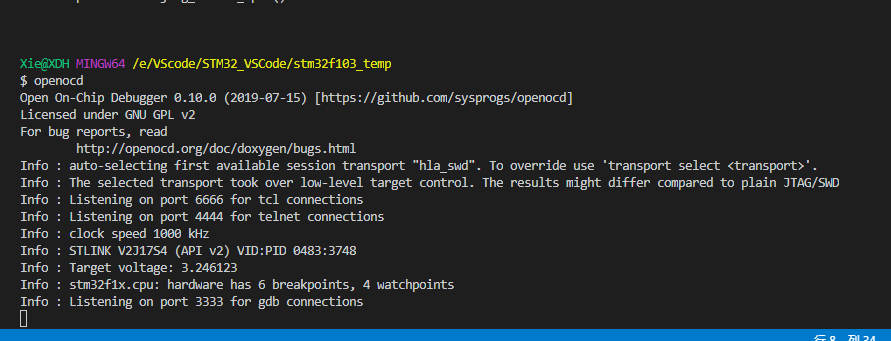 openocd运行时,这个shell终端就被占用了,我们一会要新开一个终端。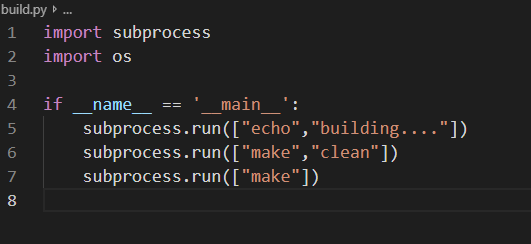
下面就给大家分享一下 VSCode 搭建 STM32 开发环境的一些常规且使用的功能。
01
需要的软件和工具- 下载最新版VS Code: 安装好插件,具有良好的代码补全与调试功能。
VS Code下载地址:https://code.visualstudio.com/
- 下载 LLVM:用于代码补全,其实可以理解为 Clang。因为VS Code 中“C/C++”插件的自动补全功能不太好用。STM32中好多库函数都补全不出来。记得按照好之后,将路径添加到环境变量里。
LLVM下载地址:http://releases.llvm.org/download.html
- 下载安装 Git for Windows: 提供Git支持和MINGW64指令终端。
Git下载地址:https://gitforwindows.org/
-
下载安装 arm-none-eabi-gcc:选择
gcc-arm-none-eabi-5\_4-2016q3-20160926-win32.exe(md5)这里是一个2016年的,我目前也是用的这个,好像还有其他的新版的下载,GNU Arm Embedded Toolchain。正常安装后,记得需要将软件的安装目录下的bin文件夹设置进入环境变量PATH中。
arm-none-eabi-gcc下载地址:https://launchpad.net/gcc-arm-embedded/+download
- 下载 OpenOCD for Windows:一个开源的片上调试器(Open On-Chip Debugger)。在Windows下自己编译可能有问题 。所以,我们选择编译好的。下载后的文件不是安装包,把程序文件夹放入自己的软件安装目录下,将软件的bin文件夹路径加入用户环境变量PATH中。
OpenOCD下载地址:http://gnutoolchains.com/arm-eabi/openocd/
- STM32CubeMX:用于生成带makefile的工程。这样我们就可以不用自己写MakeFile了。套用他的模板,然后修改为自己的目录就可以。
STM32CubeMX链接:http://www.stm32cube.com/
02
搭建编译环境1. 用STM32Cube创建工程。
STM32CubeMX生成的是用HAL库开发的项目,具体怎么配置这里就不介绍了,只介绍与主题有关的部分。(1)STM32CubeMx芯片包(固件库)下载,注意事项:
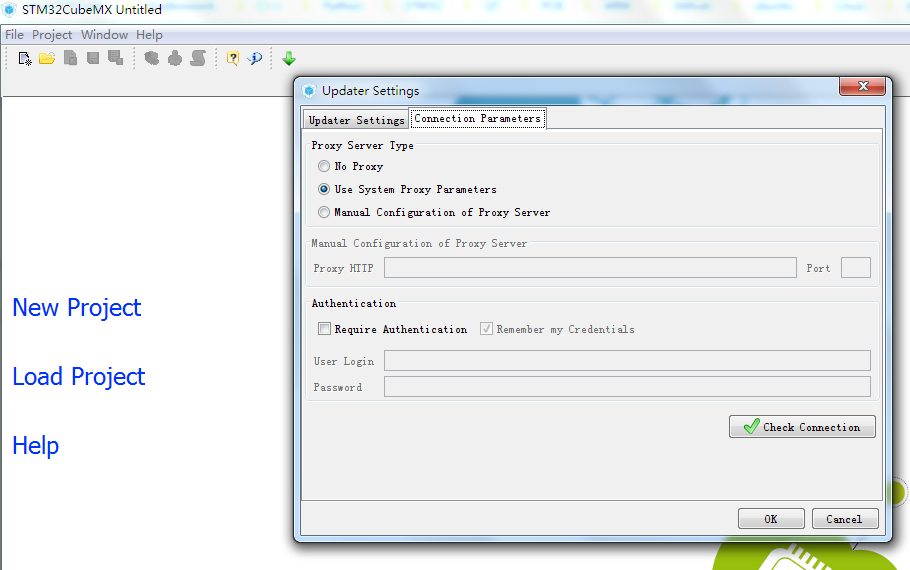
help -> updater settings ->Connection Parameters设置好网络后,才能下载固件包。(2)生成工程。选择MakeFile选项。注意: 4.18.0以下的版本是没有Makefile这个选项的。最后下载一个中间版本,因为5.0以上的版本界面很乱。我选择的是 4.27.0.
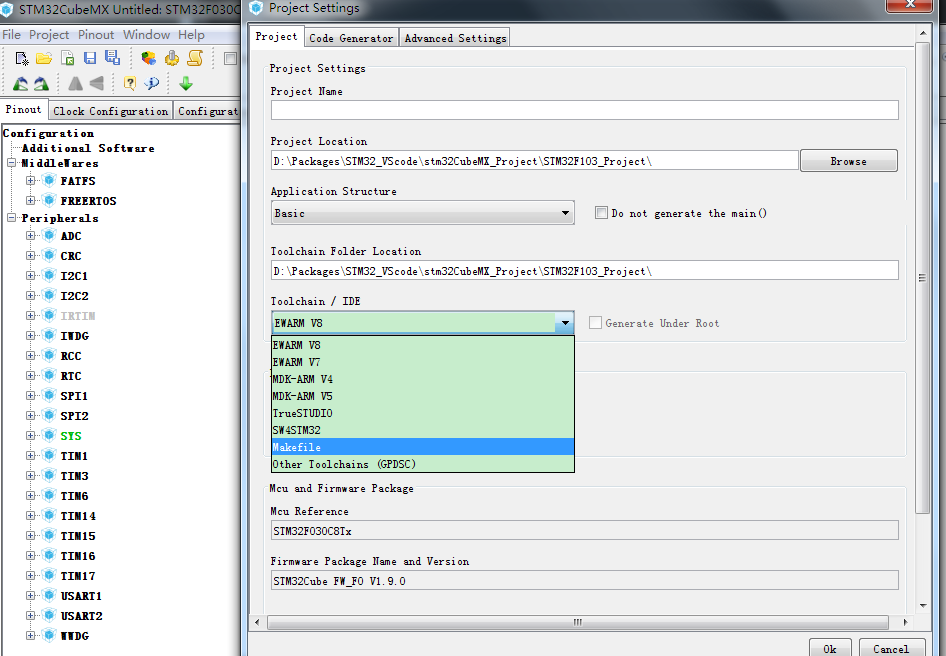
2.配置VS Code
(1)打开工程所在的文件夹。在右键“用VS Code打开工程文件夹”,
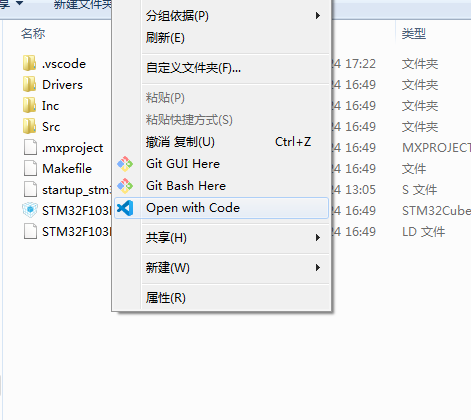
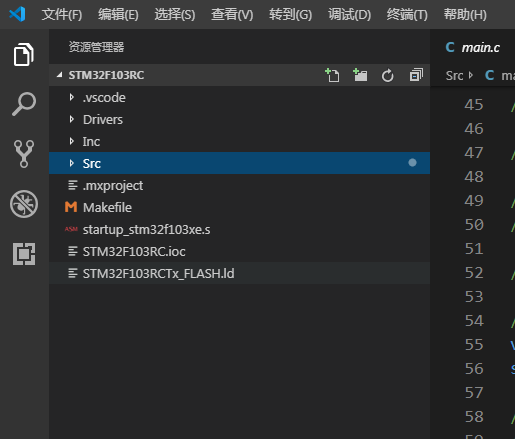
.ioc文件是STM32Cube的工程文件,Inc和Src是供用户修改的源码,Driver里是STM32和ARM CMSIS的库,最好不要修改。不过,如果你要采用标准库开发的话,就修改为标准库的Driver.(2)安装VS Code插件,需要这几样:
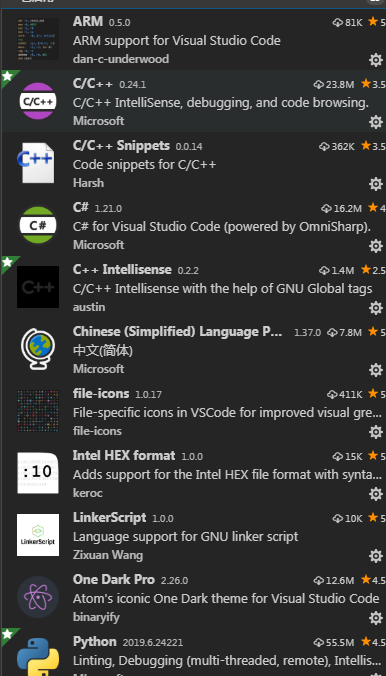
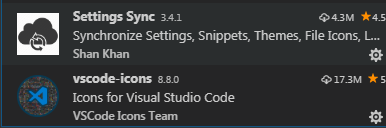
(3)配置VS Code内置终端
这里将我们上面安装的 Git for Windows 设置为VScode 的内置终端。文件–首选项–设置,搜索terminal,设置内置终端的Shell为Bash(安装VS Code的时候它会推荐你安装Git,里面有这个Bash)。或者打开 Settings.json添加下面两句。"terminal.integrated.shell.windows":"D:\ProgramFiles\Git\bin\bash.exe", "terminal.external.windowsExec":"D:\ProgramFiles\Git\bin\bash.exe" 然后按Ctrl+` 就可以打开终端,看到Bash了
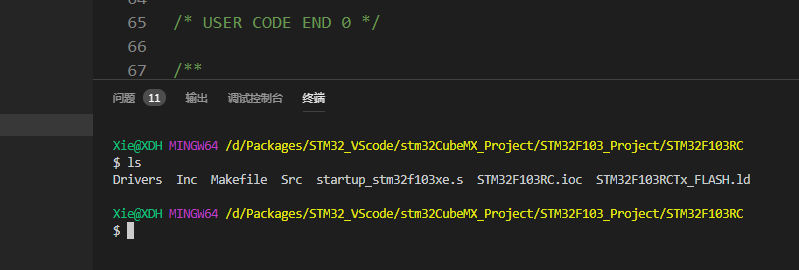
(4)配置智能补全、智能感知插件。
前面我们安装了 LLVM 用它来实现智能补全,与纠错,自然就需要一个路径去寻找这些文件。因此我们需要一个。c\_cpp\_properties.json文件的配置文件。我们在当前目录的.vscode文件夹下创建c\_cpp\_properties.json配置文件,用来告诉VS Code我们定义的宏与文件的路径。{ "configurations":[ { "name":"Win32", "browse":{ "path":[ "${workspaceFolder}/", "${workspaceFolder}/Drivers/CMSIS", "${workspaceFolder}/Drivers/FWlib/inc", "${workspaceFolder}/Drivers/CMSIS/startup", "${workspaceFolder}/User/inc", "${workspaceFolder}/User", "${workspaceFolder}/ThirdParty/crclib/include" ], "limitSymbolsToIncludedHeaders":true }, "includePath":[ "${workspaceFolder}/", "${workspaceFolder}/", "${workspaceFolder}/Drivers/CMSIS", "${workspaceFolder}/Drivers/FWlib/inc", "${workspaceFolder}/Drivers/CMSIS/startup", "${workspaceFolder}/User/inc", "${workspaceFolder}/User", "${workspaceFolder}/ThirdParty/crclib/include" ], "defines":[ "_DEBUG", "UNICODE", "_UNICODE", "__CC_ARM", "USE_STDPERIPH_DRIVER", "STM32F10X_HD" ], "compilerPath":"C:\ProgramFiles\LLVM\bin\clang-format.exe", "cStandard":"c11", "cppStandard":"c++17", "intelliSenseMode":"clang-x64" } ], "version":4 } 注意:如果提示
variable “uint32\_t” is not a type name不是一个type类型。则需要 添加宏定义\_\_CC\_ARM,如果没有该宏定义,则uint32\_t类型会报错。并且结构体中使用了uint32\_t定义的成员,也会补全不了。(5)编译程序
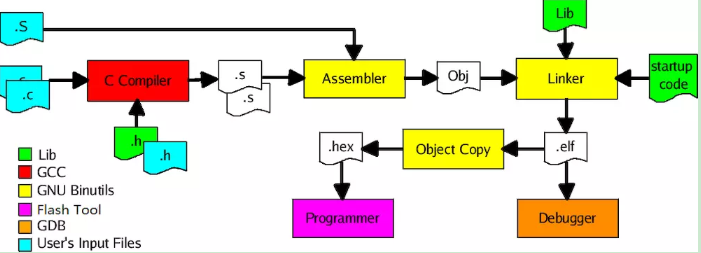
gcc下编译过程如下图所示:
-
.c文件 经过arm-none-eabi-gcc编译成.o文件 -
.s文件 经过arm-none-eabi-as编译成.o文件 -
.o文件 和.a文件 经过arm-none-eabi-ld链接成.elf文件 -
.elf文件 经过arm-none-eabi-objcopy和arm-none-eabi-objdump转换成 hex文件/dis文件 -
arm-none-eabi-gdb使用.elf文件 进行debug
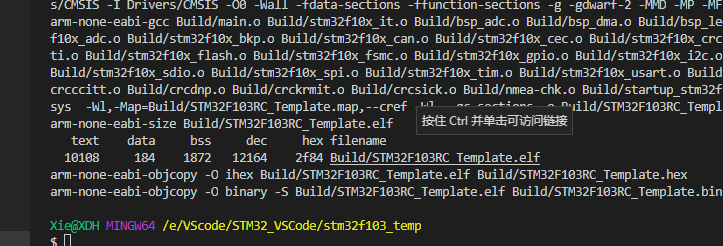
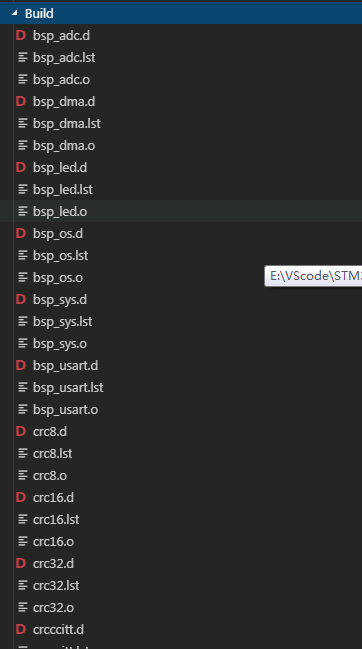
在Terminal下输入make指令,即会开始build程序
编译完成后,生成的所有文件都会放在Build文件夹下.

03
布局搭建调试环境
1.配置openocd。
要运行openocd这个gdb server,需要配置如下几个参数:首先我们打开openocd的安装目录,打开share/openocd/scripts,里面有很多提前写好的配置文件。
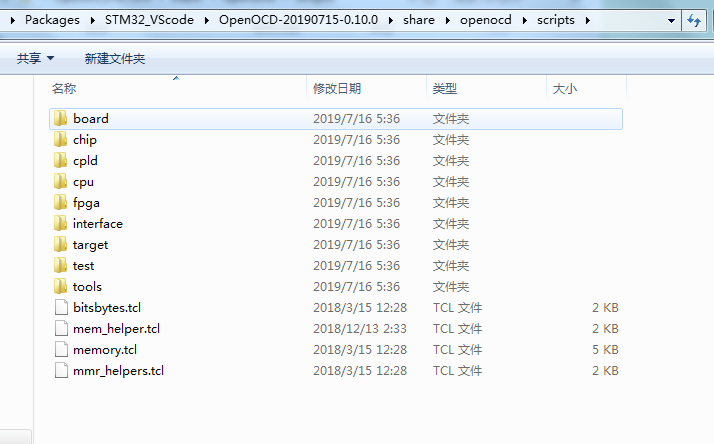
openocd–finterface/stlink.cfg–ftarget/stm32f4.cfg 【注】配置仿真器的参数必须在配置目标MCU的参数之前,否则将报错。如果我们不带参数启动,openocd就会自动查找当前目录下有没有名为openocd.cfg的文件,并把它作为配置文件来启动。因此,我们就在当前工程下创建一个名为openocd.cfg的文件。
我们选择使用ST-link,SWD接口,目标芯片为stm32f1x。 (PS:这里注释掉了SWD接口,如果采用Jlink 则需要SWD接口)。这样,我们连好板子上好电,直接在终端里敲openocd,即可启动。openocd运行时,这个shell终端就被占用了,我们一会要新开一个终端。2.用gdb连接上openocd
(1)直接启动gdb,参数为编译好的调试文件(.elf)
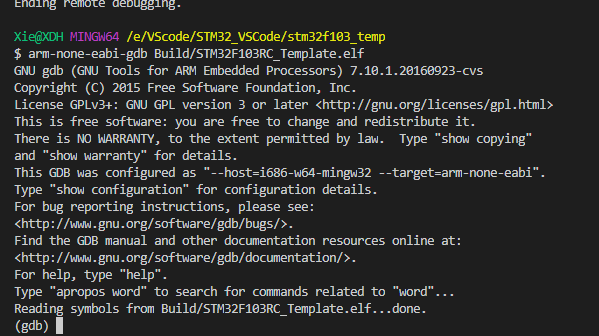
targetremotelocalhost:3333
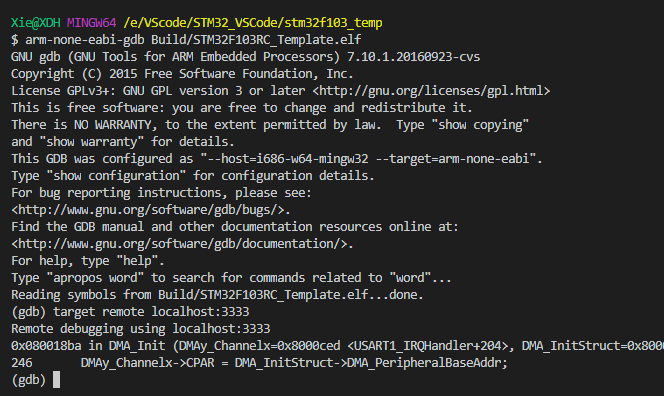
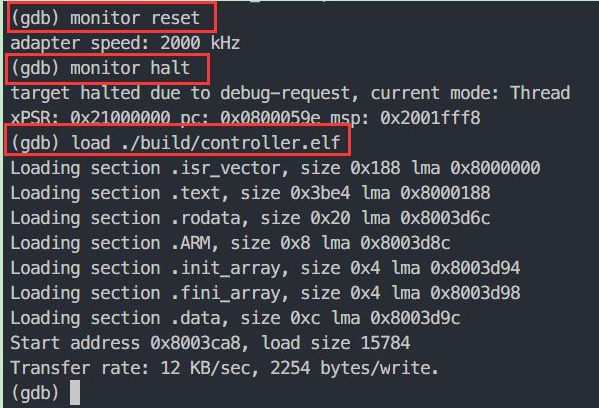
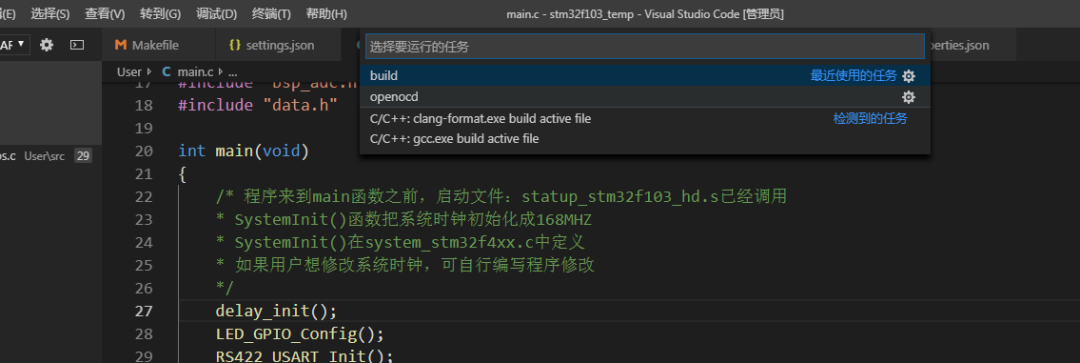
3.配置openocd任务与build任务
为了避免每次都在终端输入 make 和 make clean ,与 openocd 。我们可以在VSCode 中,建立一个 Task 来帮我们完成这个任务,(1)在当前目录下创建build.py的文件。
(2)在VSCode界面下,单击“任务”,选择“配置任务”
按 F1,选择"配置任务" .vscode目录下就会创建一个tasks.json配置文件.
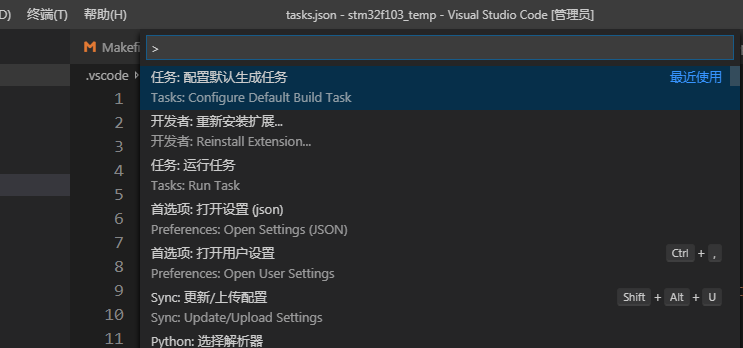
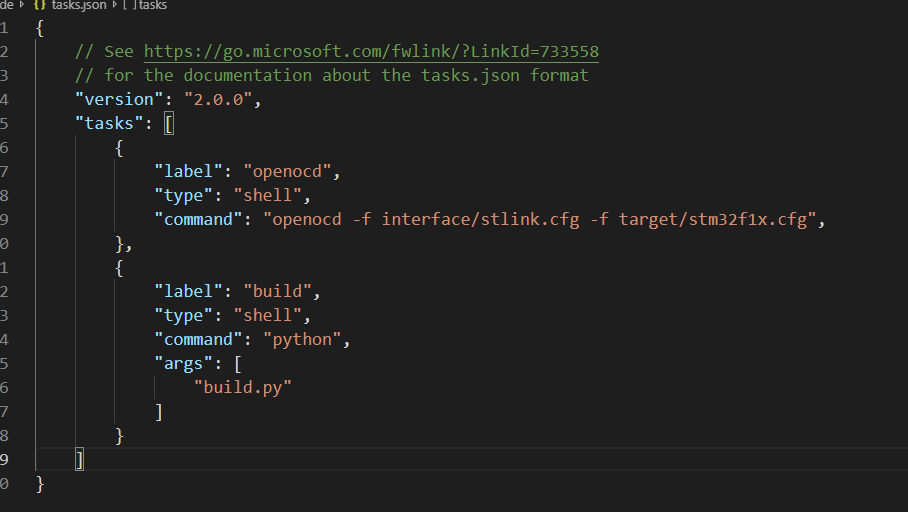
4.配置VS Code的调试功能
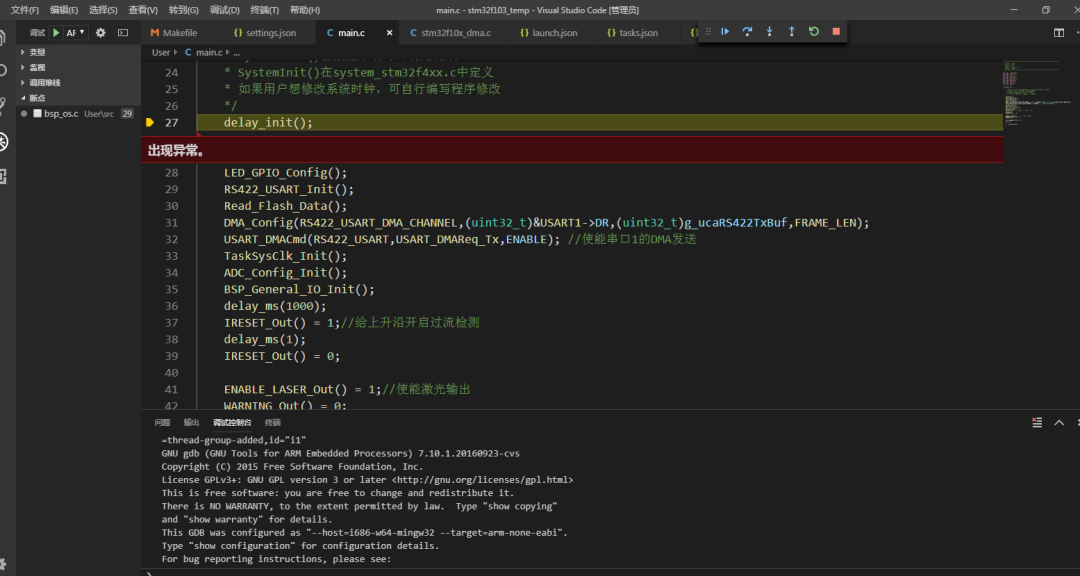
使用VS Code,肯定是图方便,图好看。所以我肯定不会让大家靠敲命令来调试,这样岂不是开倒车,还不如用keil。因此,这里要配置VS Code的调试功能,相当于对gdb的一个图形化吧。在VS Code内选择debug(就是左边那个虫子图标),选择“添加配置”,类型为GDB。就会在.vscode文件夹下生成launch.json配置文件。 按照下面来配置:{ "version":"0.2.0", "configurations":[ { "name":"ARMDebug", "type":"cppdbg", "request":"launch", "program":"${workspaceFolder}/Build/STM32F103RC_Template.elf", "args":[], "stopAtEntry":false, "cwd":"${workspaceFolder}", "environment":[], "externalConsole":false, "MIMode":"gdb", "miDebuggerPath":"C:\ProgramFiles(x86)\GNUToolsARMEmbedded\5.42016q3\bin\arm-none-eabi-gdb.exe", "targetArchitecture":"arm", "setupCommands":[ { "description":"选择调试文件(.elf)到gdb", "text":"fileE:/VScode/STM32_VSCode/stm32f103_temp/Build/STM32F103RC_Template.elf", "ignoreFailures":false }, { "description":"连接GDBServer", "text":"targetremotelocalhost:3333", "ignoreFailures":false }, { "description":"ResetMCU", "text":"monitorreset", "ignoreFailures":false }, { "description":"Halt", "text":"monitorhalt", "ignoreFailures":false }, { "description":"下载代码到MCU", "text":"load", "ignoreFailures":false } ], "preLaunchTask":"build", } ] } 可以看到,setupCommands里面就是我们之前试用gdb时操作过的流程:连接GDB Server——reset——halt——下载代码。而preLaunchTask中是我们之前在tasks.json中配置的build任务。它可以让我们每次调试时都先编译一遍。保存后,随便打几个断点,按下F5,就可以快乐调试了。可以看到功能还是很齐全的。
审核编辑 :李倩
声明:本文内容及配图由入驻作者撰写或者入驻合作网站授权转载。文章观点仅代表作者本人,不代表电子发烧友网立场。文章及其配图仅供工程师学习之用,如有内容侵权或者其他违规问题,请联系本站处理。
举报投诉
-
单片机
+关注
关注
6074文章
45335浏览量
663305 -
STM32
+关注
关注
2305文章
11120浏览量
371053 -
vscode
+关注
关注
1文章
171浏览量
8993
原文标题:用 VS Code 搭建 STM32 开发环境。
文章出处:【微信号:All_best_xiaolong,微信公众号:大鱼机器人】欢迎添加关注!文章转载请注明出处。
发布评论请先 登录
相关推荐
热点推荐
VSCode环境下的用PlatformIO IDE进行RISC-V嵌入式开发的方法
简介:本教程以点亮RV-STAR开发板上的板载LED为目标,从工具安装开始一步一步详细介绍了VSCode环境下的用PlatformIO ID
发表于 10-20 12:30
【CPKCOR-RA8D1】1、VSCODE+CMAKE开发环境搭建
一、开发环境搭建
1、安装VSCODE
官方下载地址:Visual Studio Code - Code Editing. Redefine
发表于 10-09 16:17
【EK-RA6E2开发指南】开发环境搭建
瑞萨电子的开发工具有很多,笔者习惯使用MDK开发,因此本文将基于MDK+RA Smart Configurator搭建开发环境。
ESP32-S3的MicroPython开发环境搭建
本文通过搭建Thonny IDE开发环境,了解了如何给ESP32-S3烧录MircoPython固件和MircoPython应用程序。
hpm的vscode开发环境搭建openocd烧录问题求解
最近尝试搭建基于vscode的hpm芯片开发环境,遇到一些问题,求大佬们帮忙看看。
使用hpm6e00evk
发表于 09-09 09:55
【匠芯创D133CBS KunLun Pi开发板试用体验】《匠芯创D133CBS RISC-V KunLun Pi 》 开箱及搭建vscode开发环境
供电电压5v,mcu供电电压3.3v,1.1V供MCU CORE使用均正常
三、开发流程
开发环境搭建流程
1.安装LubanLite SDK
访问匠芯创官方资源中心:Luban-l
发表于 09-04 22:33
开发环境一键部署 | 如何搭建Docker环境编译ARM程序?
智能化科技领域,嵌入式系统开发占据着极为重要的地位。瑞迅科技RK3568、RK3588主板及核心板以其卓越的性能,为众多应用场景赋能。基于Linux系统搭建其开发环境,为用户开启高效

迅为RK3576开发板NPUrknn-toolkit2环境搭建和使用docker环境安装
迅为RK3576开发板NPUrknn-toolkit2环境搭建和使用docker环境安装
第三章 开发环境搭建
本章介绍了W55MH32开发环境搭建。常用工具 KEIL MDK功能强大,安装需注意路径等要点并安装芯片包。还讲解MDK5使用技巧,如文本美化、语法检测、代码编辑等实用
技术融合实战!Ollama携手Deepseek搭建知识库,Continue入驻VScode
Ollama、Deepseek-R1、AnythingLLM 搭建强大的本地个人知识库,并详细介绍 Continue 在 VScode 中的本地集成,带你解锁全新的技术应用体验,开启高效知识管理与开发
如何搭建企业AI开发环境
搭建企业AI开发环境是一个复杂而细致的过程,涉及硬件选择、操作系统配置、软件安装、工具选用以及实践等多个方面。下面,AI部落小编将详细介绍如何搭建
SSM开发环境的搭建教程 SSM与Spring Boot的区别
SSM开发环境的搭建教程 SSM(Spring+SpringMVC+MyBatis)开发环境的搭建










 工商网监
工商网监
评论