




 纯WIN10下搞定编译、烧录、调试

0、引言
本文将实现 win10版本docker+HarmonyOS代码编译环境+VSCode+ HUAWEI DevEco Device Tool 在Windows10下面实现的集代码开发、编译、烧写、调试等一站化的IDE工具
主机:Windows10
VS Code版本
Version:1.50.1(usersetup) Commit:d2e414d9e4239a252d1ab117bd7067f125afd80a Date:2020-10-13T1515.712Z Electron:9.2.1 Chrome:83.0.4103.122 Node.js:12.14.1 V8:8.3.110.13-electron.0 OS:Windows_NTx6410.0.19041
DevEco Device Tool 版本
devicetool-device-1.0.0.1
docker 版本(docker Desktop for win10)
Dockerversion19.03.13,build4484c46d9d
1、为什么选择这种搭配
原因有三:
免搭建Linux环境下的各种包or各种依赖...,小白上手,有手就行!
脱离Linux环境下各种文件网络共享,直接操作本地源码、文件,效率高!
集代码开发、编译、烧写、调试于一体,告别各种不友好,摇身一变51单片机
2、安装环境
2.1、安装WIN10版Docker
docker Desktop 下载地址:https://desktop.docker.com/win/stable/Docker%20Desktop%20Installer.exe
安装完成后,点击重启即可:
2.2、配置docker加速
在桌面右下角状态栏中右键 docker 图标,修改在 Docker Daemon 标签页中的 json ,把下面的地址:
http://f1361db2.m.daocloud.io
加到" registry-mirrors"的数组里,如下两图所示:
最后点击“Apply&Restart”
2.3、测试docker
运行WIN10的CMD 或者 powershell 窗口,输入命令:
docker run -d -p 80:80 docker/getting-started
即可成功拉取docker镜像:
拉取成功后,输入docker images命令即可看到:多一个docker/getting-started的镜像,如下图所示:
2.4、下载鸿蒙OS集成开发docker环境
运行WIN10的CMD 或者 powershell 窗口,输入命令:
docker pull jackeyt/ohms_buildenv:hi351x
即可成功拉取docker镜像:
2.6、安装VSCode及插件
2.6.1 安装VSCode
选择Windows版本即可,下载地址:https://code.visualstudio.com
2.6.2 安装VSCode插件
点击VSCode侧边栏->插件->输入插件名称->安装
docker
Remote Development
C/C++
C/C++ Snippets
GN
安装VSCode插件:HUAWEI DevEco Device Tool下载可能需要华为帐号
下载地址:https://device.harmonyos.com/cn/ide#download
安装过程如下图所示:
3、编译HarmonyOS
3.1、下载源码
下载源码的方式,官方介绍了四种,这里以最常用的为例:
点击下载链接:https://repo.huaweicloud.com/harmonyos/os/1.0/code-1.0.tar.gz
下载得到一个code-1.0.tar.gz源码压缩包,并解压到一个目录,这里以'J:HarmonyOS_Code_1.0'为例。
3.2、使用VSCode IDE打开源码
按上文描述,得到一个集成各种开发环境的VSCode之后,使用VSCode打开源码所在目录文件夹,这里以'J:HarmonyOS_Code_1.0'为例:
3.3、使用VSCode IDE运行HarmonyOS编译环境
在IDE下,使用快捷键'Ctrl+`'快速打开终端,输入如下命令,快速启动前文下好的Docker环境:
docker run -it --rm -v J:/HarmonyOS_Code_1.0:/mnt jackeyt/ohms_buildenv:hi351x bash
说明:-v 为docker共享文件参数,使用该参数,将J:/HarmonyOS_Code_1.0的源码共享到Docker中的/mnt文件夹中了
效果如下图所示:
有了编译环境,现在我们离编译成功就差两个命令了:
切换到源码目录:cd /mnt
执行编译:python build.py ipcamera_hi3516dv300 -b debug
编译成功后,得到如下所示结果:
4、烧录HarmonyOS
开发鸿蒙有两种方式可以用于烧写系统、uboot、文件系统,分别是使用海思提供的Vscode插件HUAWEI DevEco Device Tool和使用Hitool进行烧录,两者均支持串口、网口、USB等三种方式进行烧录。
4.1、使用HUAWEI DevEco Device Tool进行烧录
华为提供的工具:HUAWEI DevEco Device Tool 提供了烧录的全环境,可以参考官方的使用链接:
https://device.harmonyos.com/cn/docs/ide/user-guides/service_introduction-0000001050166905
根据文档指示完成VSCode插件安装,及JDK安装:DevEco Device Tool以插件方式提供,基于Visual Studio Code进行扩展,安装分为如下:
安装Node.js
安装hpm
4.2、使用Hitool进行烧录
本文已经串口及网口烧录进行说明
Hitool下载地址如下:
链接:https://pan.baidu.com/s/1Hq_rsATDLNMEQuH_rUNP_Q 提取码:rsej
4.2.1 使用Hitool进行烧录之串口
打开HiTool.exe进入主界面,选择芯片,这里以hi3516dv300为例,选择HiBurn工具:
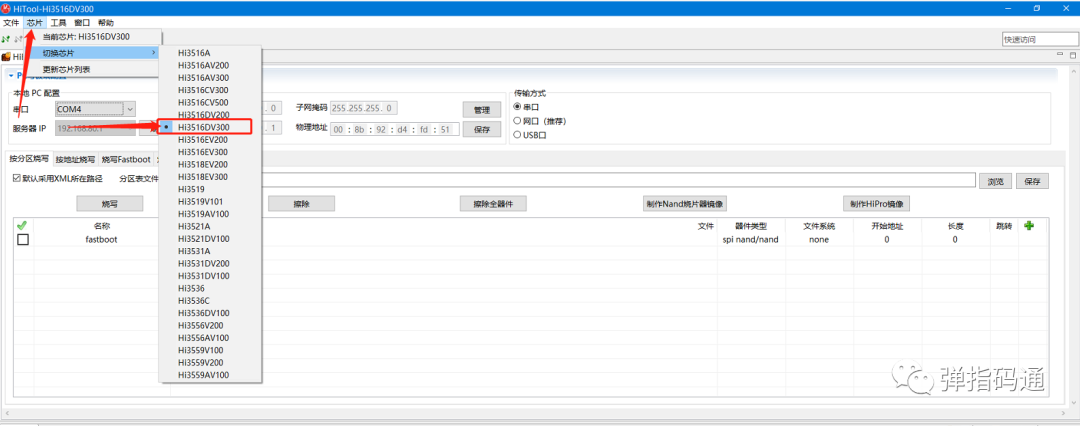
按下图操作,打开分区xml文件
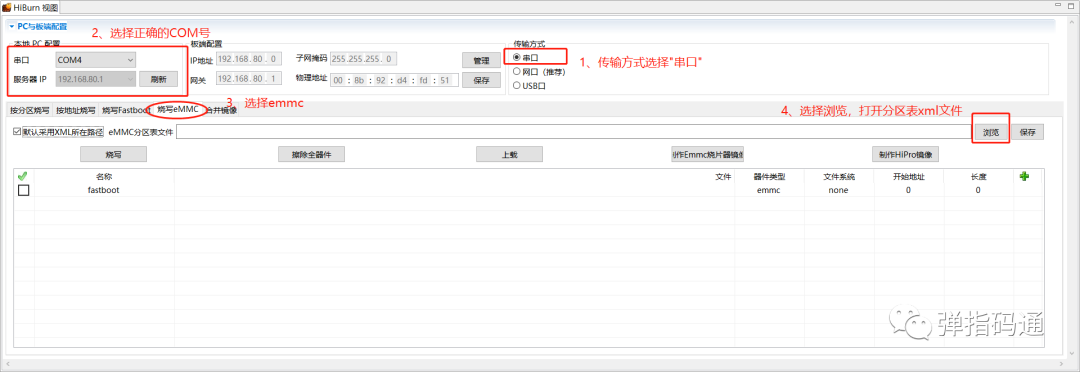
xml文件可按本文提供的模板进行使用,复制以下代码,并保存为.xml文件
如本文所例,保存为'Hi3516DV300_burn.xml'后,浏览打开:
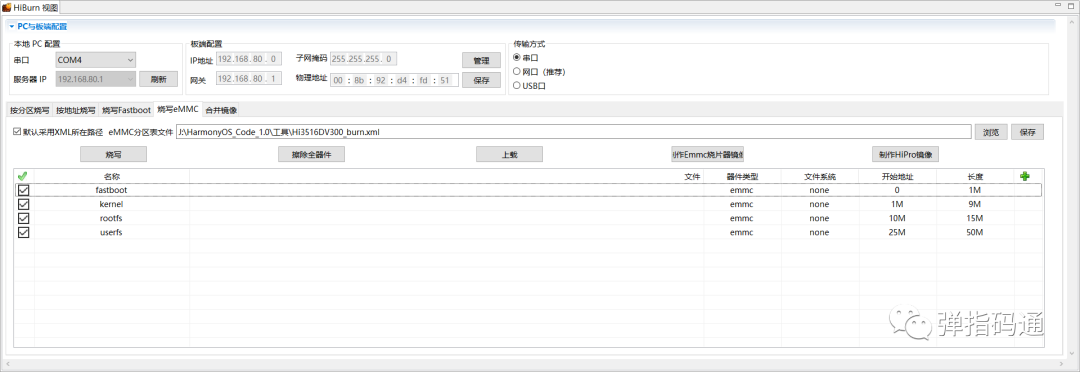
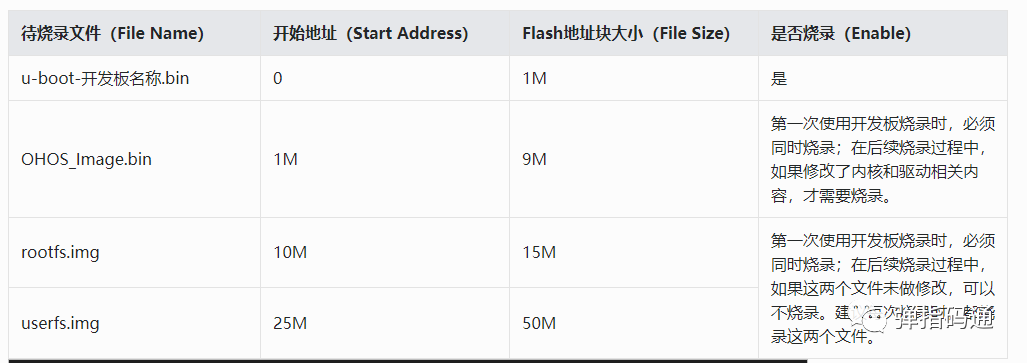
可以看见,分区表已经导入,具体分区是参考官方文档提供的分区表:
加载需下载文件
按上面提供的分区表,我们需要下载的文件有四个,分别是uboot.bin、OHOS_Image.bin、rootfs.img、userfs.img,按下图操作,一个个文件导入:

最终,导入的效果如下图所示:
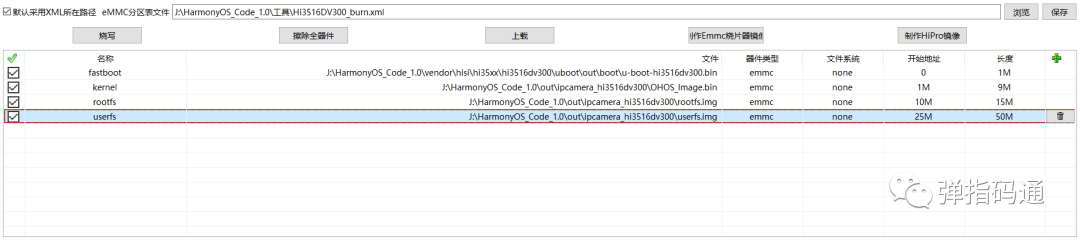
开始下载
点击界面上的"烧写"按键,进入烧录流程,并按提示进行重新上电:
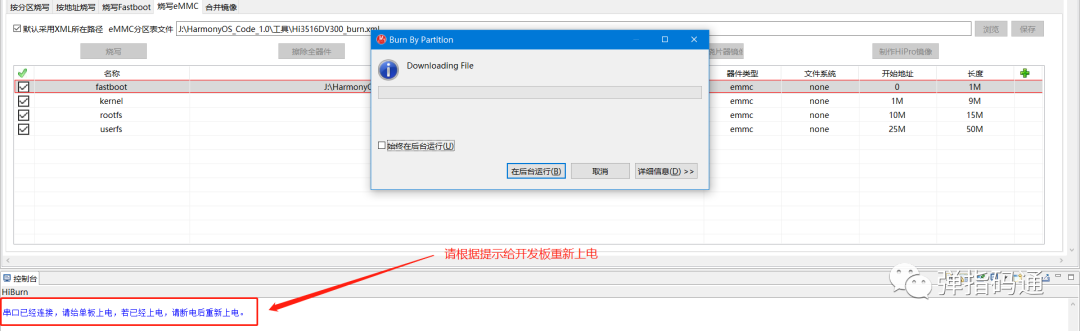
烧录过程:
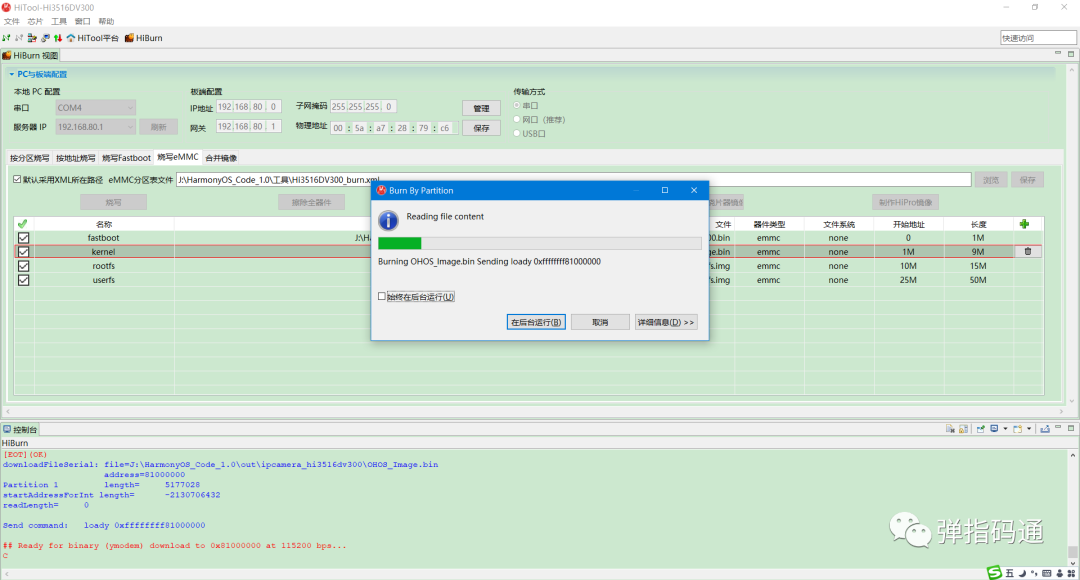
等待一个多小时才能烧录完成,因为串口的速度比较慢。
4.2.2 使用Hitool进行烧录之网口
配置Uboot IP地址:
setenvserverip192.168.1.111 setenvethaddr002244:55 setenvgatewayip192.168.1.1 setenvnetmask255.255.255.0 setenvipaddr192.168.1.188 saveenv
配置成功之后,可以使用ping 192.168.1.111测试一下
使用Hitool进行烧录:
将烧录方式,IP地址等按照如下图所示,完成配置:

烧写过程如上文所示进行即可:
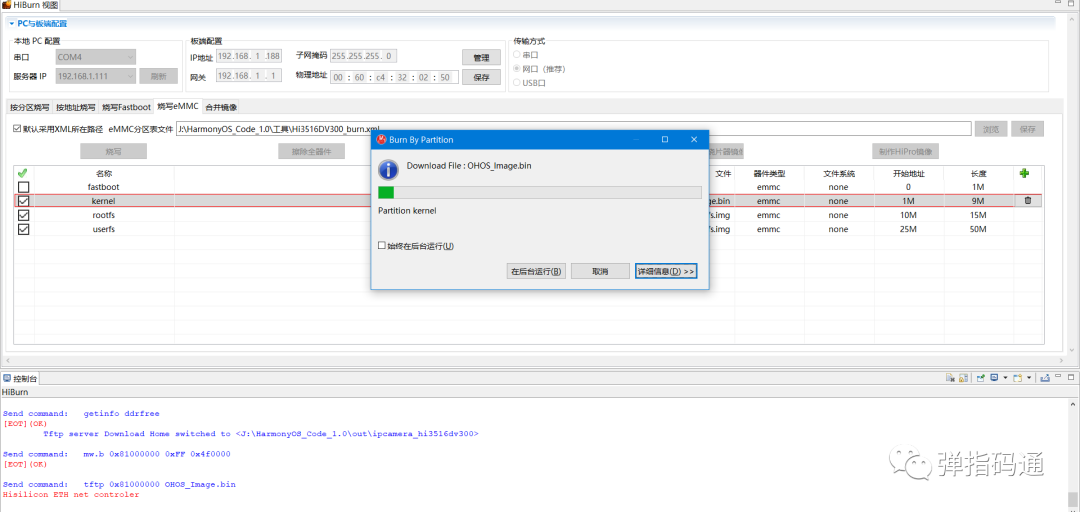
4.2.3 使用Hitool烧录完成,配置uboot
setenvbootcmd"mmcread0x00x800000000x8000x4800;go0x80000000"; setenvbootargs"console=ttyAMA0,115200n8root=emmcfstype=vfatrootaddr=10Mrootsize=15Mrw"; saveenv reset
4、调试HarmonyOS
参考官方教程:https://device.harmonyos.com/cn/docs/ide/user-guides/arm_debug-0000001052809856
责任编辑:lq
-
Linux
+关注
关注
88文章
11628浏览量
218007 -
数组
+关注
关注
1文章
420浏览量
27114 -
Windows10
+关注
关注
1文章
126浏览量
35295
原文标题:【鸿蒙OS开发】看这一篇就够了!纯WIN10下搞定编译、烧录、调试
文章出处:【微信号:HarmonyOS_Community,微信公众号:电子发烧友开源社区】欢迎添加关注!文章转载请注明出处。
发布评论请先 登录
Linux 下交叉编译实战:跑起来你的第一个 STM32 程序

告别反复烧录!LVGL电脑仿真开发,效率飙升10倍!











 工商网监
工商网监
评论