


 编写一个简单的Hello world程序

一、编写一个简单的Hello world程序
编写一个Hello world程序比较简单,可以参考官网:
https://device.harmonyos.com/cn/docs/start/introduce/oem_wifi_start-0000001050168544
本文在这里做下总结。
1.1、确定目录结构
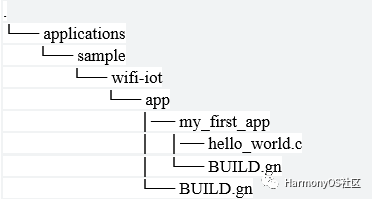
开发者编写业务时,务必先在./applications/sample/wifi-iot/app路径下新建一个目录(或一套目录结构),用于存放业务源码文件,例如:在app下新增业务my_first_app,其中hello_world.c为业务代码,BUILD.gn为编译脚本,具体规划目录结构如下:
1.2、编写业务代码
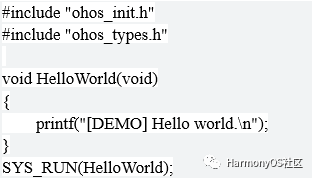
在hello_world.c中新建业务入口函数HelloWorld,并实现业务逻辑。并在代码最下方,使用 HarmonyOS启动恢复模块接口SYS_RUN()启动业务。(SYS_RUN定义在ohos_init.h文件中)
1.3、编写用于将业务构建成静态库的BUILD.gn文件
如步骤1所述,BUILD.gn文件由三部分内容(目标、源文件、头文件路径)构成,需由开发者完成填写。以my_first_app为例,需要建./applications/sample/wifi-iot/app/my_first_app/BUILD.gn,并完如下配置。
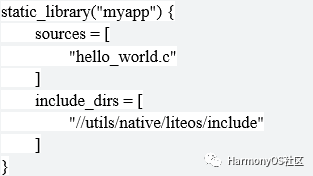
static_library中指定业务模块的编译结果,为静态库文件libmyapp.a,开发者根据实际情况完成填写。sources中指定静态库.a所依赖的.c文件及其路径,若路径中包含"//"则表示绝对路径(此处为代码根路径),若不包含"//"则表示相对路径。include_dirs中指定source所需要依赖的.h文件路径。
1.4、编写模块BUILD.gn文件,指定需参与构建的特性模块
配置./applications/sample/wifi-iot/app/BUILD.gn文件,在features字段中增加索引,使目标模块参与编译。features字段指定业务模块的路径和目标,以my_first_app举例,features字段配置如下。
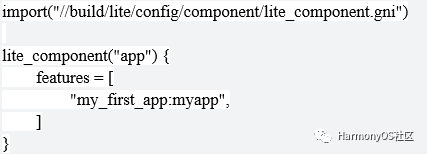
my_first_app是相对路径,指向./applications/sample/wifi-iot/app/my_first_app/BUILD.gn。
myapp是目标,指向./applications/sample/wifi-iot/app/my_first_app/BUILD.gn中的static_library("myapp")。
二、Hi3861相关代码结构
目前hi3861用的是liteos-m内核,但是目前hi3681的liteos-m被芯片rom化了,固化在芯片内部了。所以在harmonyOS代码是找不到hi3861的内核部分。但是这样不妨碍我们去理清hi3861的其他代码结构。hi3861平台配置文件
buildliteplatformhi3861v100_liteos_riscvplatform.json
该文件描述了hi3681平台相关的代码路径,例如application、startup等。
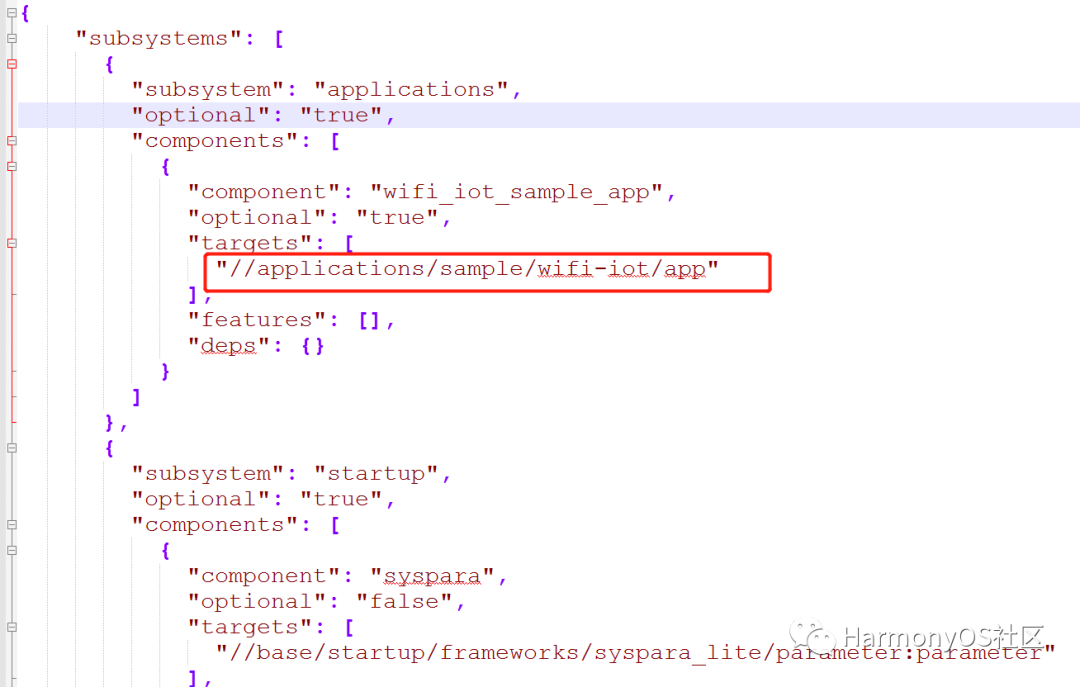
这里我列举出来几个比较重要的:
子系统:applications
路径:applications/sample/wifi-iot/app
作用:这个路径下存放了hi3681编写的应用程序代码,例如我们刚刚写的hello world 代码就放在这个路径下。
子系统:iot_hardware
路径:base/iot_hardware/frameworks/wifiiot_lite
作用:存放了 hi3681 芯片相关的驱动、例如spi、gpio、uart等。
子系统:vendor
路径:vendor/hisi/hi3861/hi3861
作用:存放了 hi3681 相关的厂商SDK之类的文件。其中最重要的是
vendorhisihi3861hi3861appwifiiot_appinitapp_io_init.c
vendorhisihi3861hi3861appwifiiot_appsrcapp_main.c
其中,app_io_init.c 是hi3681内核启动后的io口相关设置,用户需根据应用场景,合理选择各外设的IO复用配置。
app_main.c 是内核启动进入的应用程序入口。
三、Hi3861启动流程
由于hi3681的liteos-m被芯片rom化了,固化在芯片内部了。所以我们主要看内核启动后的第一个入口函数。
代码路径:
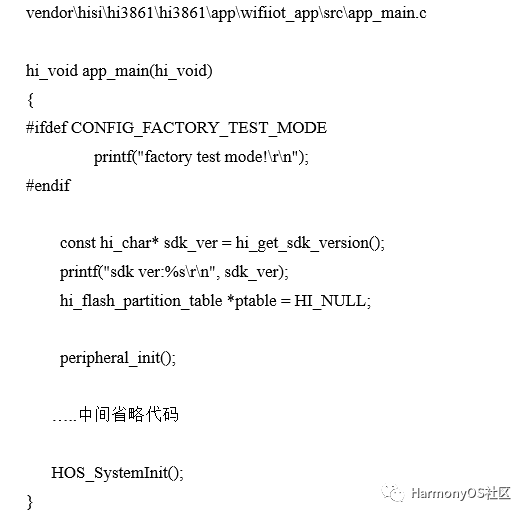
app_main一开始打印了 SDK版本号,最后一行会调用HOS_SystemInit(); 函数进行鸿蒙系统的初始化。我们进去看下初始化做了哪些动作。
路径:base/startup/services/bootstrap_lite/source/system_init.c
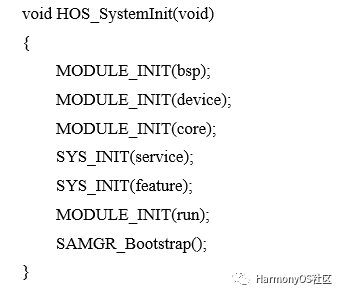
我们可以看到主要是初始化了 一些相关模块、系统,包括有bsp、device(设备)。其中最终的是MODULE_INIT(run),它负责调用了所有run段的代码,那么run段的代码是哪些呢?事实上就是我们前面application中使用SYS_RUN() 宏设置的函数名。
还记得我们前面写的hello world应用程序吗?
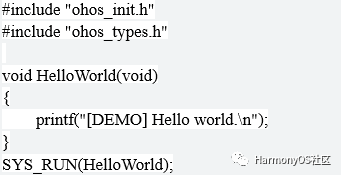
也就是说所有用SYS_RUN() 宏设置的函数都会在使用MODULE_INIT(run);的时候被调用,为了验证这一点,我们可以加一些打印信息,如下:
我们重新编译后烧录。打开串口查看打印信息,如下:
可以看到在35行之后,就打印 Hello world的信息。符合预期。
责任编辑:lq
-
程序
+关注
关注
117文章
3849浏览量
85594 -
函数
+关注
关注
3文章
4423浏览量
68048 -
模块接口
+关注
关注
0文章
2浏览量
5569
原文标题:只要三步!连老师带你初探Hi3861代码结构
文章出处:【微信号:HarmonyOS_Community,微信公众号:电子发烧友开源社区】欢迎添加关注!文章转载请注明出处。
发布评论请先 登录
基于瑞萨FPB-RA0E2开发板实现UART串口打印HELLO WORLD
【瑞萨RA2L1入门学习】串口打印 Hello World
如何将evkbmimxrt1170_hello_world_cm7.bin下载到 QSPI Flash?
在 MCUXpresso for VSCode for imx93EVK 中导入 Trustzone hello_world_ns 的示例应用失败,为什么?
基于凌羽派的OpenHarmony北向应用开发:Hello World 示例应用
基于凌羽派的OpenHarmony北向应用开发:Hello World 示例应用




评论