


 华为手机如何和Mac电脑实现数据备份、恢复等操作

每个人手机里,都存了许多回忆。 有人会珍藏很多难忘的影像; 有人会保存甜蜜或珍贵的聊天记录; 也有人小心翼翼地保管着自己的通讯录。
俗话说,未雨绸缪才能有备无患。为防止手机里的数据丢失,做好备份实在是太有必要了。
今天我们就来给大家讲一讲,华为手机如何和Mac电脑实现数据备份、恢复等操作。

华为手机助手是一款管理华为智能设备(包括手机和平板)的电脑端软件。可以在电脑上管理手机图片、视频等数据,同时备份和恢复手机数据。
01
华为手机助手如何和Mac电脑连接? 首先,在Mac电脑上访问华为官网 (https://consumer.huawei.com/cn/support/hisuite/)选择【Mac下载】选项,下载并安装最新版本。点击手机上的设置>安全>更多安全设置,打开允许通过HDB连接设备(允许HiSuite通过HDB连接设备)开关。 其次,通过USB 数据线将手机连接至电脑。在手机弹出的 USB 连接方式中选择传输文件。根据提示在手机上安装手机助手APK。

最后,在电脑上打开华为手机助手进行连接。按照界面提示,建立手机与电脑的连接。

02
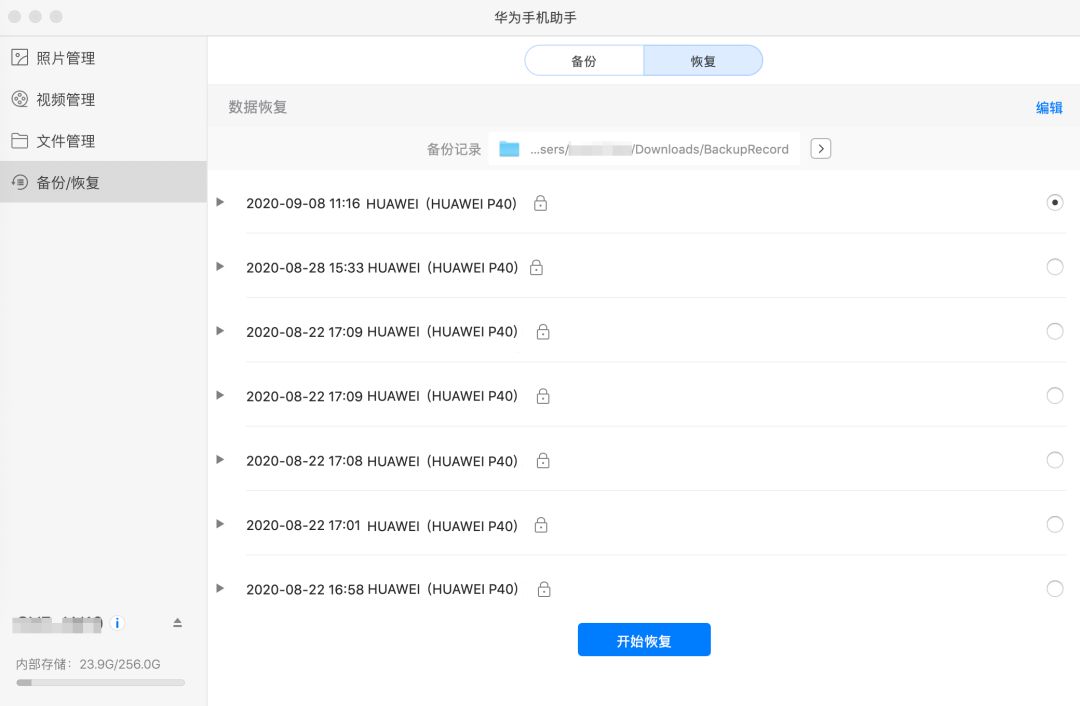
手机在Mac电脑上备份和恢复数据 在华为手机助手主界面点击备份/恢复,在备份页签选中数据进行备份。瞧,包括联系人、短信、通话记录等十余种数据都可以备份哦。

备份数据默认保存在电脑的/Users/userName/Downloads/BackupRecord路径下。 当需要恢复数据时,在恢复页签从电脑端找到备份路径恢复数据到手机,特别方便。
03
手机和Mac电脑之间互传文件 想从手机往电脑上传个文件,或者想把电脑里的文件传给手机,都可以通过文件管理处理。在华为手机助手主界面选择文件管理,点击界面下方导入、导出功能尽情地互传吧!

04
在Mac电脑上管理手机影像 在华为手机助手主界面选择照片管理,单击选中照片,双击打开大图查看照片,可以同时勾选多张照片,进行导入、导出或删除操作。

备份恢复数据、整理手机、 手机和Mac电脑互传文件, 请认准华为手机助手。 已经使用过的朋友记得 定期使用华为手机助手备份, 定期给手机大扫除! 还没试过的朋友,赶快连接Mac试试吧。
责任编辑:lq
-
Mac
+关注
关注
0文章
1144浏览量
56768 -
智能设备
+关注
关注
5文章
1228浏览量
54003 -
华为手机
+关注
关注
7文章
6200浏览量
97953
原文标题:华为手机助手大用处,轻松实现和电脑文件互传
文章出处:【微信号:EMUI-ROM,微信公众号:HarmonyOS】欢迎添加关注!文章转载请注明出处。
发布评论请先 登录
电脑接声卡、手机接OTG:如何把电脑声音送进手机直播?
【NetApp数据恢复】NetApp存储误删ASM裸设备LUN的数据恢复案例
服务器数据恢复—多次意外断电导致RAID配置丢失的数据恢复案例
MySQL自动备份配置与恢复演练实战
组态屏工程备份 / 恢复 / 加密 / 密码忘记

存储互斥失败导致数据丢失的数据恢复成功案例
一文详解MySQL备份与恢复基础流程
数据库数据恢复—北京某国企Oracle数据库Truncate数据丢失恢复案例
MySQL数据库备份恢复方式对比
深度解读MySQL数据库备份恢复策略
【服务器数据恢复】EVA存储硬盘离线,LUN丢后数据如何“重生”?
使用 CW32 实现电池备份(VBAT)功能
Netapp数据恢复—Netapp存储数据恢复揭秘
Mysql数据恢复—Windows Server下MySQL(InnoDB)全表误删数据恢复案例



评论