




 怎样在树莓派中为USB声卡创建音量控件

步骤1:测试声卡和扬声器是否正常工作
在可指示的Raspberry Pi中完成测试声卡和扬声器。
步骤2:检查ALSA Cr是否吃了硬件音量控制
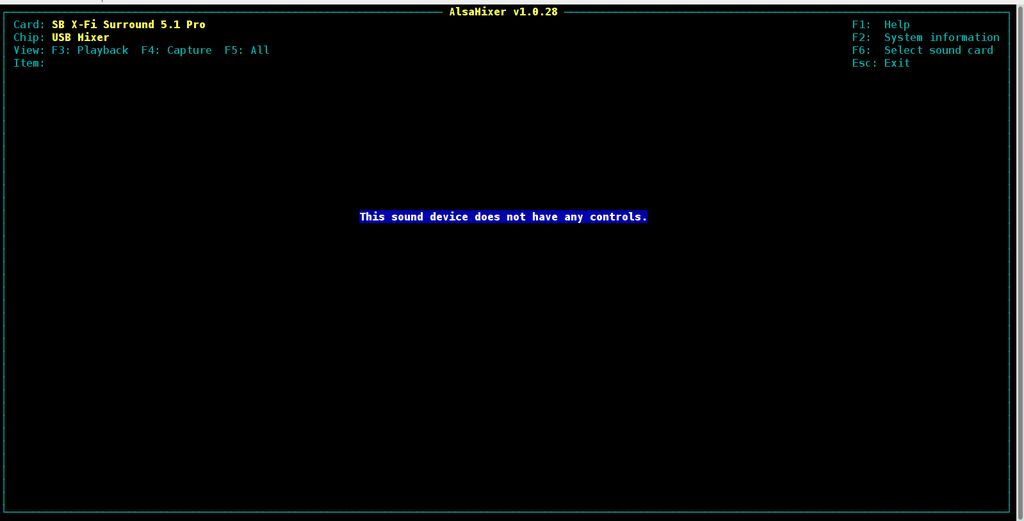
打开终端:
alsamixer
没有屏幕截图所示的音量控制。这意味着声卡不支持硬件混音器。
第3步:创建软件音量控件
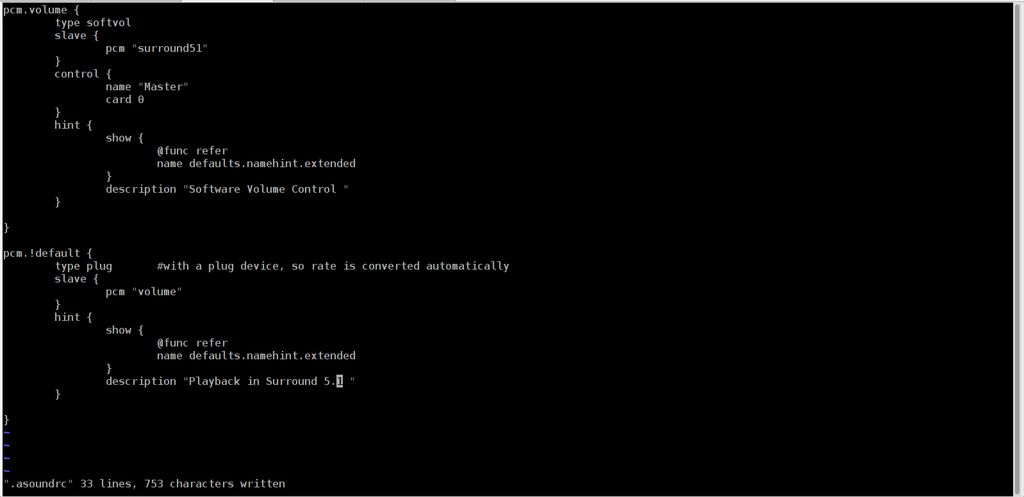
在我们的案例中,ALSA提供了“软件”音量控件。
打开终端
cd
要简化此步骤,请从全新的空白.asoundrc文件开始。如果有,请备份当前的.asoundrc文件
mv .asoundrc asoundrc.bk vi .asoundrc
输入屏幕快照中所示的行。
保存文件。
步骤4:测试软件音量控制
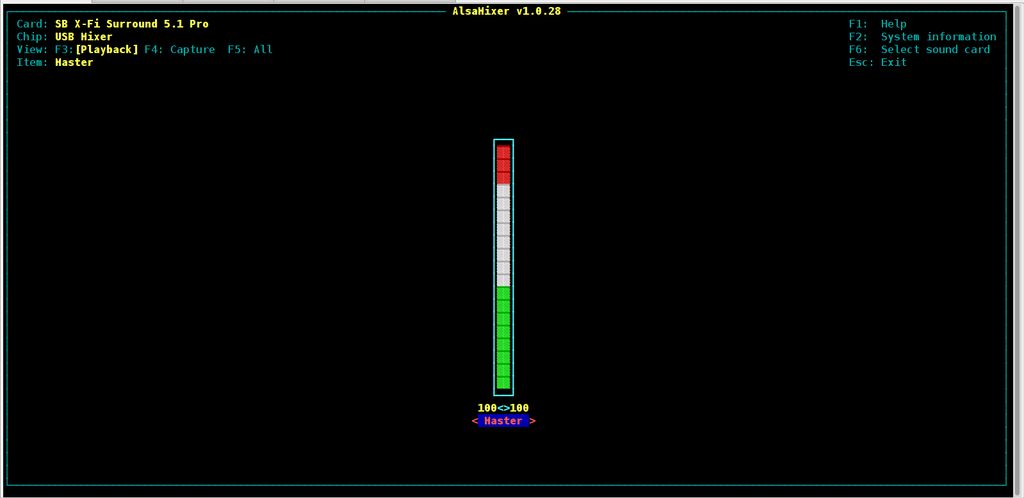
打开终端:
speaker-test -twav -c2
打开另一个终端:
alsamixer
请参阅屏幕截图。出现一个名为“ Master”的新栏。使用“ UP”和“ DOWN”箭头键控制音量。
声音的响度应有所不同。
此“软件”音量控制仅在软件中有效。声卡上的音量旋钮无法控制“软件”的音量控制。
声明:本文内容及配图由入驻作者撰写或者入驻合作网站授权转载。文章观点仅代表作者本人,不代表电子发烧友网立场。文章及其配图仅供工程师学习之用,如有内容侵权或者其他违规问题,请联系本站处理。
举报投诉
-
usb声卡
+关注
关注
0文章
14浏览量
12819 -
控件
+关注
关注
0文章
157浏览量
17582 -
树莓派
+关注
关注
122文章
2069浏览量
109675
发布评论请先 登录
相关推荐
热点推荐
【上海晶珩睿莓1开发板试用体验】GPIO事件监控&USB asound声卡设备录入声音并通过云平台识别
睿莓1开发板的GPIO布局与树莓派基本一致,本身也是运行跟树莓派一样的Debian11代码,因此在树莓
发表于 09-09 18:28
如何搭建高效的树莓派NAS?完整安装与配置指南!
访问、存储和共享文件。使用树莓派创建网络附属存储(NAS)是为家庭或小型办公室构建个性化且经济高效的存储解决方案的绝佳方式。树莓

在树莓派5上使用YOLO进行物体和动物识别-入门指南
大家好,接下来会为大家开一个树莓派5和YOLO的专题。内容包括四个部分:在树莓派5上使用YOLO进行物体和动物识别-入门指南
树莓派6 传闻:发布日期与规格!
每当我想再为我的收藏增添一款树莓派时,总会在是立即购买还是等待硬件更强大的下一代之间犹豫不决。但新树莓派型号的发布往往容易被错过,尤其是在你的信息流被病毒式传播的猫咪视频占据时。因此,
树莓派小技巧:无需键盘或显示器,如何通过WiFi设置树莓派?
树莓派是一款小巧便携的USB供电计算机,可以隐藏起来用于小型项目,如网络服务器或家庭自动化。通常,设置树莓派需要键盘和显示器来编辑和查看

树莓派“吉尼斯世界记录”:将树莓派的性能发挥到极致的项目!
树莓派是一款功能强大、体积小巧且高度可定制的设备,多年来,我们见证了它被应用于众多领域。无论是将其装入3D打印的经典游戏机外壳,还是简单地将它隐藏起来作为家庭文件服务器,我们都报道过在社区里用
请问k230可否和树莓派通过USB-typeC线来通信?
能否让一根线接树莓派的USB接口同时接到k230的tpyeC接口,同时供电和通信,将k230视觉获取的信息传给树莓派。这个能实现吗有没有什么
发表于 04-28 08:25
GPIO在树莓派中的应用
直接控制和读取外部硬件设备的状态。 1. GPIO简介 GPIO是树莓派上用于与外部世界交互的一组引脚。这些引脚可以被配置为输入或输出模式,从而实现对外部设备的控制和数据读取。树莓派的
干货来喽!实用树莓派Linux编译指南
不友好,有没有好的解决办法? 今天来分享一下我的私藏干货——树莓派Linux编译。编译好之后,开发板只需插到树莓派上连接电脑就可以直接用了,极其方便。 本文以树莓
实用树莓派Linux编译指南,打工人必备!
不友好,有没有好的解决办法? 今天来分享一下我的私藏干货——树莓派Linux编译。编译好之后,开发板只需插到树莓派上连接电脑就可以直接用了,极其方便。 本文以树莓
键盘就是电脑,树莓派500来了!
扬声器
设计特点: 纤薄机身,折叠式支架,支持 VESA 安装
电源选项
显示器通过 USB-C 接口供电。
经济模式: 可通过树莓派 USB-A 接口供电(亮度限制为最大值的 60
发表于 12-13 13:52










 工商网监
工商网监
评论