




 树莓派灯光控制器的制作

步骤1:材料
该Instructable的材料很容易在网上和本地零售商处获得。
1。 1x-Raspberry PI B +(任何PI都可以使用,但我使用的是B +),带有4GB SD卡
2。 1x-FM发射器
3。 2个-8通道Sainsmart中继板
4。 1x-Edimax Wifi加密狗
5。 1x-跳线
6。 1x-电线
7。 1个-In-Sure连接器
8。 1x-牺牲性延长线或购买插头
9。 8x-家用插头
10。 2x-电源插座外壳
11。 2x-面板
12。电工胶带
13。螺丝起子
14。废木或用于安装的外壳-
15。设置灯光表演的计算机和知识/时间
16。电力知识
第2步:构建125v电路
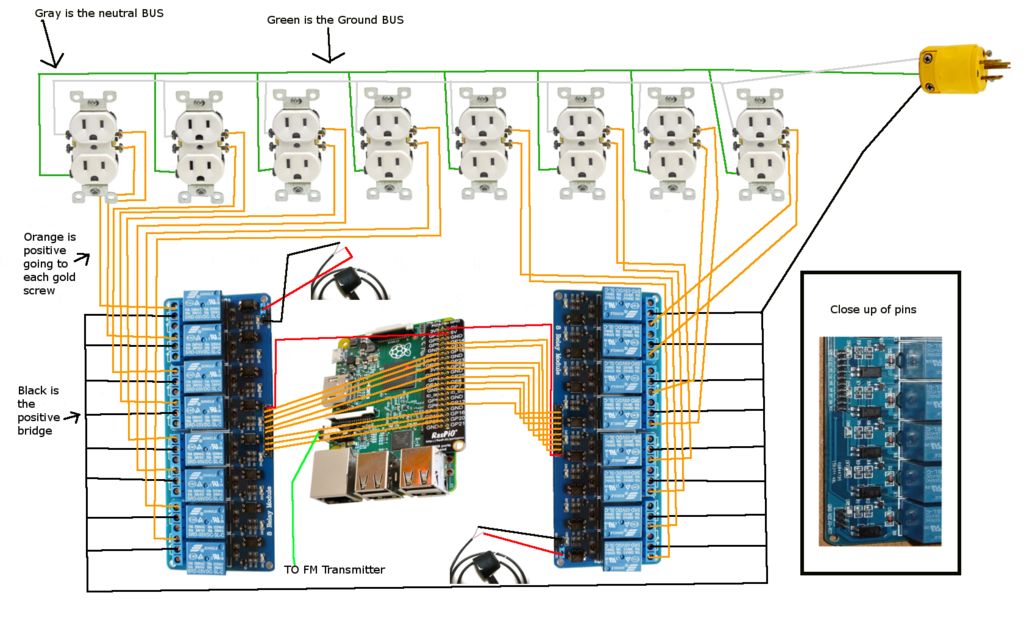
第一步是构建电路以准备演出。请勿将导线束缚在上面,也不要暴露可能会造成电击的电线!
我将两个8通道中继板都连接到我的废胶合板上。我将第二块板颠倒过来,以使用于连接两块板上的Raspberry PI的引脚面对两块板之间的间隙,并且相距约6英寸。
将正(电源)总线绕过继电器接线。确保您使用的电线能够像我在耗材步骤中列出的那样处理来自房屋的125v负载。每个继电器模块有3个螺钉。输入功率的总线将进入每个继电器的中心螺钉中。使用In-Sure连接器(或接线螺母)将输入电源桥接到两块板上每个继电器的中心螺钉中。
将两个插头外壳都安装到板上。我只是用螺丝穿过外壳内部插入胶合板。
在所有8个电源插座上,将有5个螺钉。 1个绿色,用于地面。 2银用于您的中立,2金用于您的正(电源)。默认情况下,您只需要使用接地螺丝,1个中性线和1个正极线。在金螺钉之间,将有一个金属桥固定,该桥将顶部螺钉与底部螺钉连接起来,这意味着如果您加电1个螺钉,则两个插座都将变为活动状态。我们不想要这个。干净地断开桥,以确保顶部和底部的螺钉现在完全分开。
付费请注意此步骤的接线方式,并确保知道每个继电器对应的插座。我用胶带和一支笔在出口面上标记了我的名字。用一根电线(能够处理125v)从继电器上的所有普通输出螺钉(顶线不连接任何东西的螺钉)穿过电源插座外壳,并插入到插座上的一个金螺钉中。在将16个公共输出中的每个输出运行到其对应的金螺丝后,转到下一步。
创建中立总线。使用In-Sure连接器(或接线螺母),将一根电线(容量为125v)穿过每个电源插座外壳,并插到插座上的其中一个银螺钉上。每个银螺钉上的电线将桥接在一起成为1条长电线。因为我们没有从银螺丝上取下金属桥,所以我们只需要在每个插座上用一根线连接1个银螺丝即可。
就像中性母线一样,我们将使用支持125v的电线将电线连接到每个接地螺钉。将电线穿过外壳,并穿过插座上的绿色(接地)螺钉。就像之前,这些都将被桥接成1个长链一样。
使用提供的螺钉将插座牢固地安装到外壳上,然后用面板覆盖它们。
使电路接通电源。我使用了与电源供应器类似的插头,该插头使我可以将自己的电线插入插头中并将其拧紧到位。我使用In-Sure连接器为地雷接线,因此我将电线从每个桥的开放端口插入插头的相应螺钉中。您将需要从步骤2断开电源桥的1根导线,在步骤6断开中性桥的1根导线,并在步骤7断开接地桥的1根导线。
一旦连接全部,您将已完成本教程125v部分的接线。接下来看如何连接继电器以接收来自Raspberry PI的电源和数据!
步骤3:构建Raspberry PI电路
现在我们将构建第二个电路实际上是使用Raspberry PI来打开和关闭继电器。
我使用Pi上的5v引脚和外部电源为继电器供电。对于我的外部电源,我发现了旧的基于USB的手机充电器。每个继电器最多需要30毫安的电流才能翻转。这意味着每块板需要240毫安一次才能翻转所有继电器。我购买的继电器(请检查您的电路板的规格,因为它们可能随每次电路板的修订而变化)最多可支持2安培。您选择的电源需要5v输出且输出小于2A。我发现的充电器是5v和800毫安输出。
将连接器从充电器上拔下,将其插入手机。如果您像我一样使用USB充电,则将外壳保护壳向后剥去一点时,会看到4根电线。典型的电线如下:A.红色-正(电源)
B。黑色-地面
C。白色-USB数据+
D。绿色-USB数据-
将2根跳线的1端切断。剥去切开的一端以露出裸线(约一英寸长)。我用红线和黑线来匹配USB电缆的内部。
将USB的红色和黑色电线剥开,露出裸线(大约一英寸长)
将电线从红色的跳线连接到USB的红色线并盖上电气胶带的接头。
将导线从黑色的跳线连接到USB的黑色线,并用电工胶带覆盖接头。
重复步骤2 -第二个充电器为6。
在继电器上将有3个插针,上面带有蓝色跳线。 2个端部引脚是接地(GND)和JD-VCC。卸下该跳线。对两个中继板都执行此操作。
对于每个继电器板,将其中一个充电器的红色跳线连接到JD-VCC引脚上,并将黑色跳线连接到接地引脚上。
接下来,我们将开始将Raspberry Pi连接到继电器。 Pi上有2个5v GPIO引脚。用5v引脚将电缆连接到每个继电器。它将插入继电器的5v(可能是vcc)引脚。注意:这是与步骤8和9讨论的不同的引脚。这是B +的GPIO布局http://www.raspberrypi-spy.co.uk/wp-content/upload 。..
现在从其他GPIO输出到继电器的16个引脚(每个板8个)运行16个跳线。注意:在引脚的末端有一个接地引脚,我们不会将其连接到该引脚上。这会阻止电路完整,并使Raspberry PI与外部电源提供的额外电流隔离。
将音频电缆从FM发射器连接到Pi上的音频输出插孔。
步骤4:使用Falcon Christmas Player(FPP)设置Pi
下载并安装最新版本的Falcon Player。此线程中提供了有关下载和安装的说明,将不涉及。
http://falconchristmas.com/forum/index.php/topic,4 。..
第5步:创建灯光秀!
我使用了名为Vixen的软件来制作灯光秀。您可以在此处下载并安装该软件:http://www.vixenlights.com/
安装完成后,您需要单击“设置显示”
在右侧在控制器下,从下拉列表中选择“通用串行”,然后单击绿色+按钮。
为Raspberry Pi命名,然后单击“确定”。
此控制器上的输出-当我们使用16个通道时将其设置为16,然后单击“确定”。
在左侧选择要添加到您的项目的类型节目。我通常选择单一元素。在左窗格上添加16个通道进行控制。
现在,我们需要将每个元素分配给一个通道。突出显示左侧的1个元素和右侧的1个通道,然后单击“补丁元素”按钮。继续此过程,直到将每个唯一元素修补到控制器上的唯一输出。
完成后,单击底部的“确定”按钮。
单击“设置预览”按钮。然后单击“添加新预览”,然后选择“ Vixen显示预览”,然后单击确定。
在“预览配置”窗口中,您现在将看到列出的新预览。选择它,然后单击“配置预览”。
在此处可以添加房屋的图片并将灯光绘制到该图片上。当您执行此操作时,您可以将元素之一分配给您绘制的每件事。这使您可以预览创建节目时的外观。
在“ Vixen”主窗口上,单击“新建音序”
从工具栏中单击“音乐”图标,然后选择要用于演出的mp3,这会将其添加到窗口。
从此处,您可以将效果(如果有设备支持的话)拖到侧面列出的每个元素中。您可以调整它们的大小以扩展或缩短效果。对整首歌曲都执行此操作,以使灯光舞动。 (经常保存,有时会崩溃)。
显示完成后,单击“序列”,然后单击“导出”。
将输出格式更改为“ Falcon Player序列”,然后单击“开始”按钮。将其保存到以后可以找到的任何地方。
步骤6:设置灯光秀!
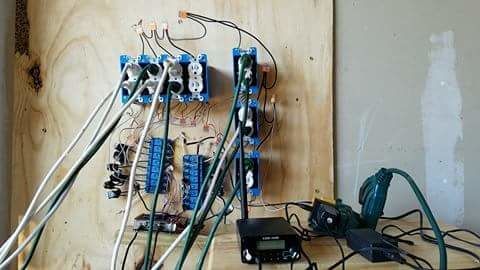
(如果尚未这样做) ,插入无线适配器,然后将您的Pi配置为使用无线。
从网络浏览器访问Falcon Player URL。单击内容,然后单击文件管理器。
上载从Vixen导出的每个.fseq文件以及它们随附的音频文件。
单击内容,然后单击播放列表。创建一个新的播放列表,并使用下拉菜单,将音频和fseq文件结合在一起,然后单击“添加”。确保完成后单击“保存”,否则您的更改将不被接受。
单击“内容”,然后单击“调度程序”。您可以在此处创建时间表,确定何时自动关闭和打开节目。
-
控制器
+关注
关注
114文章
17646浏览量
190261 -
树莓派
+关注
关注
122文章
2069浏览量
109711
发布评论请先 登录
零成本钢铁侠手套!树莓派+OpenCV 秒变手势遥控器!

如何使用树莓派与OpenCV实现面部和运动追踪的云台系统?
轻松就能搞定二次开发的树莓派工业控制器!
树莓派6 传闻:发布日期与规格!
搭载树莓派CM5:Sfera Labs 工业控制器!
树莓派小技巧:无需键盘或显示器,如何通过WiFi设置树莓派?

树莓派分类器:用树莓派识别不同型号的树莓派!
使用 Betaflight 和树莓派实现 FPV 无人机自主飞行!
用树莓派“揪出”家里的耗电怪兽!
树莓派“吉尼斯世界记录”:将树莓派的性能发挥到极致的项目!
用 树莓派4 打造专属流媒体控制台!
用意念控制灯光亮度?这个树莓派项目有点意思...










 工商网监
工商网监
评论