


 怎样通过蓝牙仅使用Android手机为树莓派配置Wi-Fi网络

如果你已经使用Raspberry Pi一段时间了,你可能会遇到几个您需要连接并重新连接Pi的Wi-Fi网络的情况。这样做可能需要您将Pi连接到显示器,键盘和整个设备,或者使用其他设备直接在存储卡上进行配置。
在本教程中,我想向您展示一种通过蓝牙仅使用Android手机为Raspberry Pi配置Wi-Fi网络的简便方法。
使用此技术,您不再需要担心在无头Raspberry Pi上切换Wi-Fi网络。
必备材料
首先,您需要:
Raspberry Pi 3
Raspbian加载到microSD
Android手机
APK文件和Python运行脚本
在Raspbian上安装Bluez
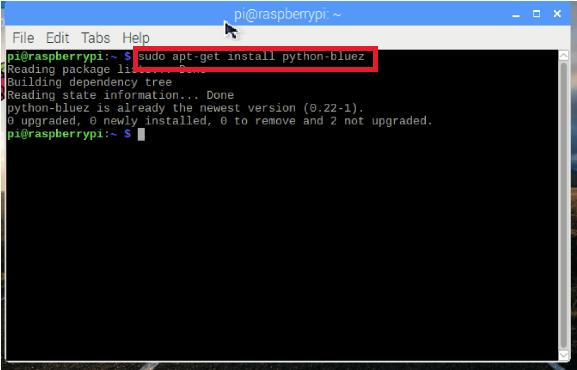
在Raspbian终端中逐步输入以下命令,从安装Bluez(Python蓝牙库)开始:
$ sudo apt-get install python-bluez
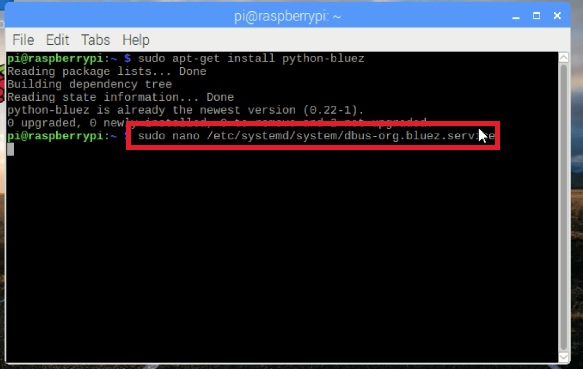
启动蓝牙守护程序兼容模式,编辑/etc/systemd/system/dbus-org.bluez.service ,输入以下命令:
$ sudo nano /etc/systemd/system/dbus-org.bluez.service
并修改ExecStart参数
ExecStart =/usr/lib/bluetooth/bluetoothd -C

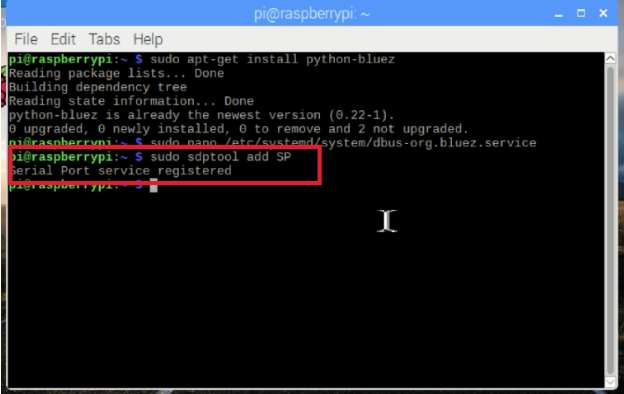
加载串口配置文件:
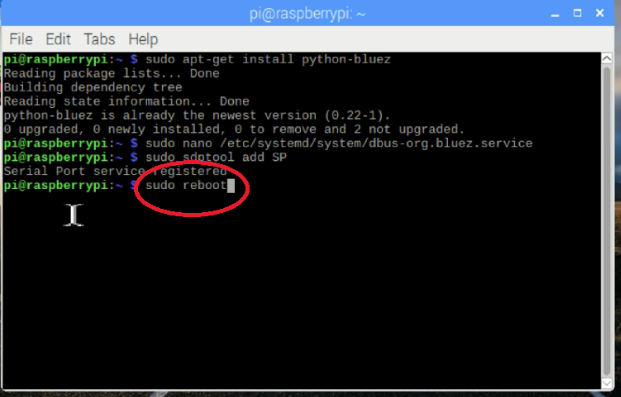
重新启动你的Pi:
$ sudo reboot
将Pi的蓝牙与Android配对
重启后,将Pi的蓝牙与Android手机配对。
配对蓝牙:
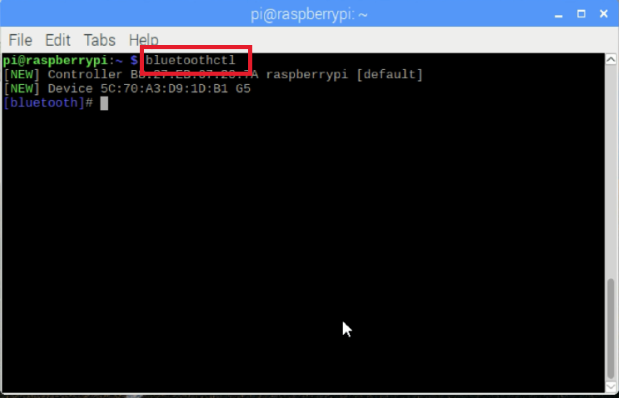
打开手机的蓝牙,将手机与Raspberry Pi配对。接下来,在您的Pi上输入:
$ bluetoothctl
power on
discoverable on
scan on
您的手机将显示在可用设备列表中。记下您手机的地址。
信任
对
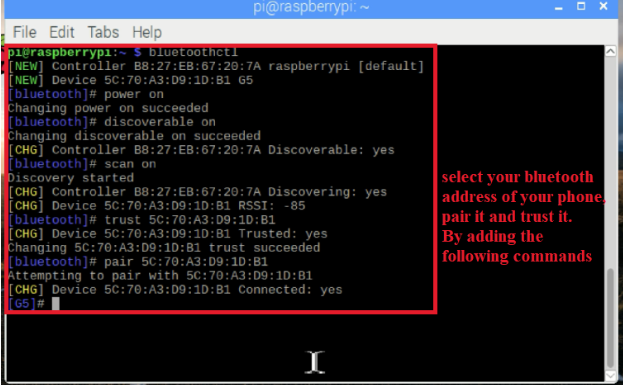
要退出蓝牙ctl,请输入退出命令:
退出
您也可以跳过以上设置如果您发现可以使用Raspbian的UI轻松设置蓝牙。
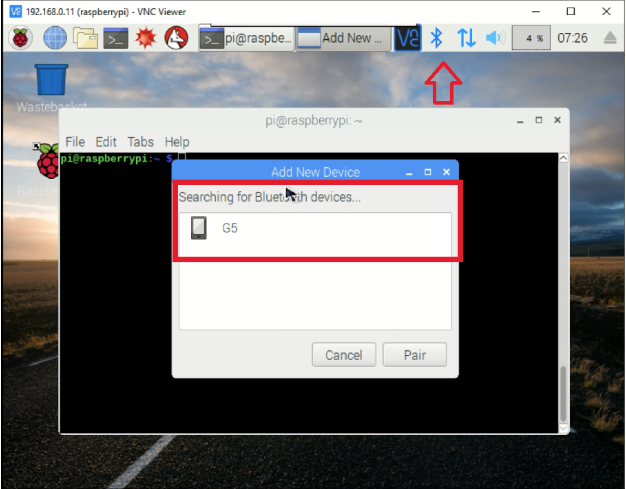
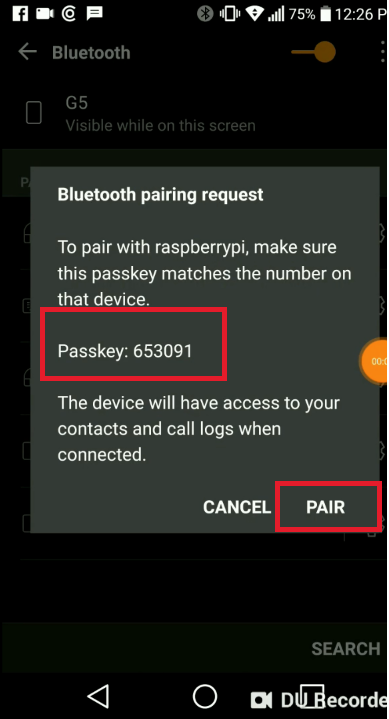
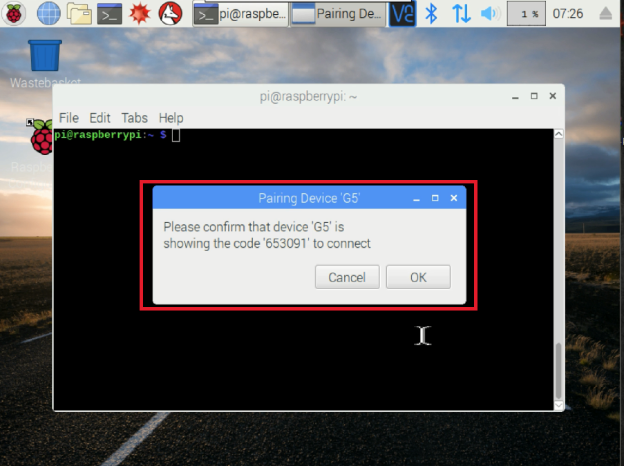
在配对蓝牙后,通过输入nano命令并复制/粘贴源代码,将Python脚本直接添加到Raspbian中:
$ sudo python run.py
你也可以在这里直接复制run.py文件。
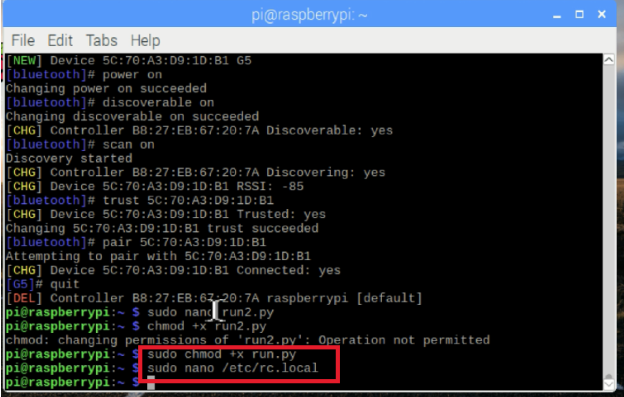
接下来,您可以运行该脚本。但首先使脚本可执行:
$ chmod +x run.py
运行:
$ sudo 。/run.py
执行此操作后,现在需要打开Android应用程序。为此,请使用此处的.apk文件下载并安装应用程序。
在蓝牙配对设备中选择Raspberry Pi。输入SSID,PSK并点击开始配置按钮。在几秒钟内,您的Raspberry Pi的Wi-Fi应该连接,如下图所示。


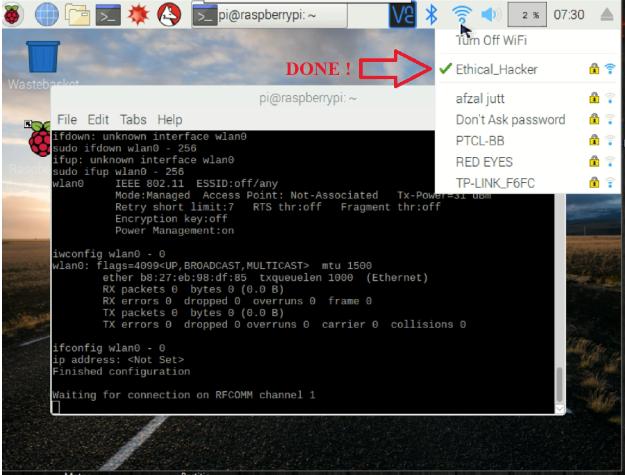
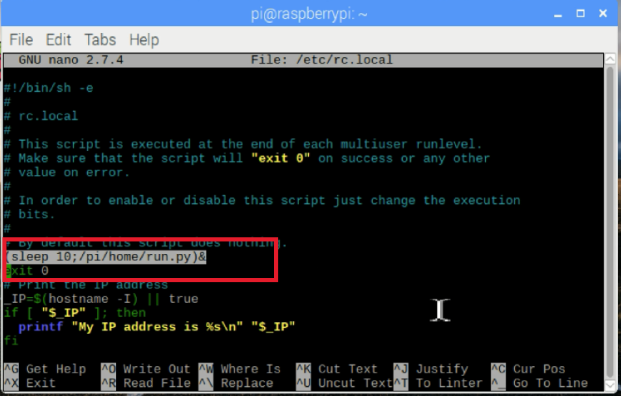
要在启动时运行此脚本,请编辑/etc/rc.local 并添加:
(睡10;/path/to/script/。/run.py)&
源代码(run.py)
#!/usr/bin/env python
import os
from bluetooth import *
from wifi import Cell, Scheme
import subprocess
import time
wpa_supplicant_conf = “/etc/wpa_supplicant/wpa_supplicant.conf”
sudo_mode = “sudo ”
def wifi_connect(ssid, psk):
# write wifi config to file
cmd = ‘wpa_passphrase {ssid} {psk} | sudo tee -a {conf} 》 /dev/null’.format(
ssid=str(ssid).replace(‘!’, ‘\!’),
psk=str(psk).replace(‘!’, ‘\!’),
conf=wpa_supplicant_conf
)
cmd_result = “”
cmd_result = os.system(cmd)
print cmd + “ - ” + str(cmd_result)
# reconfigure wifi
cmd = sudo_mode + ‘wpa_cli -i wlan0 reconfigure’
cmd_result = os.system(cmd)
print cmd + “ - ” + str(cmd_result)
time.sleep(10)
cmd = ‘iwconfig wlan0’
cmd_result = os.system(cmd)
print cmd + “ - ” + str(cmd_result)
cmd = ‘ifconfig wlan0’
cmd_result = os.system(cmd)
print cmd + “ - ” + str(cmd_result)
p = subprocess.Popen([‘hostname’, ‘-I’], stdout=subprocess.PIPE,
stderr=subprocess.PIPE)
out, err = p.communicate()
if out:
ip_address = out
else:
ip_address = “”
return ip_address
def ssid_discovered():
Cells = Cell.all(‘wlan0’)
wifi_info = ‘Found ssid : ’
for current in range(len(Cells)):
wifi_info += Cells[current].ssid + “ ”
wifi_info+=“!”
print wifi_info
return wifi_info
def handle_client(client_sock) :
# get ssid
client_sock.send(ssid_discovered())
print “Waiting for SSID.。.”
ssid = client_sock.recv(1024)
if ssid == ‘’ :
return
print “ssid received”
print ssid
# get psk
client_sock.send(“waiting-psk!”)
print “Waiting for PSK.。.”
psk = client_sock.recv(1024)
if psk == ‘’ :
return
print “psk received”
print psk
ip_address = wifi_connect(ssid, psk)
print “ip address: ” + ip_address
client_sock.send(“ip-address:” + ip_address + “!”)
return
try:
while True:
server_sock=BluetoothSocket( RFCOMM )
server_sock.bind((“”,PORT_ANY))
server_sock.listen(1)
port = server_sock.getsockname()[1]
uuid = “815425a5-bfac-47bf-9321-c5ff980b5e11”
advertise_service( server_sock, “RPi Wifi config”,
service_id = uuid,
service_classes = [ uuid, SERIAL_PORT_CLASS ],
profiles = [ SERIAL_PORT_PROFILE ])
print “Waiting for connection on RFCOMM channel %d” % port
client_sock, client_info = server_sock.accept()
print “Accepted connection from ”, client_info
handle_client(client_sock)
client_sock.close()
server_sock.close()
# finished config
print ‘Finished configuration ’
except (KeyboardInterrupt, SystemExit):
print ‘ Exiting ’
-
Android
+关注
关注
12文章
4035浏览量
134475 -
蓝牙
+关注
关注
119文章
6389浏览量
179287 -
wi-fi
+关注
关注
15文章
2462浏览量
130014 -
树莓派
+关注
关注
122文章
2082浏览量
110753
发布评论请先 登录
技术资讯 I Wi-Fi 模块设计

ESP32 Wi-Fi 控制 LED 灯的原理

Wi-Fi:无线连接的全球通用语
Wi-Fi模块选型指南 | 低功耗蓝牙/Wi-Fi 6模块推荐 | 物联网设备集成攻略
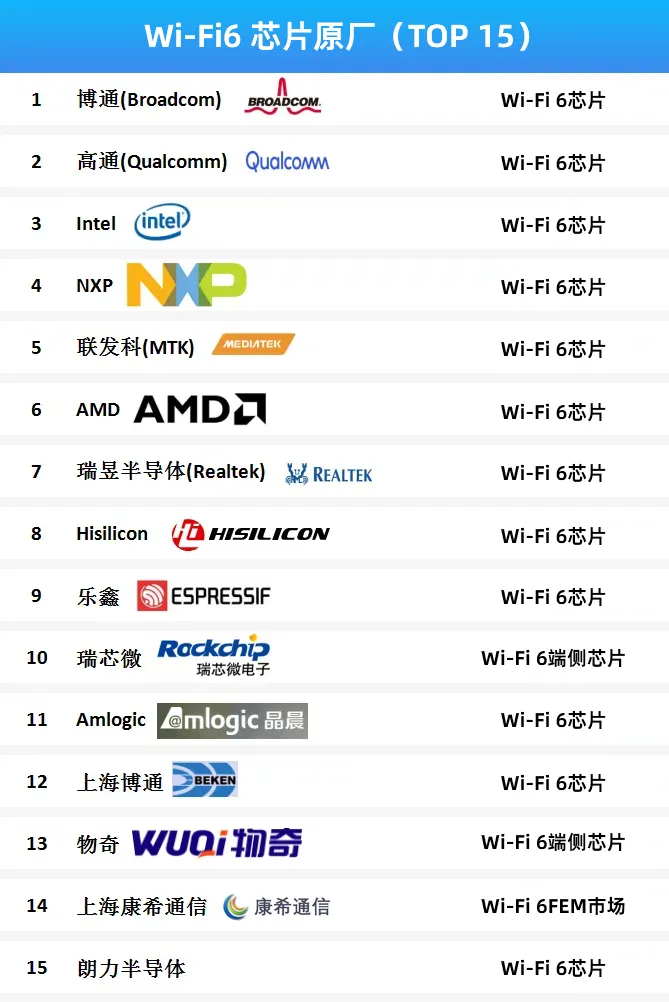
赋予白色家电新智能!增添Wi-Fi 6、低功耗蓝牙和Matter连接

Wi-Fi 6将为智能工厂创造更多价值
浅谈Wi-Fi 6E与Wi-Fi 7的关键器件——BAW滤波器新技术
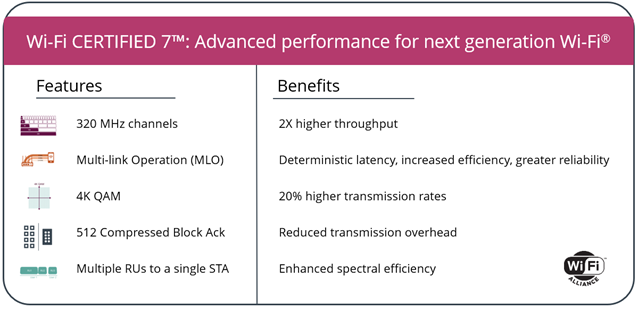
锐捷网络:Wi-Fi 7加速演进,2025年进入快速爬坡期
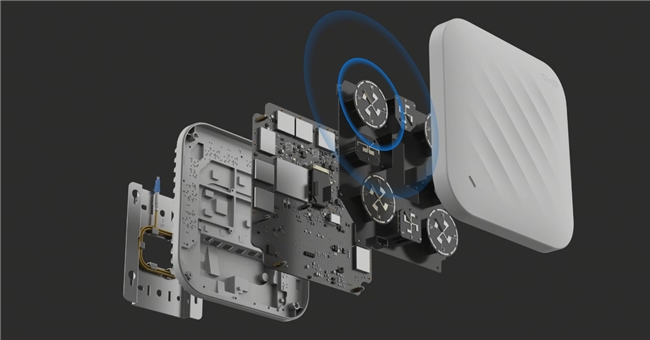
科普|公司的Wi-Fi,为什么这么慢?

Wi-Fi 8:开启极高可靠性 (UHR) 连接的新纪元——2
Wi-Fi 8:开启极高可靠性 (UHR) 连接的新纪元——1
飞易通 蓝牙+Wi-Fi 组合模块:无线连接的专业选择
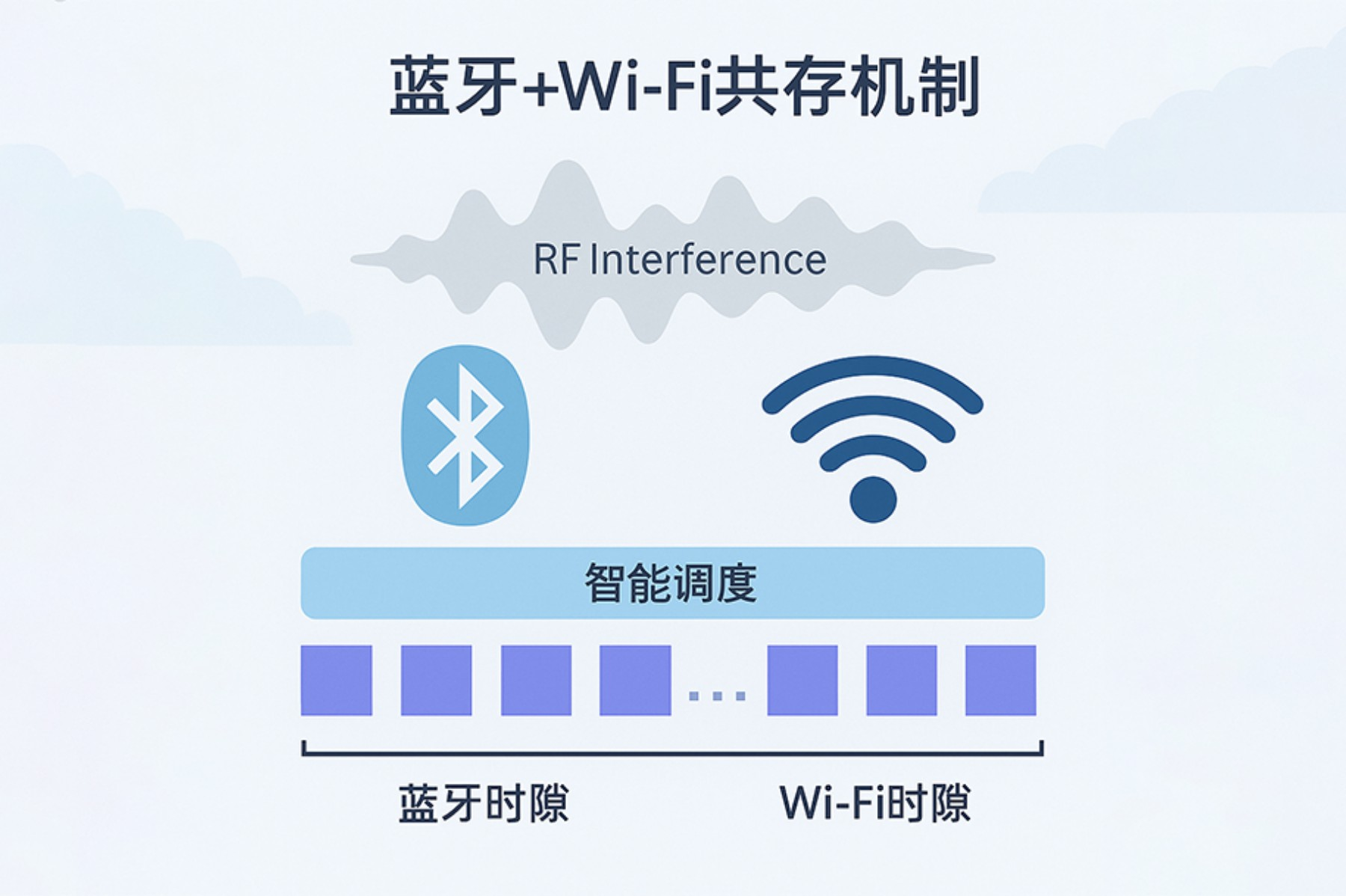
DA16600MOD超低功耗Wi-Fi低功耗蓝牙组合模块数据手册



评论