
dns应该怎么设置_如何设置DNS地址 - 全文
在设置DNS地址之前我们需要知道DNS地址是什么?
DNS地址是一个域名服务器地址,它可以把用户的网站地址解析成IP地址。如果这个服务器出现问题,可能就上不了网了咯。
DNS 是域名系统 (Domain Name System) 的缩写,是因特网的一项核心服务,它作为可以将域名和IP地址相互映射的一个分布式数据库,能够使人更方便的访问互联网,而不用去记住能够被机器直接读取的IP数串。
一般我们是不需要设置DNS的,自动获取即可,可是如果需要手动设置的话那该如何设置呢?设置为多少才是正确的呢?
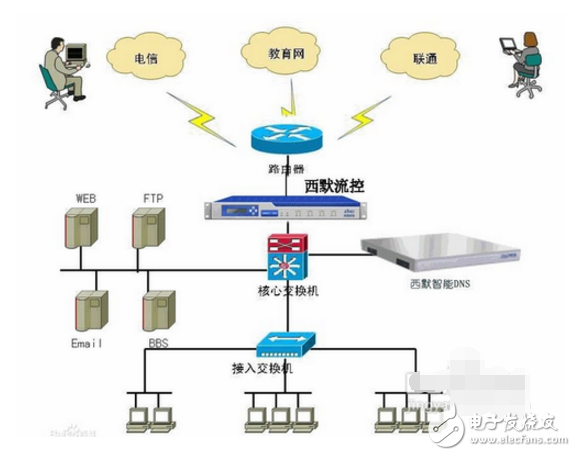
有时候DNS无法获取只能通过手动设置,有时候手动设置了DNS反而造成无法上网的问题,这时候又要修改DNS为自动获取,那么我们又该如何来设置DNS地址?今天小编带大家分享下吧。
方法/步骤
在修改DNS之前我们需要先知道我们的DNS服务器地址是什么,那么我们怎么来查询我们的DNS服务器地址呢?
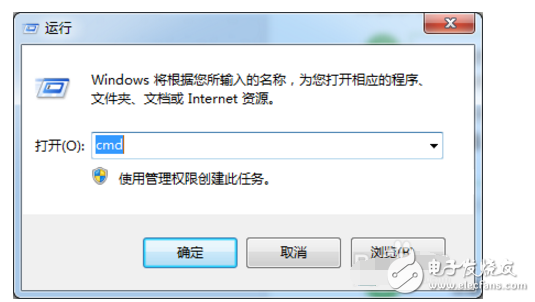
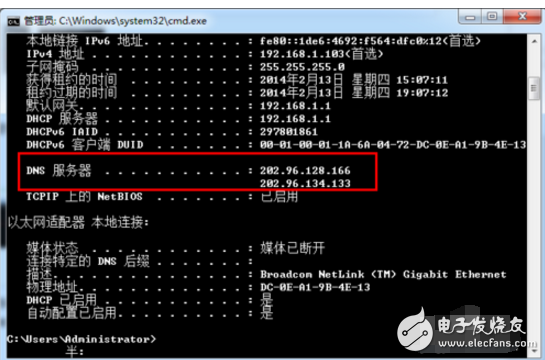
在“开始”中找到“运行”(或者直接【Win】+【R】),然后输入“cmd”进入管理员操作界面:
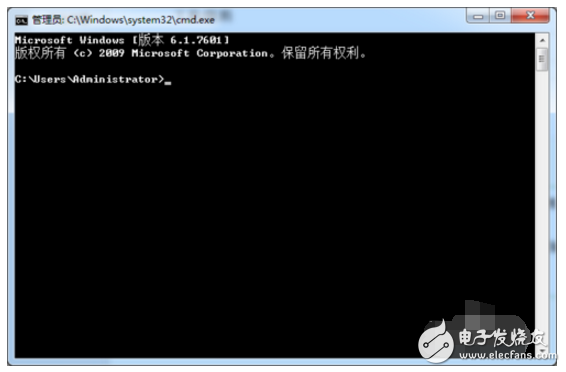
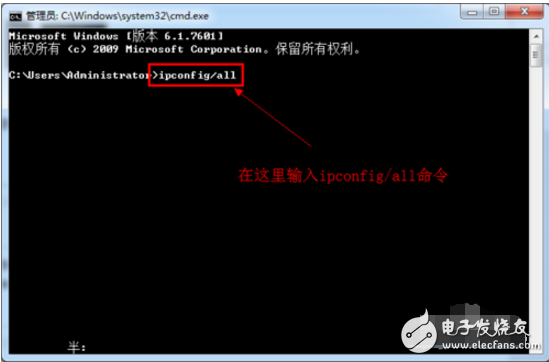
在管理员界面中输入命令:ipconfig/all然后按Enter键确认即可显示Windows IP配置,在这里我们可以查看我们的DNS服务器地址。
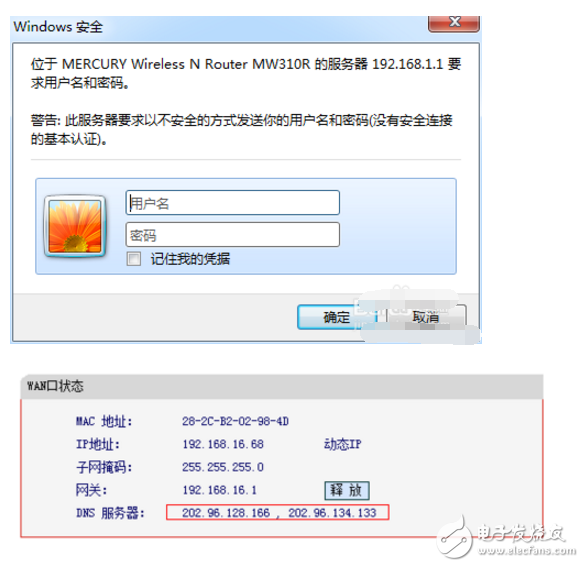
如果你连接了路由的话也可以通过路由来查看你的DNS服务器地址,在浏览器输入地址192.168.1.1弹出路由器登入对话框,通常路由器默认的账户密码均为:admin(登入后可修改)。登入路由之后我们就可以在首页查看到DNS服务器地址了。
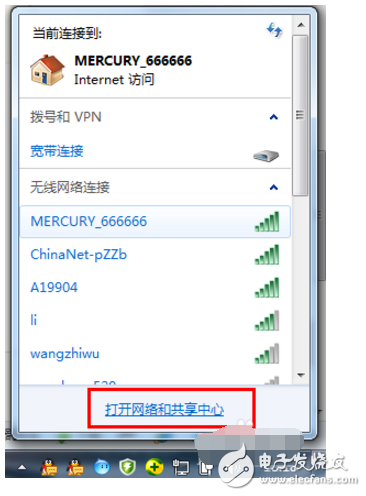
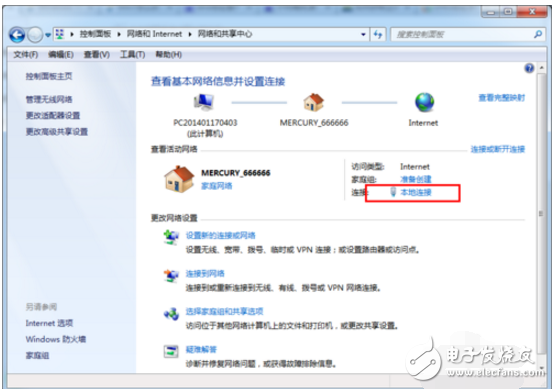
知道了DNS地址我们就可以来修改了,点击电脑右下角的连接图标,选择“打开网络和共享中心”,当然也可以在控制面板中“网络和Internet”进入“打开网络和共享中心”:
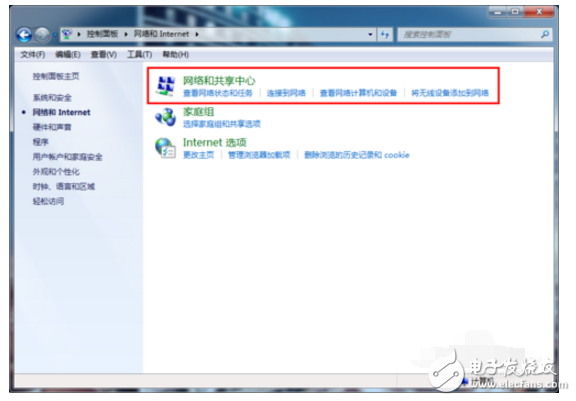
进入“网络和共享中心”后,我们再点击“本地连接”进入“本地连接 状态”对话框:

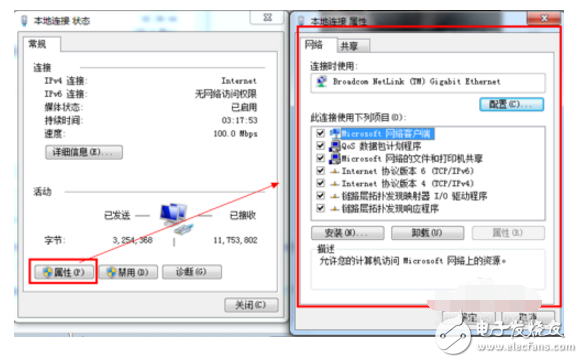
在“本地连接 状态”对话框中点击“属性”选项,弹出本地连接属性对话框:
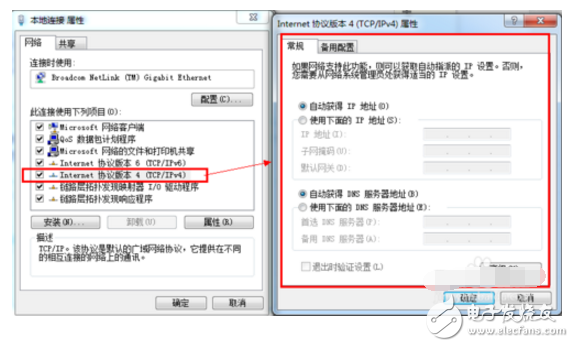
这里我们选中本地连接属性对话框中的“Internet 协议版本4 (ICP/iPv4)”,双击后者选择下方的属性,之后即可进入“Internet 协议版本4 (ICP/iPv4)属性对话框”,在这里边即可更改DNS设置。
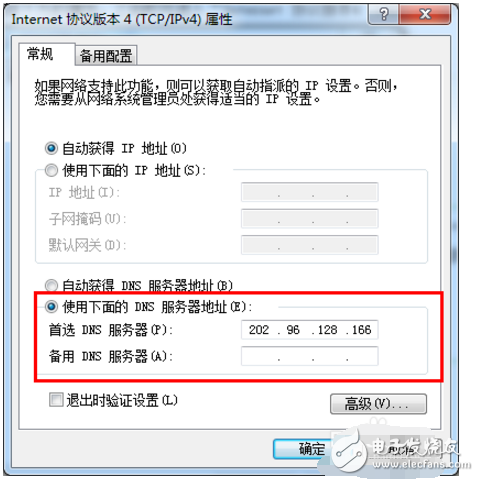
在“Internet 协议版本4属性”对话框中即可更改DNS地址了,选中“使用下面的DNS服务器地址”,然后DNS地址成为可编辑状态,再把我们查看到的DNS地址填写上再确认即可。
首选 DNS 服务器(P) 202.96.128.166
备用 DNS 服务器(A) 202.96.134.133
- 第 1 页:dns应该怎么设置_如何设置DNS地址
- 第 2 页:看到DNS服务器地址
- 第 3 页:“本地连接 状态”
本文导航
非常好我支持^.^
(0) 0%
不好我反对
(0) 0%
相关阅读:
- [电子说] 域名解析是什么 为什么要进行域名解析 2024-11-22
- [电子说] 常见的漏洞分享 2024-11-21
- [电子说] IPv6和DNS的关系 2024-10-30
- [电子说] NAS教程 如何通过DDNS实现SMB服务的远程访问? 2024-10-22
- [电子说] 云解析的高防DNS是什么?高防DNS有什么作用? 2024-09-26
- [电子说] 从零到一:构建高效稳定的HTTP海外访问策略 2024-09-24
- [电子说] DeviceNet网关HT3S-DNS-MDN读取七星华创CS310空气流量计数据应用案例 2024-09-14
- [电子说] DNS服务器的起点:根服务器 2024-08-25
( 发表人:李倩 )