0
  • 聊天消息
  • 系统消息
  • 评论与回复
登录后你可以
  • 下载海量资料
  • 学习在线课程
  • 观看技术视频
  • 写文章/发帖/加入社区
会员中心
创作中心

完善资料让更多小伙伴认识你,还能领取20积分哦,立即完善>

3天内不再提示

创龙 瑞芯微 RK3562 国产 2GHz 四核A53 工业开发板—Linux开发环境搭建


Tronlong创龙科技 来源:Tronlong创龙科技 作者:Tronlong创龙科技 2025-07-01 10:27 次阅读
加入交流群
微信小助手二维码

扫码添加小助手

加入工程师交流群

开发板简介

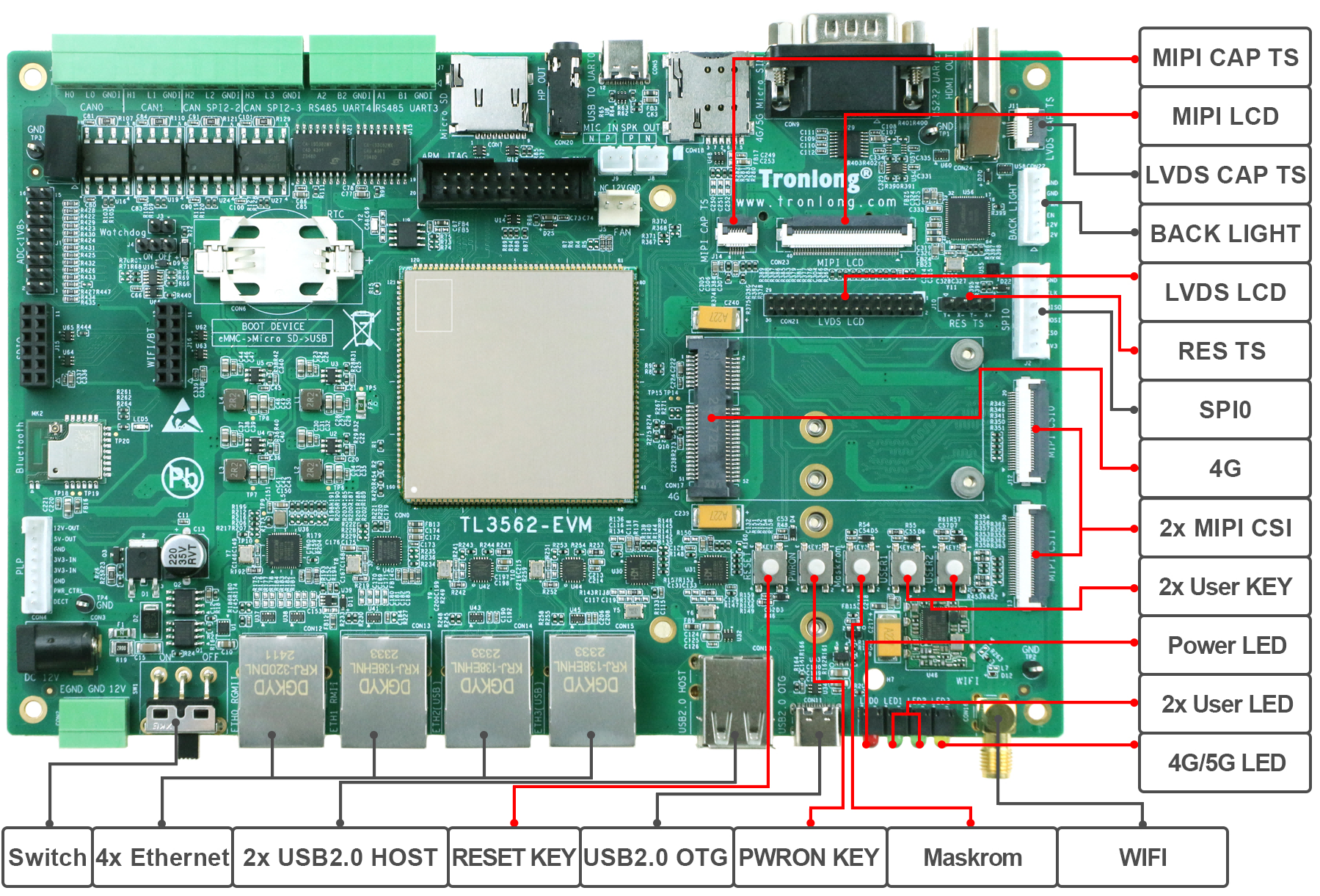
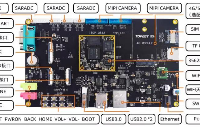
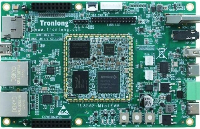
创龙科技 TL3562-EVM-B 是一款基于瑞芯微 RK3562J/RK3562 处理器设计的四核 ARMCortex-A53 +单核 ARM Cortex-M0 国产工业评估板,主频高达 2.0GHz。评估板由核心板和评估底板组成,核心板 CPUROMRAM电源、晶振、连接器等所有元器件均采用国产工业级方案,国产化率 100%。评估底板大部分元器件亦采用国产工业级方案,国产化率约 99%(按元器件数量占比,数据仅供参考)。核心板经过专业的PCBLayout 和高低温测试验证,质量稳定可靠,可满足各种工业应用环境要求。
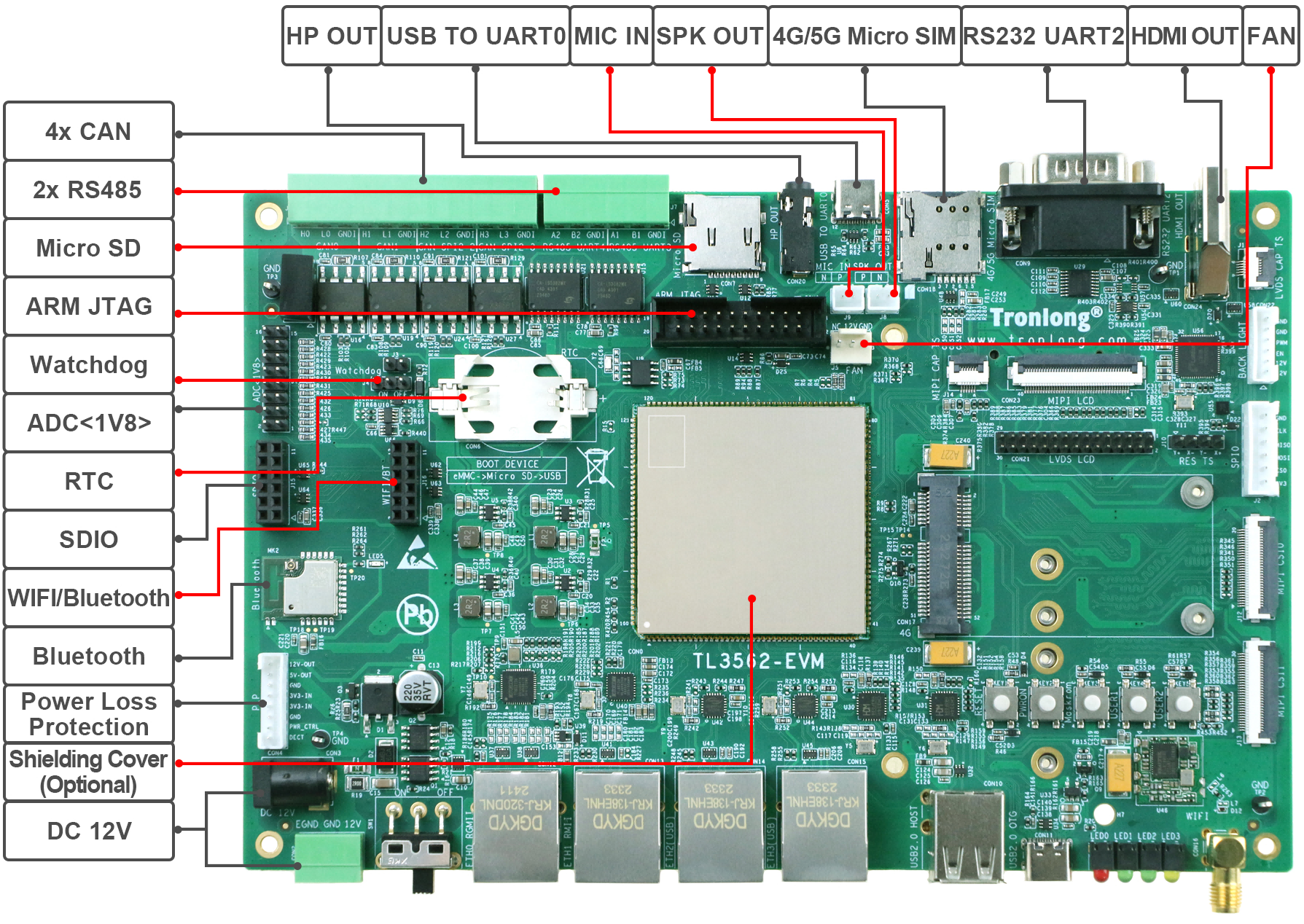
wKgZO2hc8_mAX4f7ACVcweD4Tds647.png评估板硬件资源图解1

wKgZO2hc9BiAFPc6ACVZq9PU2U8113.png评估板硬件资源图解2

VMware16.2.5虚拟机安装

虚拟系统是指通过虚拟机软件,在已有的物理计算机下,模拟出具有完整的硬件功能,而且完全独立的一个虚拟计算机系统。通过虚拟机软件,可在一台物理计算机上模拟出两台或多台虚拟的计算机。用户可在同一台计算机上安装多个Linux或Windows发行版,提高工作效率。

本章节安装的虚拟机软件VMware版本为16.2.5。适用安装环境:Windows 7 64bit、Windows 1064bit。

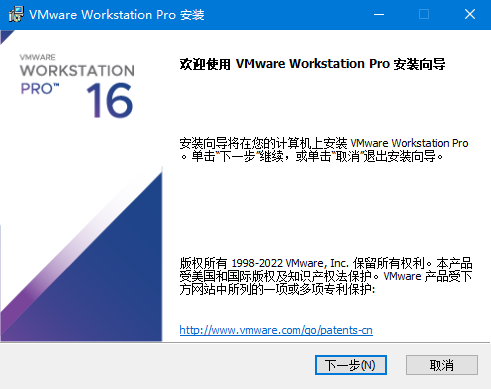
双击产品资料“4-软件资料ToolsWindowsVMware-workstation-full-16.2.5-20904516.exe”VMware安装包,弹出如下VMware安装界面。

wKgZO2hAEJWAO2K8AAGFVoMRco4489.png图 1

wKgZO2hAEJuAe6E8AAB0XJf7YRw763.png图 2

点击选择“下一步(N)”,弹出如下界面。

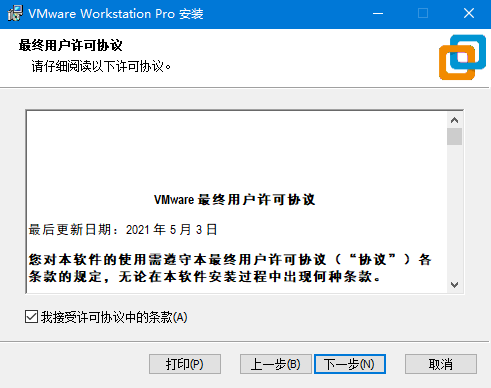
wKgZO2hAEKmAXpLnAABVFHRGupw713.png图 3

勾选“我接受许可协议中的条款(A)”,然后点击“下一步(N)”,弹出如下界面。
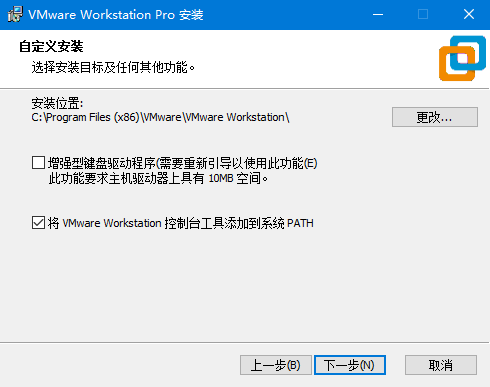
wKgZO2hAEMyAewZHAAA_0omhaKo134.png图 4

选择安装位置,然后点击“下一步(N)”,弹出如下界面。

wKgZPGhAENSAc4kHAAB6xE_xEAc791.png图 5

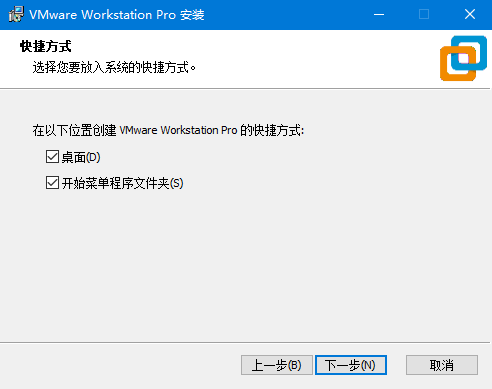
点击“下一步(N)”,弹出如下界面。

wKgZO2hAENqAGGRFAAAyWfnktoo839.png图 6

点击“下一步(N)”,弹出如下界面。

wKgZO2hAEOGAL4H5AAAuieQtRR8599.png图 7

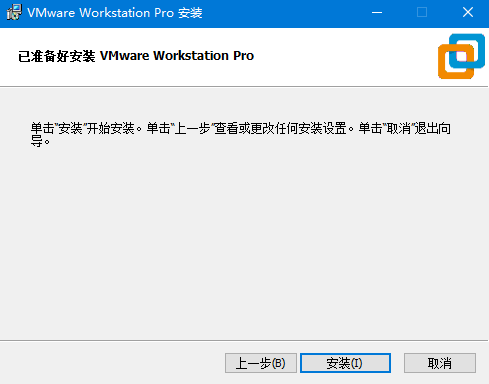
点击“安装(I)”,进入VMware安装界面。

wKgZPGhAEOmAU48_AAuhOxyqprA454.png图 8

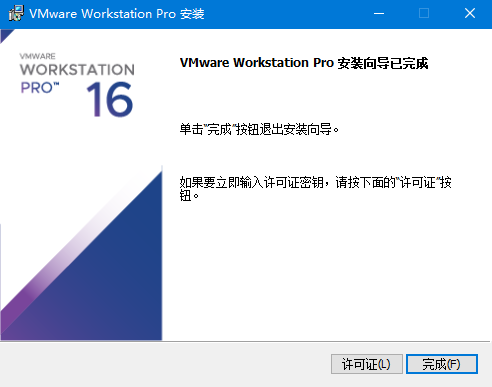
大约耗时2min后,弹出如下安装完成界面。

wKgZPGhAEO-AbJ-gAABezoSTGNE656.png图 9

点击“许可证(L)”,进入“输入许可证密匙”界面。

wKgZPGhAEPWAf9u7AAuqgUwvp5k083.png图 10

根据提示输入许可证密钥,密钥可联系VMware官方购买。点击“输入(E)”,弹出如下界面。
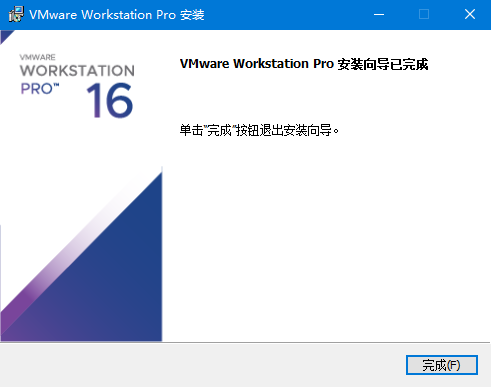
wKgZO2hAETuAZmk_AABYl6gH7GE782.png图 11

点击“完成(F)”,安装完成,即可在桌面找到VMware WorkstationPro的快捷方式。

默认安装为中文版,推荐使用英文版。进入VMware安装目录,将messages文件夹下名为"zh_CN"的文件夹重命名为"zh",即可正常使用英文版,如下图所示。
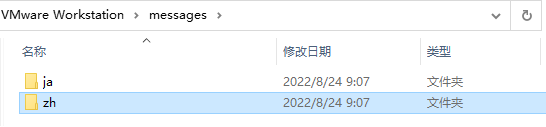
wKgZO2hAEUaAc1MdAAQ-BGaV03E355.png图 12

基于虚拟机安装Ubuntu20.04.6操作系统

本章节主要提供在虚拟机上安装Linux发行版Ubuntu20.04.6的方法。请先确保在Windows下已正常安装VMware16.2.5虚拟机,再进行本章节操作。

安装Ubuntu20.04.6操作系统

打开VMware Workstation,点击"File -> New Virtual Machine...",弹出如下界面。

注意:如无法在虚拟机中安装64位操作系统,请在Windows开机时进入BIOS中,将"CPU Configuration"的Virtualization项状态改为Enabled,一般PC默认支持32位虚拟机操作系统,因此需将其开启以支持64位虚拟机操作系统。

wKgZPGhAEZmAYKG2AABJpRGISRU242.png图 13

在弹出的界面中选择"Custom(advanced)"进行自定义安装,然后点击Next,如下图所示。
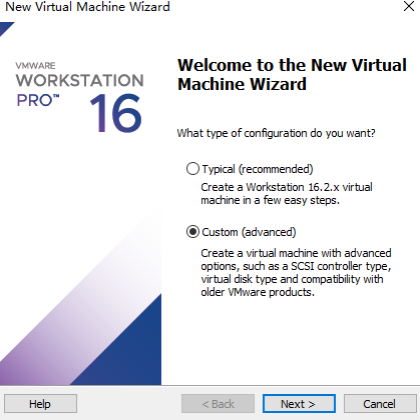
wKgZPGhAEaGAJPciAArKrh10p2Y546.png图 14

在弹出的界面中,"Hardware compatibility:"选择"Workstation 16.2.x",然后点击Next,如下图所示。

wKgZO2hAEaeAKHDbAABAnnghYLA791.png图 15

选择"I will install the operating system later.",然后点击Next,如下图所示。

wKgZPGhAEa-ANsMwAArrnmz2u48518.png图 16

选择操作系统为Linux,选择操作系统版本Ubuntu 64-bit,然后点击Next,如下图所示。

wKgZPGhAEbWAOjEpAAAgiXDijZQ956.png图 17

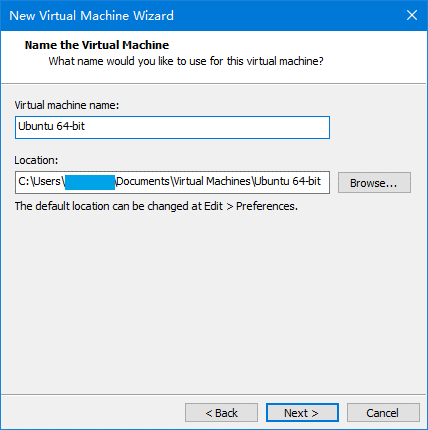
填写虚拟机名称以及选择虚拟机安装路径。然后点击Next,如下图所示。
wKgZPGhA6nyAaJ-TAAAeEMUsYc0610.png图 18

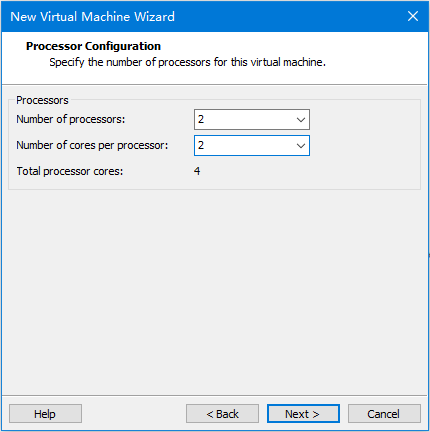
选择安装的操作系统运行时,使用CPU核的数目以及单核使用的核心数量,然后点击Next,如下图所示。
wKgZO2hA6oaAOhLfAAAuXKbZ6FE784.png图 19

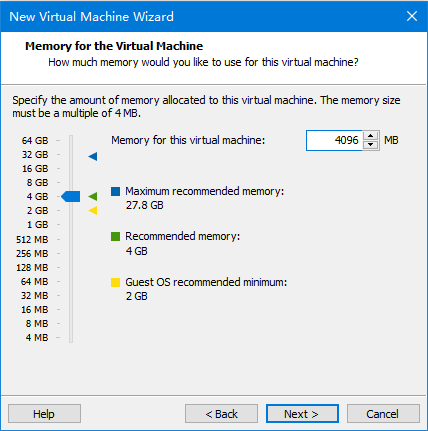
将分配运行时使用的内存,设置为4096MByte,然后点击Next,如下图所示。
wKgZO2hA6tiATZnxAABFWxQFi0Q323.png图 20

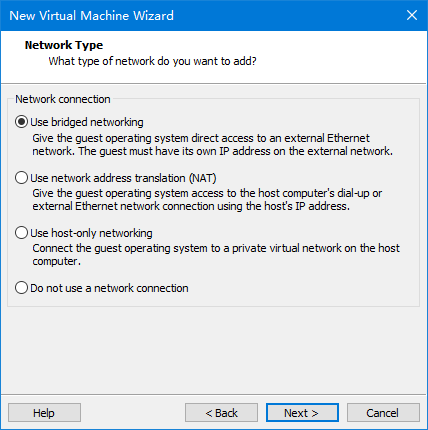
选择第一项使用桥接网络,然后点击Next,如下图所示。

wKgZPGhA6uWAfa0LAAA33tRdLrA105.png图 21

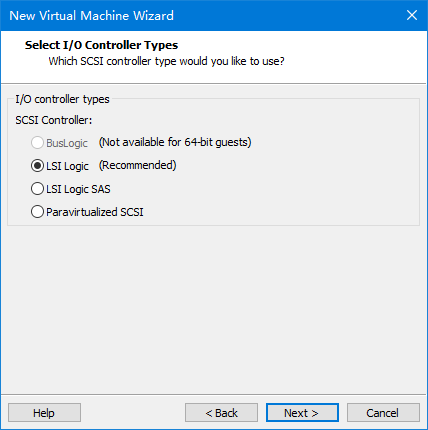
默认选择第二项"LSI Logic(Recommended)",然后点击Next,如下图所示。
wKgZO2hA6u6AJF9hAAAiCrimUIg812.png图 22

选择虚拟磁盘类型。这里选择第二项SCSI,然后点击Next,如下图所示。
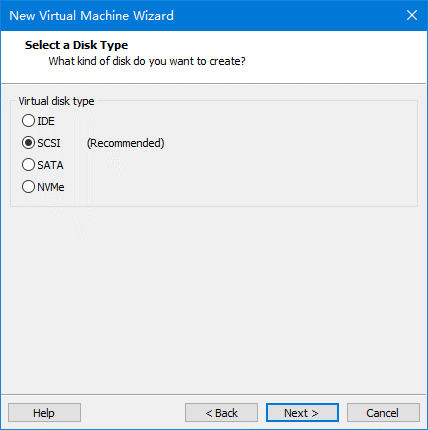
wKgZPGhA6vqAEDKmAAAiXApugWw937.png图 23

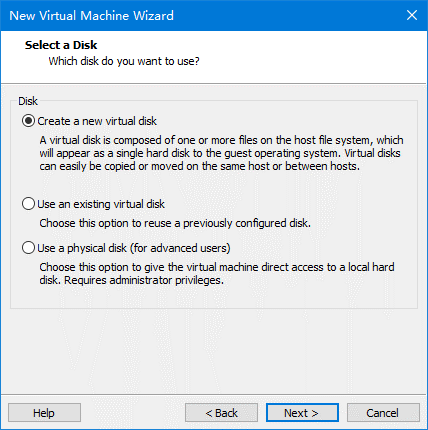
选择第一项创建新虚拟磁盘,然后点击Next,如下图所示。

wKgZO2hA6wKAUcdqAABjUl1uKEM827.png图 24

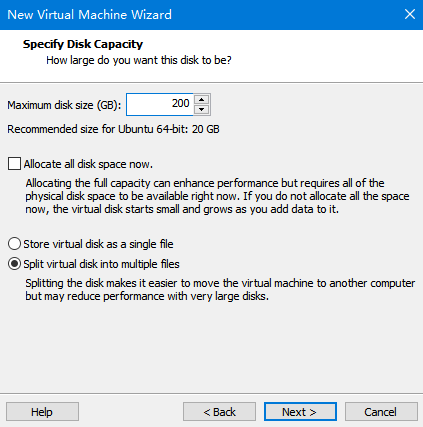
设置磁盘空间为200GByte,然后点击Next,如下图所示。

wKgZPGhA6w2AROrwAABEl8ZtHis044.png图 25

点击"Browse…"选择虚拟磁盘储存路径,然后点击Next,如下图所示。

wKgZO2hA6xqAONQjAAAuUXyqGQA935.png图 26

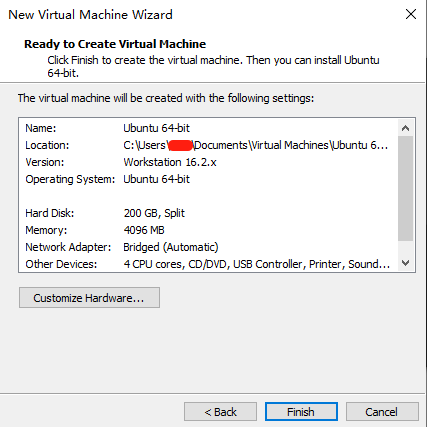
点击Finish,完成系统安装设置,如下图所示。

wKgZO2hA6yiAYyQAAAA9piqfKlY270.png图 27

在弹出的界面中,点击"VM -> Settings...",如下图所示。
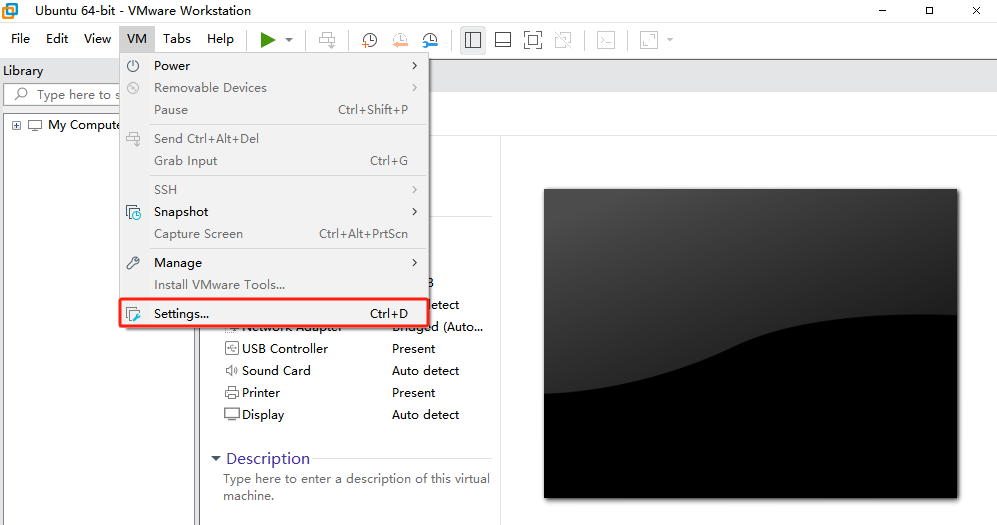
wKgZPGhA6yKATR3IAADGaMnEkUU622.png图 28

在弹出的界面中,点击"CD/DVD(SATA) -> Use ISO image file -> Browse…",选择ISO镜像安装文件ubuntu-20.04.6-desktop-amd64.iso,其位于产品资料“4-软件资料ToolsWindows”目录下,然后点击OK,如下图所示。
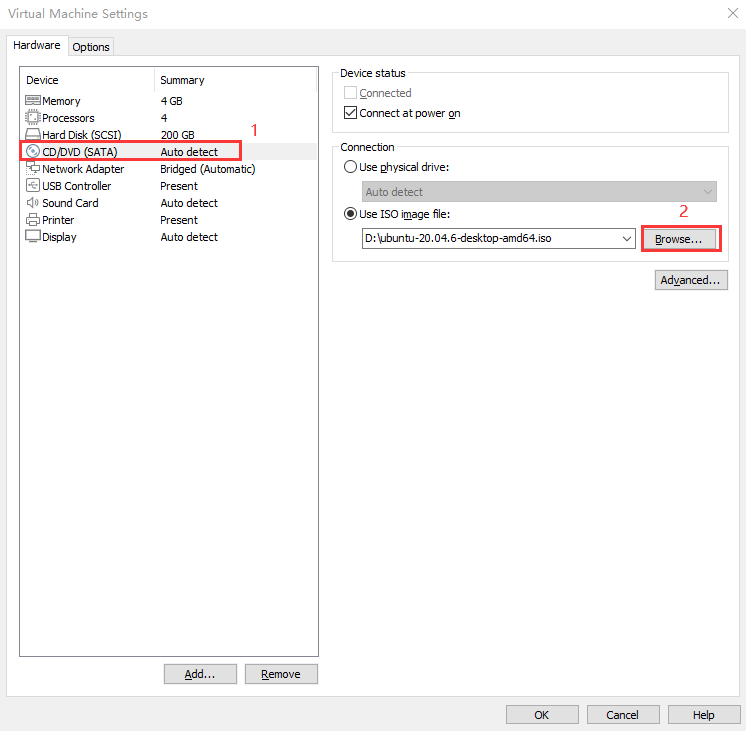
wKgZO2hA6ziASdVuAABWw3LtaW8947.png图 29

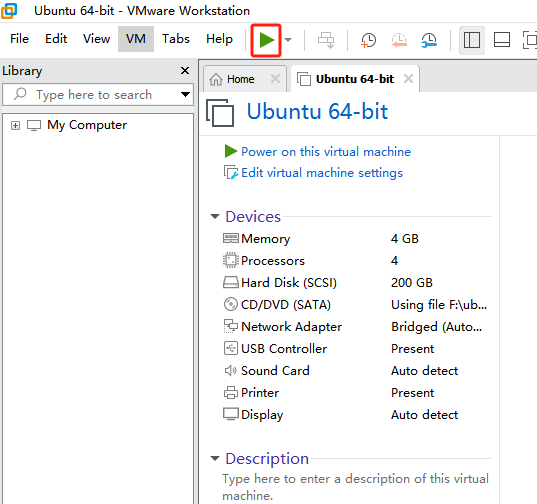
在虚拟机菜单栏上点击,开始安装Ubuntu操作系统,如下图所示。

wKgZPGhA60GACaZFAAB12hWZ76c309.png图 30

在弹出的界面中,选择"English -> Install Ubuntu",默认选择英文版,如下图所示。
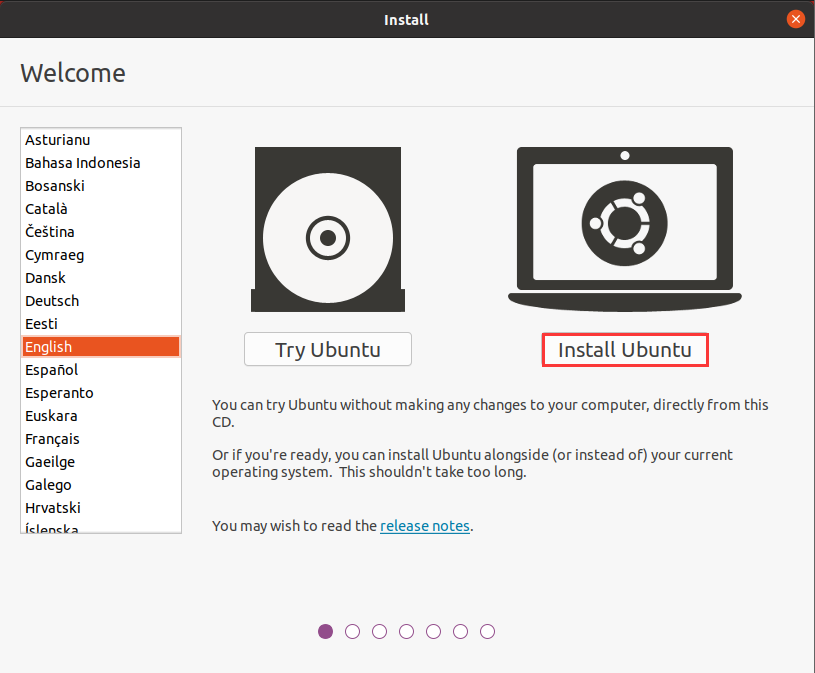
wKgZO2hA60eAHN8MAAEH9Nulr-s839.png图 31

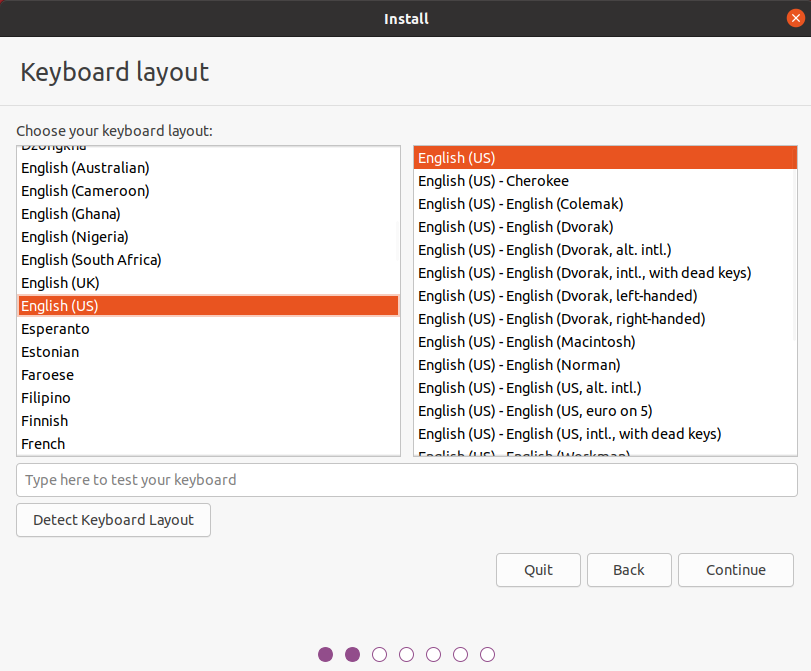
在弹出的界面中,选择"English(US) -> English(US)",即选择键盘类型为默认的美式键盘,然后点击Continue,如下图所示。
wKgZPGhA61CAdhBBAAEwhT8426M044.png图 32

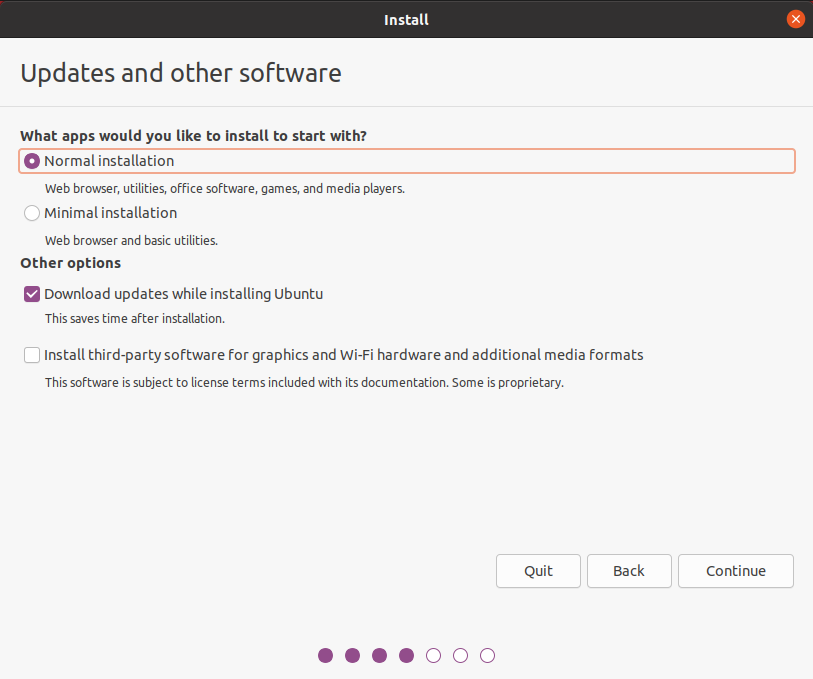
在弹出的界面中,默认配置,点击Continue,如下图所示。

wKgZPGhA61eAVvG4AAC-tbwQ8iU958.png图 33

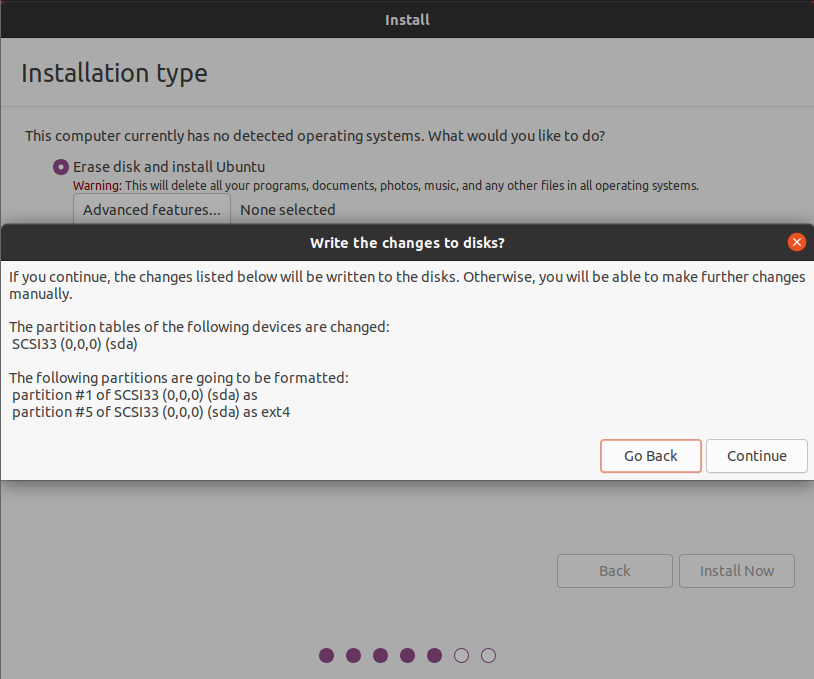
在弹出的界面中,默认选择第一项,擦除磁盘,然后点击"Install Now",如下图所示。

wKgZPGhA612AQkZjAACcqyd9ryk838.png图 34

在弹出的界面中,点击Continue,开始进行安装,如下图所示。

wKgZO2hA62SACUsWAAD3Kd_DxIo887.png图 35

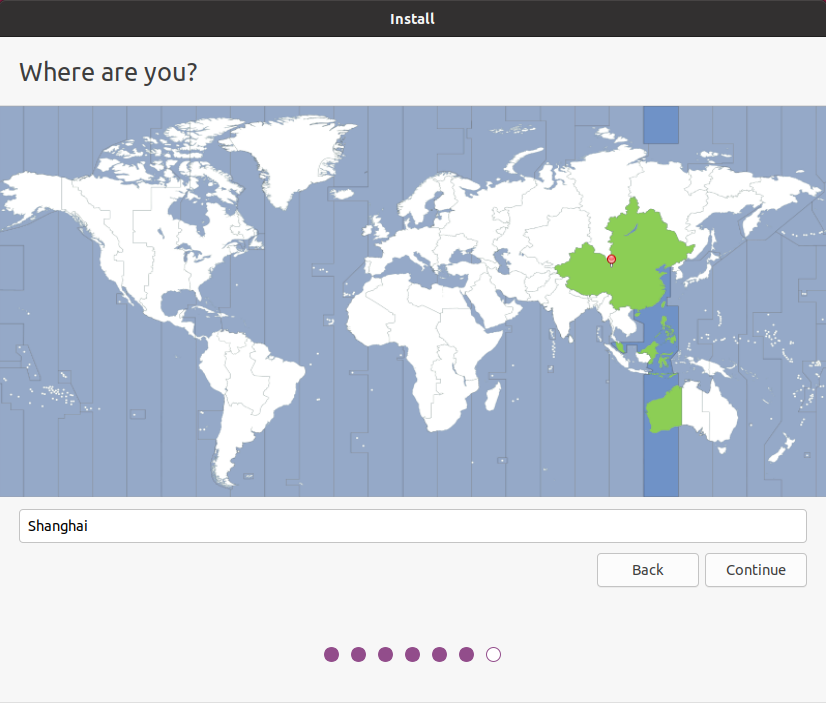
安装约耗时2min,在弹出的界面中,选择所在时区,然后点击Continue,如下图所示。
wKgZO2hjRRyAPentAAKYlfz6J3I887.png图 36

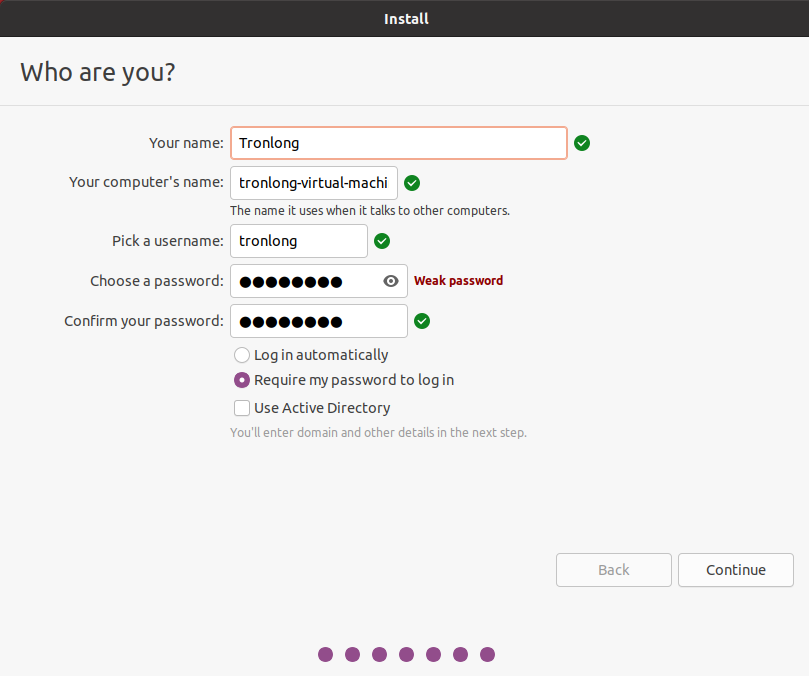
在弹出的界面中,参照模板填写用户信息。建议用户名、PC名称、密码等都设置为Tronlong(区分大小写),以匹配我司开发文档。选择"Requiremy password to log in",然后点击Continue,如下图所示。
wKgZO2hA63KAcgIrAAC_ULeawGU552.png图 37

等待安装完成,根据不同计算机硬件配置安装时长约10~30min,如下图所示。

wKgZPGhA63mAIzJXAAaG5H3jlYc446.png图 38

安装完成后,点击"Restart Now",重启Ubuntu,如下图所示。

wKgZO2hA63-AWN4gAATIkyWLpNE456.png图 39

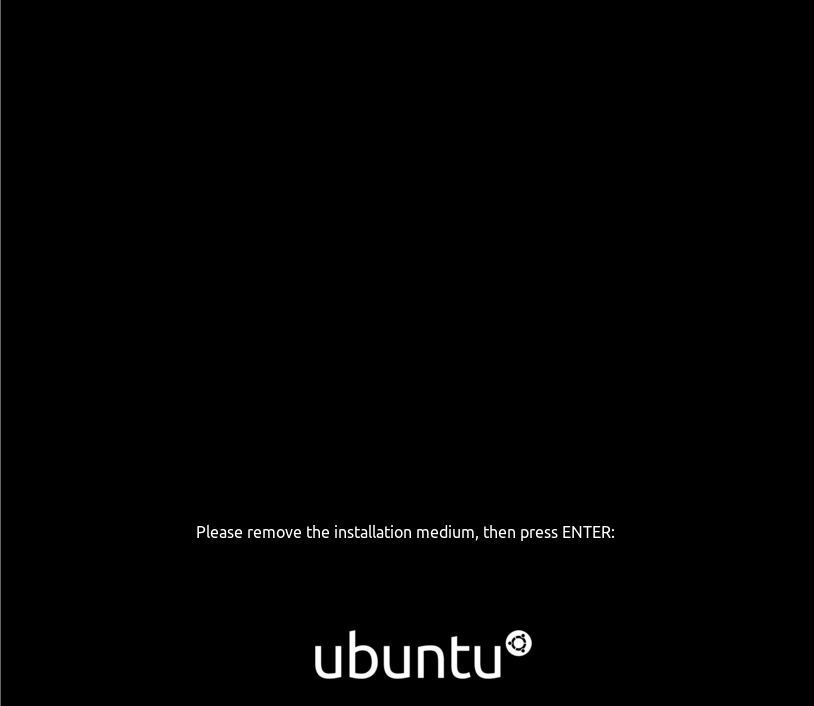
在弹出的界面中,按回车键进入系统,如下图所示。

wKgZPGhA64eASFfOAABGQMw8vks500.png图 40

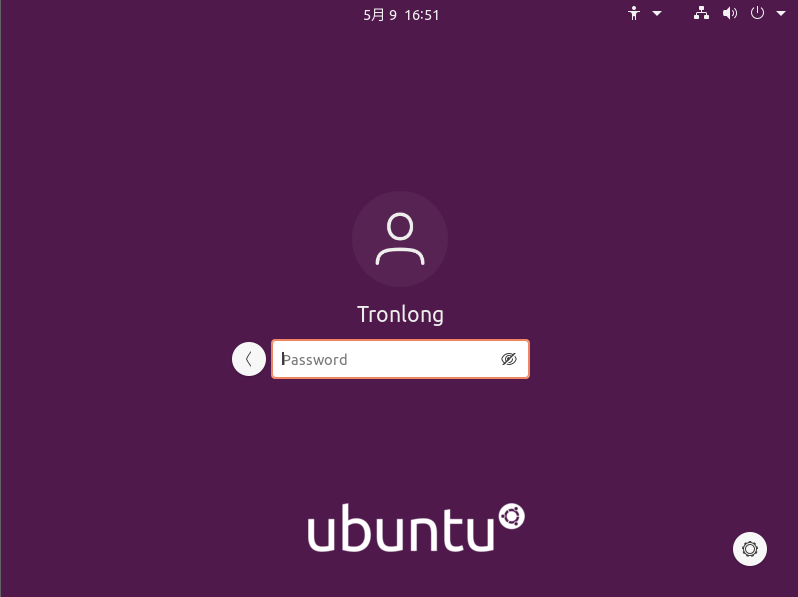
重启完成后,输入密码Tronlong,按回车键即可登录系统,如下图所示。
wKgZO2hA65WAJh0KAABpur6X3qY337.png图 41

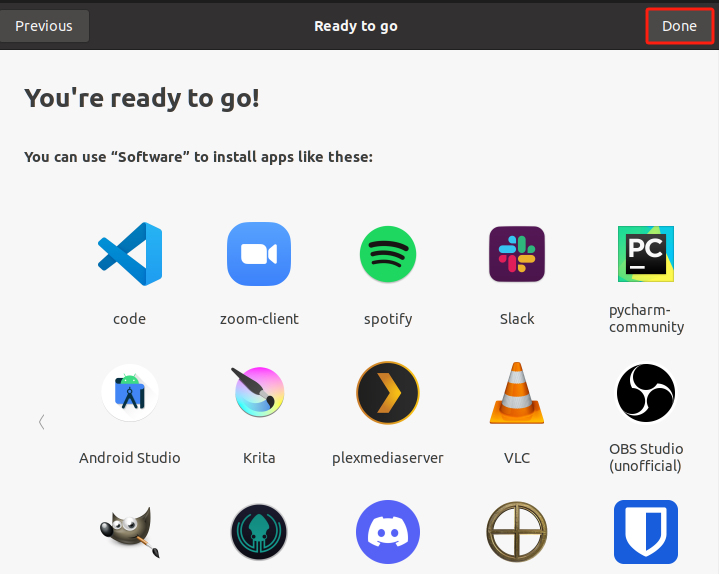
登录系统后,依次点击Skip、Next、Done进行初始化设置。如下图所示。
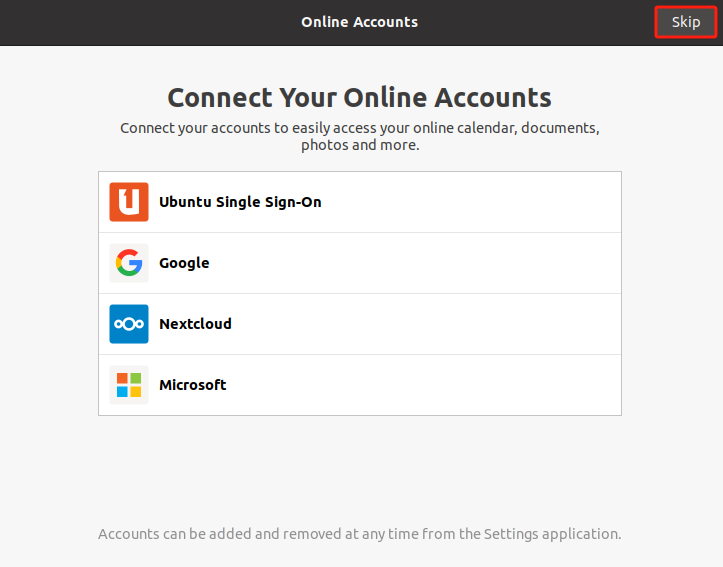
wKgZPGhA65yAeKMnAACMVfbD4Jg741.png图 42

wKgZPGhA66OAZtMtAAB_Sqwu384047.png图 43

wKgZO2hA66-Aa6H5ABlIuEh5G8s998.png图 44

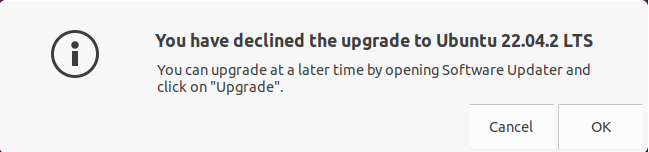
系统会提示是否升级系统,请不要升级系统,请分别点击"Don't Upgrade"和OK,如下图所示。
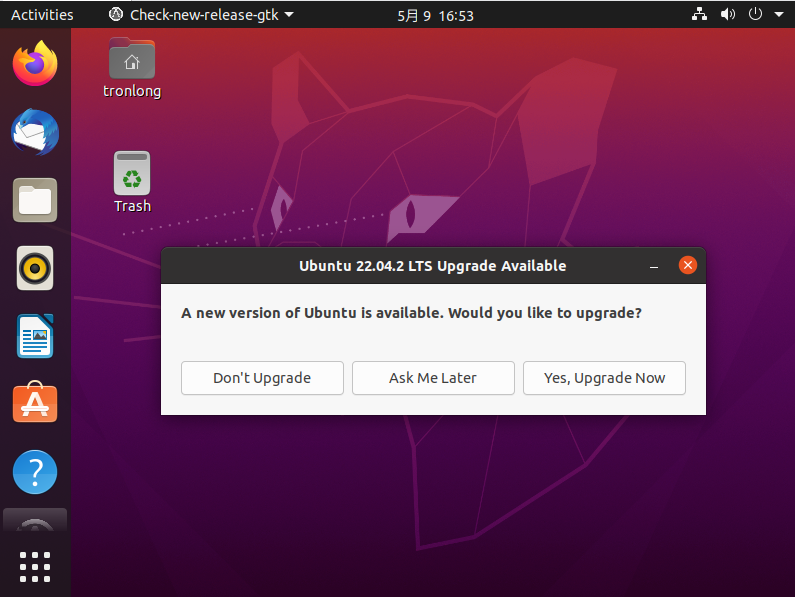
wKgZPGhA68CAVpccAAaBlYPah28894.png图 45

wKgZO2hA68mAc58CAAYIyJBXrJk803.png图 46

开启root用户。Ubuntu很多命令需在root用户权限下执行,重新启动并登录虚拟机Ubuntu操作系统,按"Ctrl + Alt + T"打开Terminal命令行终端,Ubuntu默认是不开启root用户权限的,执行如下命令开启。输入一次当前普通用户密码后,再输入两次root用户密码后就开启了root用户,务必记住root密码。

Host# sudo passwd root
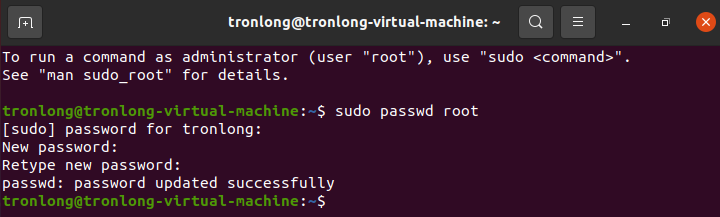
wKgZPGhA69GAdvzBAAB7RhFlZAI244.png图 47

系统安装完毕后,一般都要更新一下系统的软件,但不是升级系统,开机经常提示升级系统,忽略即可。确保网络已连接,执行如下命令更新软件列表。

Host# sudo apt-get update

wKgZO2hA69eAKLLlAABzqIwc6AA993.png图 48

update会访问源列表里的每个网址,并读取软件列表,然后保存在本地电脑。upgrade会把本地已安装的软件,与刚下载的软件列表里对应软件进行对比,如果发现已安装的软件版本太低,就会提示更新。总而言之,update是更新软件列表,upgrade是更新软件。

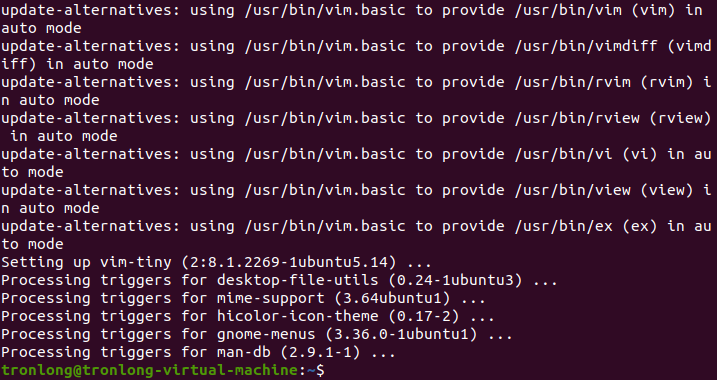
安装vim和gedit工具。系统自带的文本编辑工具为vi,vim属于vi的升级版,请执行如下命令安装vim工具。

Host# sudo apt-get install vim
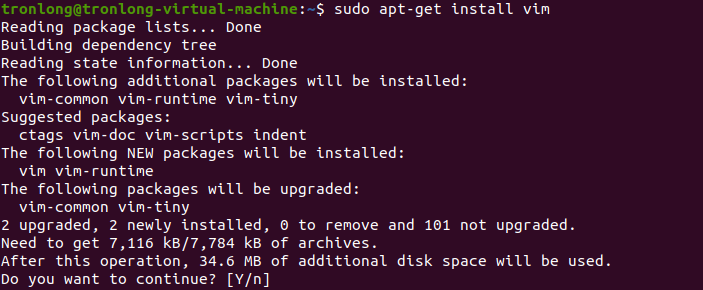
wKgZPGhA69-ANV8sAADT2pOxbfs741.png图 49

输入Y,继续安装。

wKgZO2hA6-eAdhbNAAEeKGQbID0745.png图 50

安装完成。

gedit属于图形化的文本编辑器,操作和Windows下的txt文本编辑器基本一致,对于初学者来说,会更加适合。如系统未安装gedit,请执行如下命令。

Host# sudo apt-get install gedit

至此,系统安装完毕。

如连接网线后,虚拟机不能连接互联网,请在Windows下执行如下步骤。如可正常连接互联网,则可以跳过此步骤。

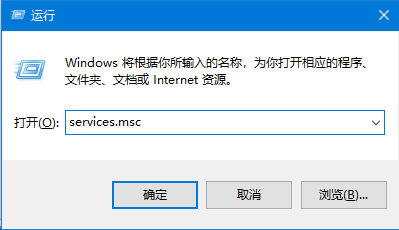
在Windows下按"WIN+R"键,在空白处输入"services.msc",然后点击“确定”,如下图所示。
wKgZO2gR3K6AFYUYAAAsHguOn94819.png图 51

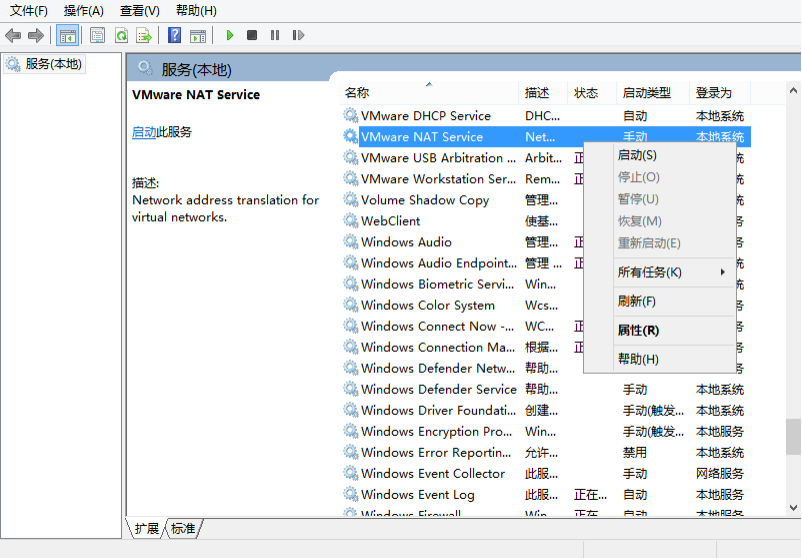
在弹出Windows服务窗口,找到"VMware NAT Service",右键并选择“属性(R)”,如下图所示。
wKgZO2hA6_mAVgBJABteKe18mDc429.png图 52

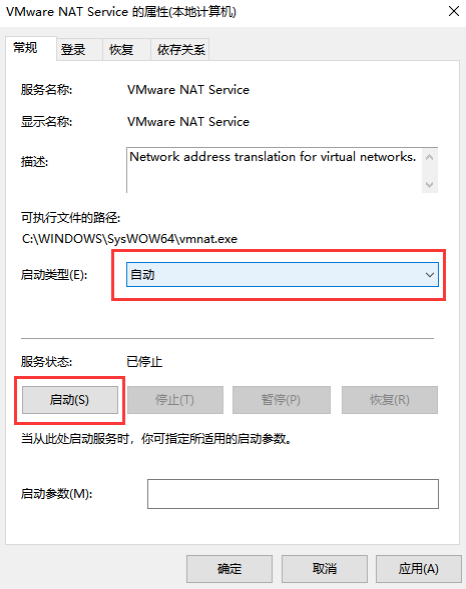
启动类型选择“自动”,在服务状态栏点击“启动(S)”,然后点击“确定”,如下图所示。
wKgZPGhA7ACAc3evABDKNsT_hpI480.png图 53

安装虚拟机工具

若未安装虚拟机工具,进入系统后,屏幕将无法全屏显示,且不能通过共享目录以及拖曳方式在Windows和虚拟机Ubuntu系统之间传输文件。如下为安装虚拟机工具操作步骤。

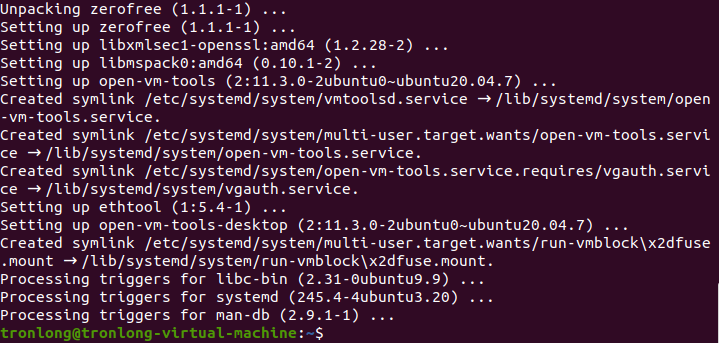
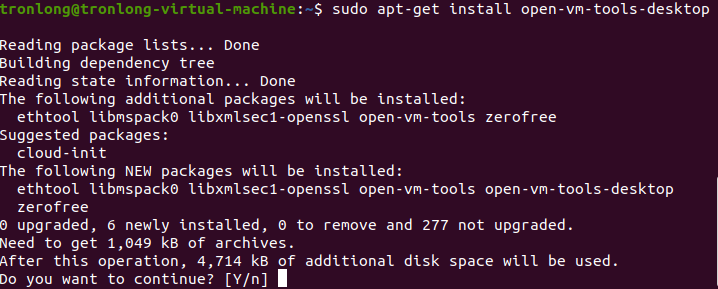
打开Terminal命令行终端,执行如下命令,安装虚拟机工具。

Host# sudo apt-get install open-vm-tools-desktop
wKgZO2hA7AiASnyfAADQt7XBGfA029.png图 54

输入Y,然后按回车键,等待安装完成即可,如下图所示。

wKgZPGhA7A-ARqUjAAE4ZpU4ydk504.png图 55

设置虚拟机共享目录

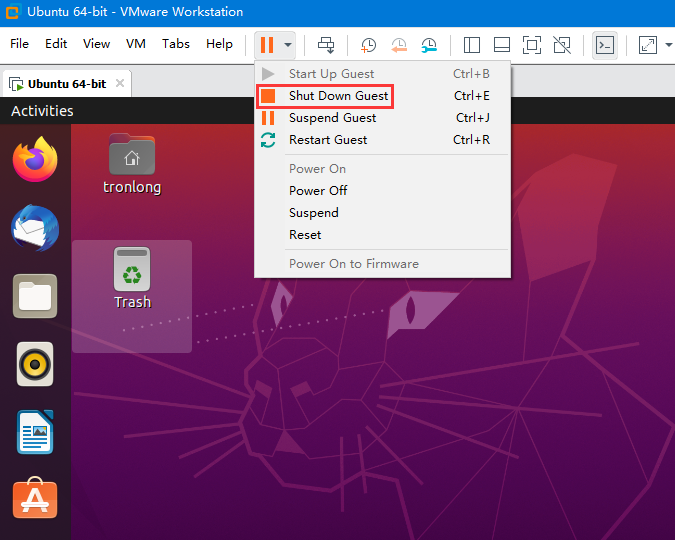
先点虚拟机菜单上方右边的三角下拉按钮,再点击"Shut Down Guest",关闭虚拟机,如下图所示。
wKgZO2hA7BeAEHbqAAS74ma2Shs132.png图 56

wKgZO2hA7BuAZ4uXAAAf3PZNlkw405.png图 57

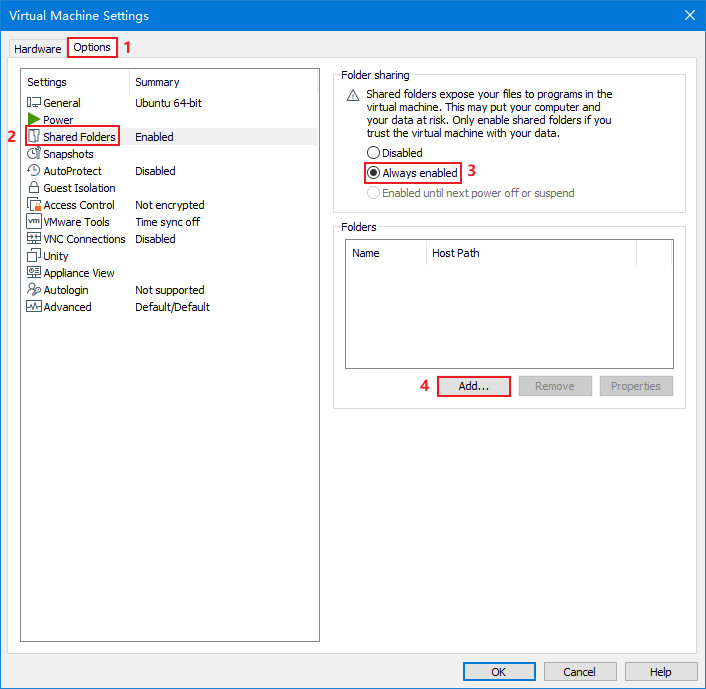
点击"VM -> Settings…"进入设置界面,点击"Options -> Shared Folders -> Always enabled->Add…",选择路径添加共享目录(共享目录可设置多个),然后点击OK,如下图所示。

wKgZPGhA7CGANxYMAAq_hNRhQyY754.png图 58

wKgZPGhA7CiACLMeAABeeuEuyNg408.png图 59

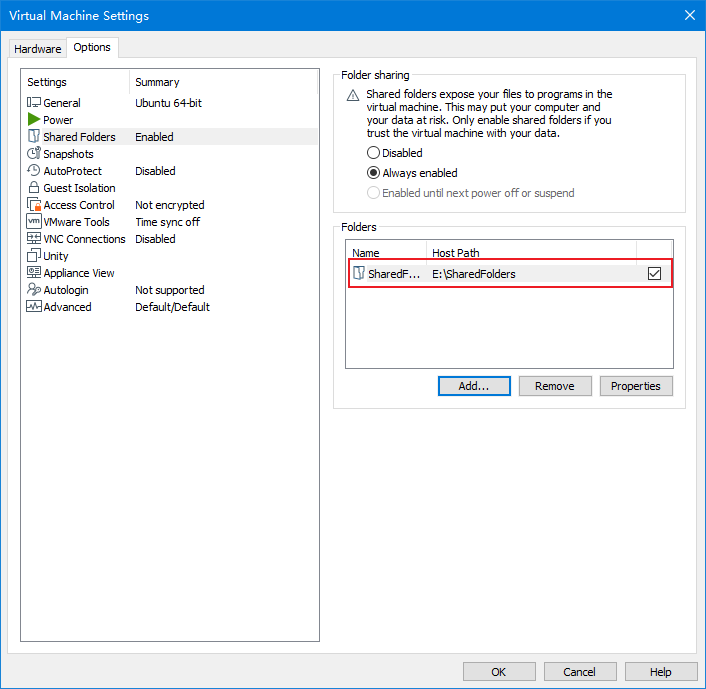
此处共享目录命名为SharedFolders,如下图所示。

wKgZPGhA7C-AFlDIAACMQv6ZJno916.png图 60

重新启动并登录Ubuntu系统,执行如下命令,确定共享文件夹是否已设置。

Host# vmware-hgfsclient

wKgZO2hA7DWAJObZAAAneS-FHno050.png图 61

执行如下命令后,可在"/mnt/hgfs/"下看到共享目录,即可通过共享目录传输文件,如下图所示。

Host# sudo mkdir /mnt/hgfs

Host# sudo vmhgfs-fuse .host:/ /mnt/hgfs -o nonempty -o allow_other

wKgZPGhA7D6AY9g_AABaCMoNPdM973.png图 62

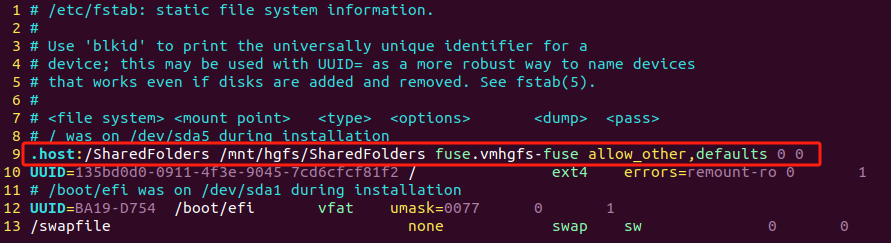
执行如下命令,修改fstab配置文件,虚拟机启动后将自动挂载已设置的共享目录。

Host# sudo vim /etc/fstab

wKgZO2hA7EWAKy4WAAAWAFvch7Y982.png图 63

修改内容如下:

.host:/SharedFolders /mnt/hgfs/SharedFolders fuse.vmhgfs-fuse allow_other,defaults 0 0
wKgZO2hA7E6AedO3AADWQC2GLlk825.png图 64

​由于篇幅过长等原因,部分内容均不逐一展示,如需获取完整版详细资料,请关注创龙科技微信公众号或官网,或者评论区留言,感谢您的支持!

审核编辑 黄宇

声明:本文内容及配图由入驻作者撰写或者入驻合作网站授权转载。文章观点仅代表作者本人,不代表电子发烧友网立场。文章及其配图仅供工程师学习之用,如有内容侵权或者其他违规问题,请联系本站处理。 举报投诉
  • 开发板
    +关注

    关注

    25

    文章

    6122

    浏览量

    113295
  • 瑞芯微
    +关注

    关注

    27

    文章

    699

    浏览量

    53478
  • RK3562
    +关注

    关注

    0

    文章

    88

    浏览量

    601
收藏 人收藏
加入交流群
微信小助手二维码

扫码添加小助手

加入工程师交流群

    评论

    相关推荐
    热点推荐

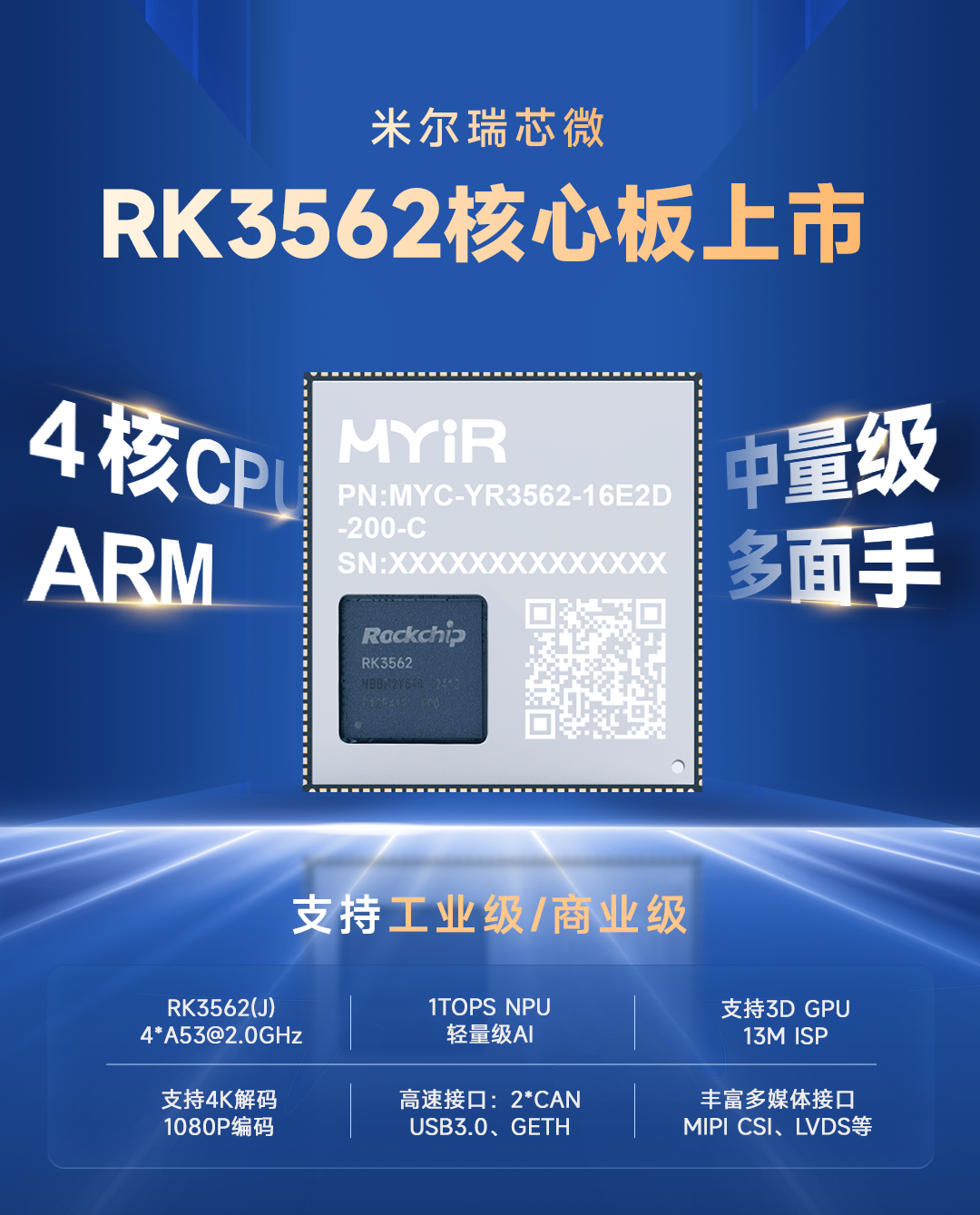
    微米尔RK3562国产核心,ARM中量级多面手

    网关、边缘计算等领域提供了高性价比的解决方案。 核心基于 RK3562RK3562J处理器,采用ARM Cortex-
    发表于 02-28 15:32

    迅为RK3562开发板2900页+资料_多种系统适配全开源

    迅为RK3562开发板ARMA53核心多种系统适配全开源
    发表于 06-17 10:50

    迅为国产RK3562开发板底板硬件接口原理说明

    迅为国产RK3562开发板底板硬件接口原理说明
    的头像 发表于 06-14 15:27 3916次阅读
    迅为<b class='flag-5'>国产</b><b class='flag-5'>四</b><b class='flag-5'>核</b><b class='flag-5'>RK3562</b><b class='flag-5'>开发板</b>底板硬件接口原理说明

    新一代低价开发板芯片RK3562来啦! — 触觉智能RK3562开发板

    最近我收到了个一套开发板,有核心开发板,还有个7英寸触摸屏幕。这些东西,都是一家叫做触觉智能的公司做的基于
    的头像 发表于 08-15 17:42 4900次阅读
    新一代低价<b class='flag-5'>开发板</b>芯片<b class='flag-5'>RK3562</b>来啦! — 触觉智能<b class='flag-5'>RK3562</b><b class='flag-5'>开发板</b>

    Linux系统连接蓝牙、WiFi方法分享,适用RK3562等主板产品

    Linux系统连接蓝牙、WiFi方法分享,适用RK3562RK3568、
    的头像 发表于 09-12 10:24 2159次阅读
    <b class='flag-5'>Linux</b>系统连接蓝牙、WiFi方法分享,适用<b class='flag-5'>瑞</b><b class='flag-5'>芯</b><b class='flag-5'>微</b><b class='flag-5'>RK3562</b>等主板产品

    主板/开发板Linux系统播放音频方法,触觉智能RK3562开发板演示

    本文介绍方案主板/开发板Linux系统播放音频的方法,触觉智能RK3562
    的头像 发表于 12-13 11:40 1400次阅读
    <b class='flag-5'>瑞</b><b class='flag-5'>芯</b><b class='flag-5'>微</b>主板/<b class='flag-5'>开发板</b><b class='flag-5'>Linux</b>系统播放音频方法,触觉智能<b class='flag-5'>RK3562</b><b class='flag-5'>开发板</b>演示

    4CPU,ARM中量级多面手,米尔RK3562核心上市

    网关、边缘计算等领域提供了高性价比的解决方案。核心基于RK3562RK3562J处理器,采用ARMCortex-
    的头像 发表于 02-27 08:03 1177次阅读
    4<b class='flag-5'>核</b>CPU,ARM中量级多面手,米尔<b class='flag-5'>瑞</b><b class='flag-5'>芯</b><b class='flag-5'>微</b><b class='flag-5'>RK3562</b>核心<b class='flag-5'>板</b>上市

    国产35622GHzA53 NPU)工业核心规格书

    核心简介龙科技SOM-TL3562是一款基于RK3
    的头像 发表于 03-06 13:58 13次阅读
    全<b class='flag-5'>国产</b>!<b class='flag-5'>瑞</b><b class='flag-5'>芯</b><b class='flag-5'>微</b><b class='flag-5'>3562</b>(<b class='flag-5'>2GHz</b><b class='flag-5'>四</b><b class='flag-5'>核</b><b class='flag-5'>A53</b> NPU)<b class='flag-5'>工业</b>核心<b class='flag-5'>板</b>规格书

    国产35622GHzA53 NPU)工业核心规格书

    核心简介龙科技SOM-TL3562是一款基于RK3
    的头像 发表于 03-06 14:30 1679次阅读
    全<b class='flag-5'>国产</b>!<b class='flag-5'>瑞</b><b class='flag-5'>芯</b><b class='flag-5'>微</b><b class='flag-5'>3562</b>(<b class='flag-5'>2GHz</b><b class='flag-5'>四</b><b class='flag-5'>核</b><b class='flag-5'>A53</b> NPU)<b class='flag-5'>工业</b>核心<b class='flag-5'>板</b>规格书

    国产3562Mini(2GHzA53 NPU)工业开发板规格书

    评估简介龙科技TL3562-MiniEVM是一款基于
    的头像 发表于 03-10 09:16 1413次阅读
    全<b class='flag-5'>国产</b>!<b class='flag-5'>瑞</b><b class='flag-5'>芯</b><b class='flag-5'>微</b><b class='flag-5'>3562</b>Mini(<b class='flag-5'>2GHz</b><b class='flag-5'>四</b><b class='flag-5'>核</b><b class='flag-5'>A53</b> NPU)<b class='flag-5'>工业</b><b class='flag-5'>开发板</b>规格书

    性价比不错的工业开发板 — 米尔RK3562

    今天给大家介绍一款开发板是来自米尔的RK3562开发板RK3562
    的头像 发表于 06-05 08:01 1679次阅读
    性价比不错的<b class='flag-5'>工业</b>级<b class='flag-5'>开发板</b> — 米尔<b class='flag-5'>RK3562</b>

    有奖丨米尔 RK3562开发板免费试用新增名额!

    米尔与合作发布的新品基于RK3562应用
    的头像 发表于 06-13 08:04 854次阅读
    有奖丨米尔 <b class='flag-5'>瑞</b><b class='flag-5'>芯</b><b class='flag-5'>微</b><b class='flag-5'>RK3562</b><b class='flag-5'>开发板</b>免费试用新增名额!

    RK3562 国产 2GHz A53 工业开发板—调试工具安装

    龙科技 TL3562-EVM-B 是一款基于 RK3562J/
    的头像 发表于 06-30 10:28 572次阅读
    <b class='flag-5'>创</b><b class='flag-5'>龙</b><b class='flag-5'>瑞</b><b class='flag-5'>芯</b><b class='flag-5'>微</b> <b class='flag-5'>RK3562</b> <b class='flag-5'>国产</b> <b class='flag-5'>2GHz</b> <b class='flag-5'>四</b><b class='flag-5'>核</b><b class='flag-5'>A53</b> <b class='flag-5'>工业</b><b class='flag-5'>开发板</b>—调试工具安装

    RK3562 国产 2GHz A53 工业开发板—IRIG-B码对时案例

    龙科技 TL3562-EVM-B 是一款基于 RK3562J/
    的头像 发表于 07-08 14:07 598次阅读
    <b class='flag-5'>创</b><b class='flag-5'>龙</b> <b class='flag-5'>瑞</b><b class='flag-5'>芯</b><b class='flag-5'>微</b> <b class='flag-5'>RK3562</b> <b class='flag-5'>国产</b> <b class='flag-5'>2GHz</b> <b class='flag-5'>四</b><b class='flag-5'>核</b><b class='flag-5'>A53</b> <b class='flag-5'>工业</b><b class='flag-5'>开发板</b>—IRIG-B码对时案例

    RK3562 国产 2GHz A53 工业开发板—NPU开发案例

    本文主要介绍基于龙科技TL3562-EVM评估的NPU开发案例,适用开发环境如下。
    的头像 发表于 07-16 11:46 508次阅读
    <b class='flag-5'>创</b><b class='flag-5'>龙</b> <b class='flag-5'>瑞</b><b class='flag-5'>芯</b><b class='flag-5'>微</b> <b class='flag-5'>RK3562</b> <b class='flag-5'>国产</b> <b class='flag-5'>2GHz</b> <b class='flag-5'>四</b><b class='flag-5'>核</b><b class='flag-5'>A53</b> <b class='flag-5'>工业</b><b class='flag-5'>开发板</b>—NPU<b class='flag-5'>开发</b>案例