




 深度解析——使用Luatools工具烧录一个具体的项目到Air780EPM核心板中!

本篇文章重点介绍如何使用Luatools工具烧录一个具体的项目到Air780EPM开发板中。
一、准备好项目文件
在烧录项目文件到Air780EPM开发板之前,你需要准备好以下几种项目文件:
1. 内核固件;
2. 用户脚本文件和用户资源文件;
3. lib脚本文件;
其中:
内核固件和用户脚本文件是必须存在的;
用户资源文件不是必须存在的;
lib脚本文件是必须存在的,但是不一定要用户提供,可以使用Luatools自动选择的默认lib脚本文件。
这几种项目文件的详细解释,参考:软件环境清单中的2.2和2.3章节
(复制链接查看:https://docs.openluat.com/air780epm/luatos/common/swenv/#22)
二、烧录项目文件到Air780EPM开发板中
本章节以一个具体的文件系统 demo项目为例,来说明如何烧录项目文件到Air780EPM开发板中。
在这个http demo项目中,需要准备好的项目文件如下:
1. 内核固件:LuatOS-SoC_V2003_Air780EPM.soc;
2. 用户脚本文件:main.lua; 用户资源文件:无;
3. lib脚本文件:使用Luatools可以识别的默认lib脚本文件;
2.1 准备好软硬件环境
1. 参考基本硬件环境的组装,搭建好硬件环境;
(复制链接查看:https://docs.openluat.com/air780epm/luatos/common/hwenv/#25)
2. 参考软件环境清单,准备好Luatools,项目使用的内核固件,项目使用的脚本和资源文件。
(复制链接查看:https://docs.openluat.com/air780epm/luatos/common/swenv/)
2.2 Air780EPM开发板进入BOOT下载模式
把Air780EPM模组的BOOT引脚拉到1.8v,或者直接把BOOT引脚和VDD_EXT引脚相连,然后再给模组上电开机或者重启模组,就可以进入BOOT下载模式了。
具体到Air780EPM开发板,根据开发板的当前运行状态,执行以下两种情况种的一种即可:
1.当Air780EPM开发板没有开机时,按着BOOT键然后长按POW开机。
2.当Air780EPM开发板已经开机时,按下BOOT键然后短按重启键。

通过以下方式来判断是否成功进入BOOT下载模式:
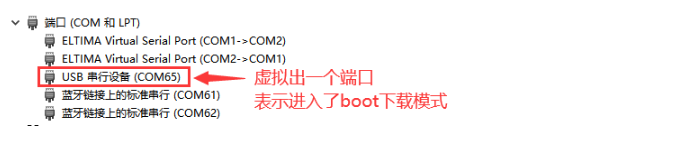
在电脑的设备管理器中,查看串口设备,如果出现了一个端口,则表示成功进入BOOT下载模式,如下图所示:
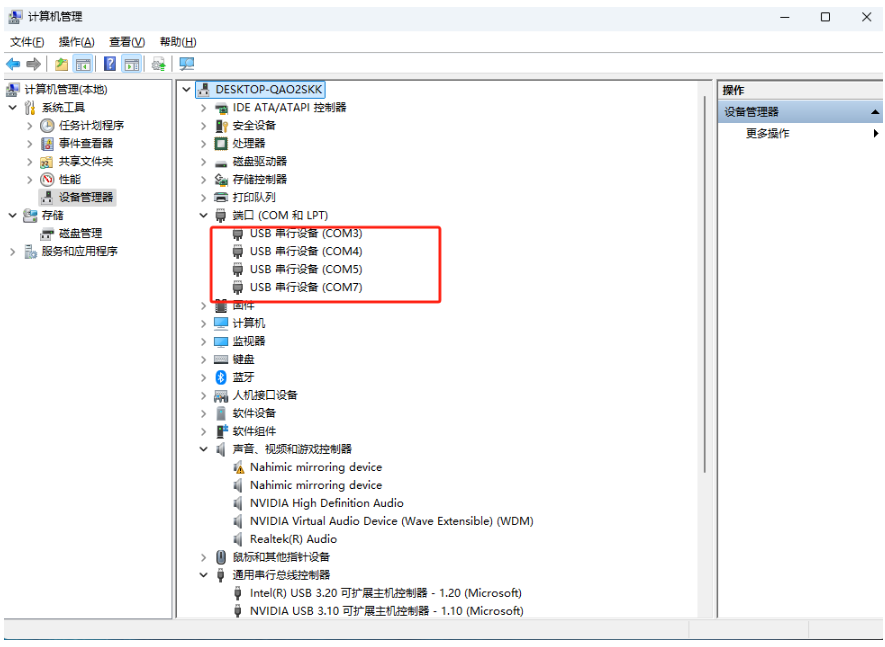
在电脑的设备管理器中,查看串口设备,如果出现了三个或者四个端口,则表示没有进入BOOT下载模式,如下图所示:
如果没有进入BOOT下载模式,则一直重复本小节的操作步骤,直到成功进入BOOT下载模式。
一旦进入BOOT下载模式,表示硬件连接上已经处于就绪状态,此时就可以使用Luatools工具进行烧录了!
2.3 Luatools新建项目
首先,确保你的Luatools的版本大于或者等于3.0.15版本(最好使用Luatools的实时最新版本)。
在Luatools的左上角有版本显示,如图所示:

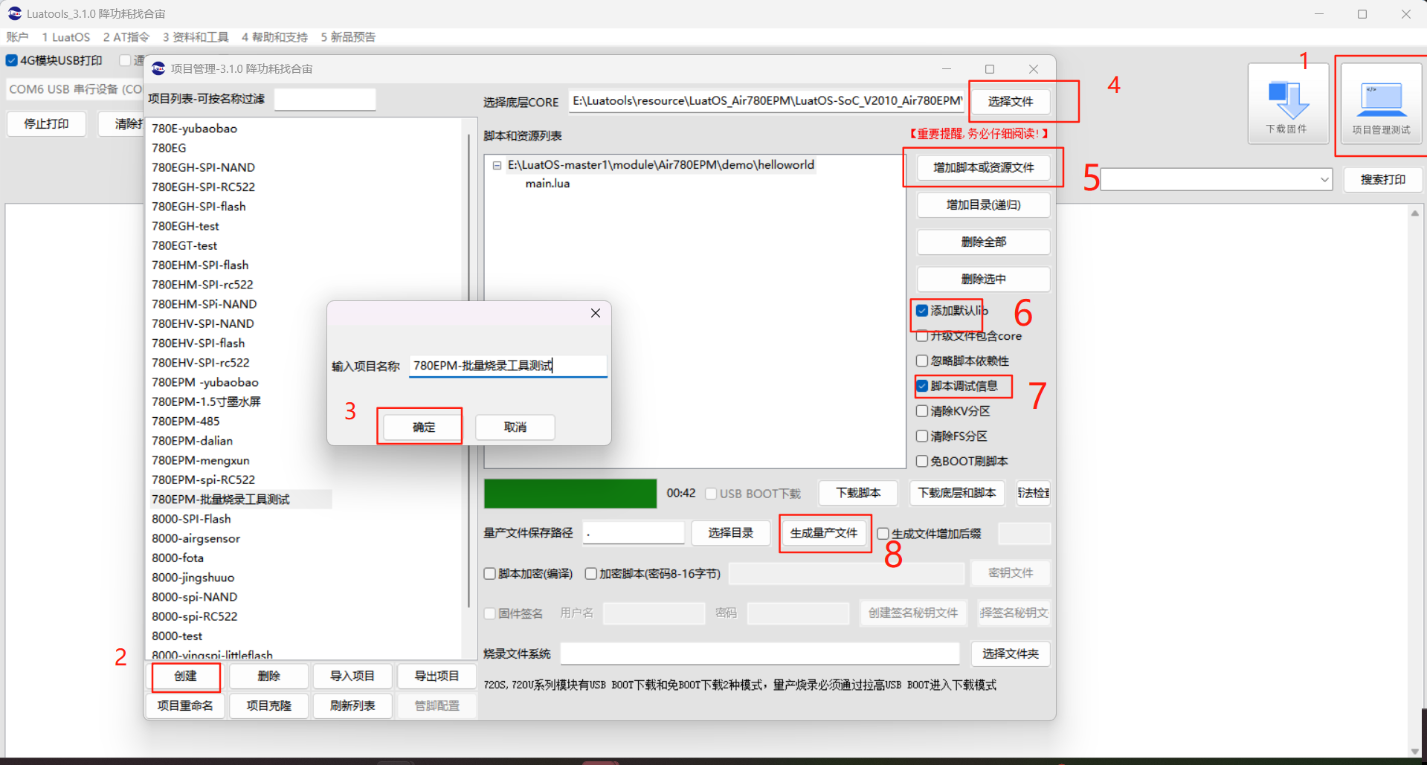
Luatools版本没问题的话,就点击Luatools右上角的“项目管理测试”按钮,如下图所示:

这时会弹出项目管理和烧录管理的对话框,如下图:
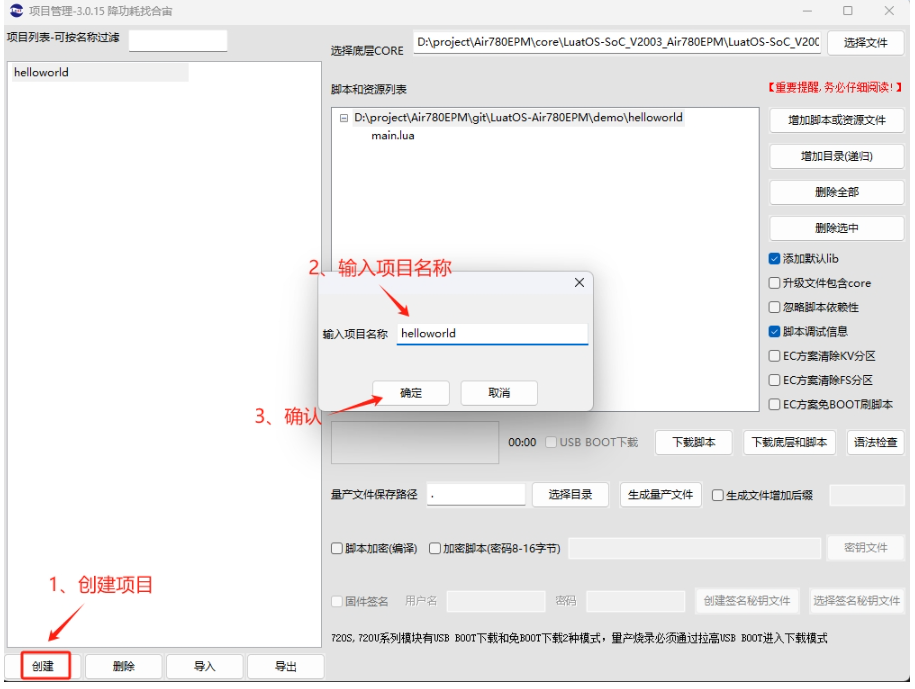
2.4 Luatools配置项目并且烧录
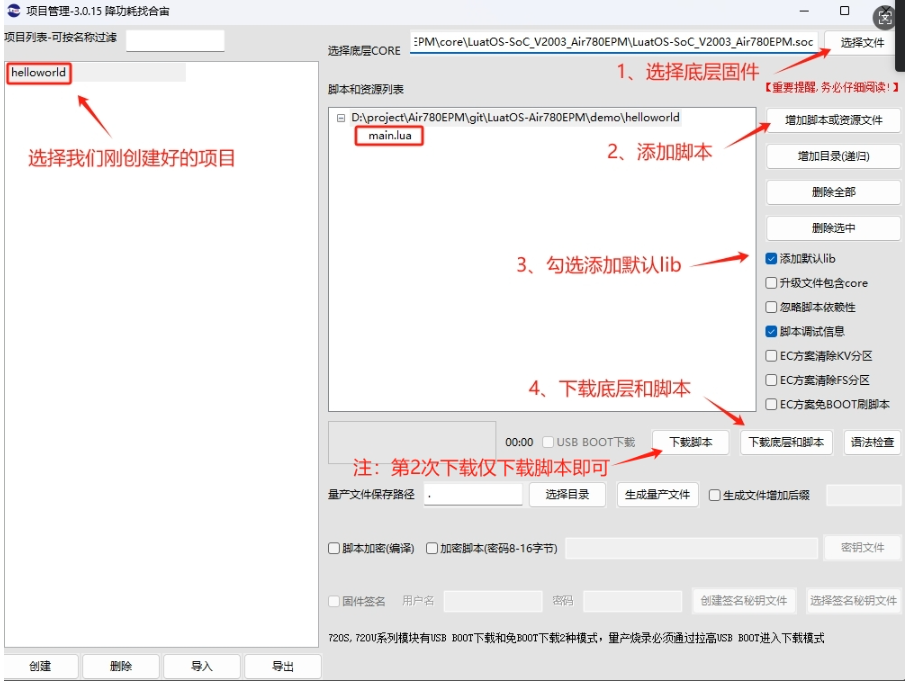
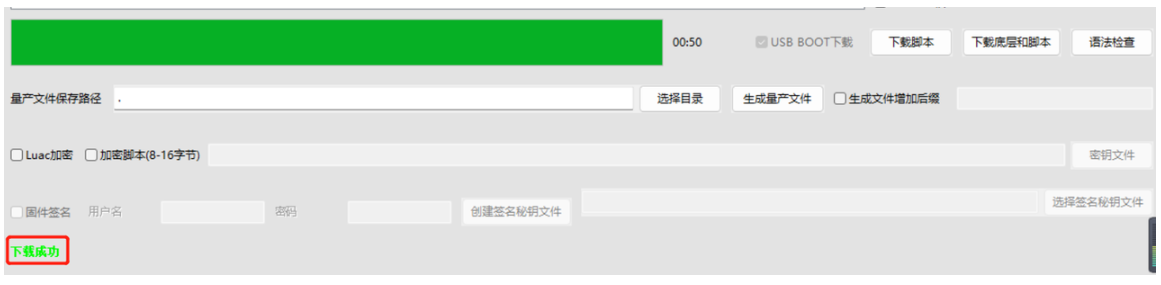
选择项目内核固件(底层CORE)、脚本文件和资源文件(脚本和资源列表)、勾选 添加默认lib;
然后点击下载底层和脚本按钮,就可以将项目文件烧录到Air780EPM核心版本中。
审核编辑 黄宇
-
核心板
+关注
关注
6文章
1344浏览量
31757 -
烧录
+关注
关注
8文章
305浏览量
36943
发布评论请先 登录
效率翻倍!量产烧录工具使用技巧大公开~
实战Air780EPM:构建4G共享网关,服务WiFi与有线设备!
LuatOS Air780EPM 开发板 HTTP 教程:原理讲解与项目实操!
烧录工具操作教程:新手也能快速掌握~
Air8101多网融合战略升级:Air780EPM模块助力4G联网落地
优化你的设计:Air780EPM场景化ADC硬件电路指南!
Air780EPM — ADC硬件电路设计:场景化优化与实践!
Air780EPM应用开发:解锁GPIO与LED的N种交互模式
解锁Air780EPM:N种GPIO操控LED的实战技巧!
揭秘Air780EPM开发陷阱:20个避坑指南与最佳解决方案
如何解决Air780EPM开发中的调试难题?深度解析高效调试方法
深度解析Air780EPM模组:LuatOS下CAN总线通信的完整方案!
手把手教你!4G模组Air780EPM——GPIO的设计说明
Air780EPM 模块串口电路设计硬件指导
4G模组Air780EPM的开机启动及外围电路设计!











 工商网监
工商网监
评论