


 Orbitiny Desktop:模块化便携式 Linux 桌面环境!

您是否正在为您的Linux操作系统寻找一个新的桌面环境?或许,您可以尝试一下Orbitiny Desktop!Orbitiny是一种新型的Linux桌面环境,由一位希望拥有不同体验的人打造。它不同于您可能见过的其他桌面环境。Orbitiny旨在既创新又熟悉。
在本教程中,我们将深入了解Orbitiny Desktop的功能,并介绍如何在Ubuntu Linux上安装Orbitiny桌面环境。
什么是Orbitiny Desktop?
Orbitiny Desktop是一个使用Qt构建、并用C++编写的全新Linux桌面环境(DE)。它旨在既创新又熟悉,将独特功能与传统桌面元素相结合。
Orbitiny的一个关键特点是其便携性,它可以在任何发行版或活动CD上的单个目录中运行,并可以选择将设置保存到$HOME/.config/orbitiny。
与其他桌面环境不同,Orbitiny是一个全新且独特的桌面环境。它不是基于任何其他桌面项目。它是模块化的,意味着每个部分都像是一个独立的组件。这意味着如果其中一个部分出现问题,其余部分将继续工作。
Orbitiny没有自己的窗口管理器。相反,它与多种现有的窗口管理器兼容,如Xfwm、Marco和KDE的窗口管理器。
Orbitiny是完全开源的,其源代码在Codeberg上免费可用。
Orbitiny Desktop组件
Orbitiny Desktop自带一系列实用程序和应用程序。
功能齐全且创新的文件管理器:该文件管理器具有内置的搜索工具,还能够搜索文件内的内容以及在匹配项所在行的同一行上搜索其他单词。
桌面面板:具有18个插件,支持完整的拖放操作。
专用搜索工具:在文件管理器中具有集成版本,以及独立版本。
剪贴板管理器。
设备管理器:可以在不将内核模块列入黑名单的情况下启用或禁用设备。
全面的开始菜单/应用程序启动器:支持完整的拖放操作,并有一个用于侧边栏的指定区域。
仪表板窗口:显示正在运行的任务和已安装的应用程序,具有搜索/筛选功能。
Orbitiny有何特别之处?
Orbitiny旨在便携。这意味着您可以将其放在USB闪存盘上随身携带整个桌面。您可以在任何Linux计算机上运行它,并且它的外观和感觉都会相同。这是因为它将所有设置保存在一个地方。它也可以以传统方式安装在您的计算机上。
以下是使Orbitiny与众不同的几个方面:
桌面手势:您可以在桌面上绘制图案来执行操作,如启动程序。就像在手机上使用手势一样,但在您的电脑屏幕上。
图标徽章:当您复制或剪切文件时,图标上会出现一个小符号。这有助于您记住所做的操作。如果文件夹中有新文件,也会出现徽章。
文件技巧:Orbitiny允许您对文件执行一些很酷的操作。例如,您可以将两个文本文件合并在一起,或将文本直接粘贴到文件中。您甚至可以同时将相同的内容粘贴到多个文件夹中。
自定义菜单:当您右键单击时,弹出的菜单不会妨碍您使用键盘上的其他快捷键。
面板功能:屏幕顶部或底部的面板具有许多功能,并且您可以轻松地将东西拖放到上面。您不需要特殊的“编辑模式”。
运行命令:有一个特殊的框,您可以在其中输入命令以在所选文件上运行程序。
多屏幕:如果您有多个屏幕,每个屏幕都可以有自己的图标集和壁纸。这就像拥有两台单独的计算机一样。
多个命令:您可以为一些面板按钮设置两个命令,一个用于左键单击,一个用于中键单击。
此外,Orbitiny Desktop内置了对WINE和DOSBOX的支持,允许它运行Windows和DOS应用程序。该桌面环境还支持MAFF文件,将它们提取到/tmp目录并以HTML文件的形式启动它们。
需要注意的事项
Orbitiny仍在开发中。它还没有会话管理器。因此,您无法从登录屏幕中选择它。您必须在登录到正常桌面后开始运行它。它也没有像电源管理器或屏幕保护程序这样的功能,但这些功能已在计划中。
它目前仅支持X11,Wayland支持仍在开发中。
如何在Ubuntu上安装Orbitiny Desktop
我在我的Ubuntu 22.04 LTS桌面上尝试了Orbitiny桌面环境。它运行没有任何问题。
安装Qt
首先,确保您的Ubuntu桌面上已安装Qt。为此,请运行:
qmake--version
它应该返回当前安装的Qt版本。如果没有,请按照以下步骤在您的Ubuntu系统上安装Qt。
更新软件包列表:
sudoapt update
安装Qt开发包:
sudo apt install qt6-base-dev qt6-tools-dev qt6-tools-dev-tools
这将安装Qt 6核心开发工具。
查找qmake的安装位置:
find /usr -name qmake2>/dev/null
您可能会看到如下输出:
/usr/lib/qt6/bin/qmake
如果qmake在/usr/lib/qt6/bin/qmake,请将其添加到您的shell配置中,如下所示:
对于Bash/Zsh:
echo'export PATH=/usr/lib/qt6/bin:$PATH'>> ~/.bashrcsource~/.bashrc
对于Fish shell:
set-U fish_user_paths /usr/lib/qt6/bin$fish_user_paths
现在,验证Qt的安装:
qmake--version
它应该输出类似以下内容:
QMakeversion3.1UsingQt version6.2.4in /usr/lib/x86_64-linux-gnu
我们还需要安装Qt平台插件“xcb”。要安装xcb插件,请运行:
sudoapt updatesudo apt install libxcb-xinerama0 libxcb1 libx11-xcb1 libxrender1 libegl1-mesa
通过运行以下命令检查xcb插件是否存在:
find /usr -name"libqxcb.so"2>/dev/null
示例输出:
/usr/lib/x86_64-linux-gnu/qt6/plugins/platforms/libqxcb.so
太棒了!现在,我们已在Ubuntu系统上安装了Qt 6以及Orbitiny桌面所需的依赖项。
安装Orbitiny
从官方Codeberg存储库下载Orbitiny。
wgethttps://codeberg.org/sasko-usinov/orbitiny-desktop/raw/branch/main/orbitiny-bin-release/orbitiny-release.tar.gz
下载后,解压文件:
tar-xvf orbitiny-release.tar.gz
进入orbitiny-release目录:
cdorbitiny-release
并运行“start-orbitiny”程序:
./start-orbitiny
几秒钟后,将弹出一个许可协议窗口。只需接受它即可继续。
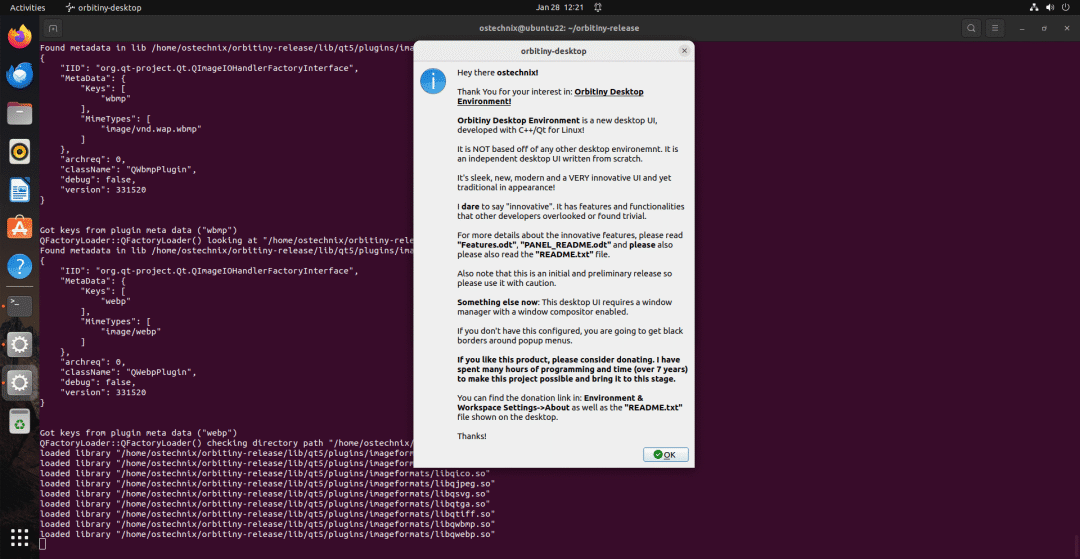
开始在Ubuntu上使用新安装的Orbitiny Desktop环境。
这是Orbitiny桌面在Ubuntu中的外观:
这是文件管理器:
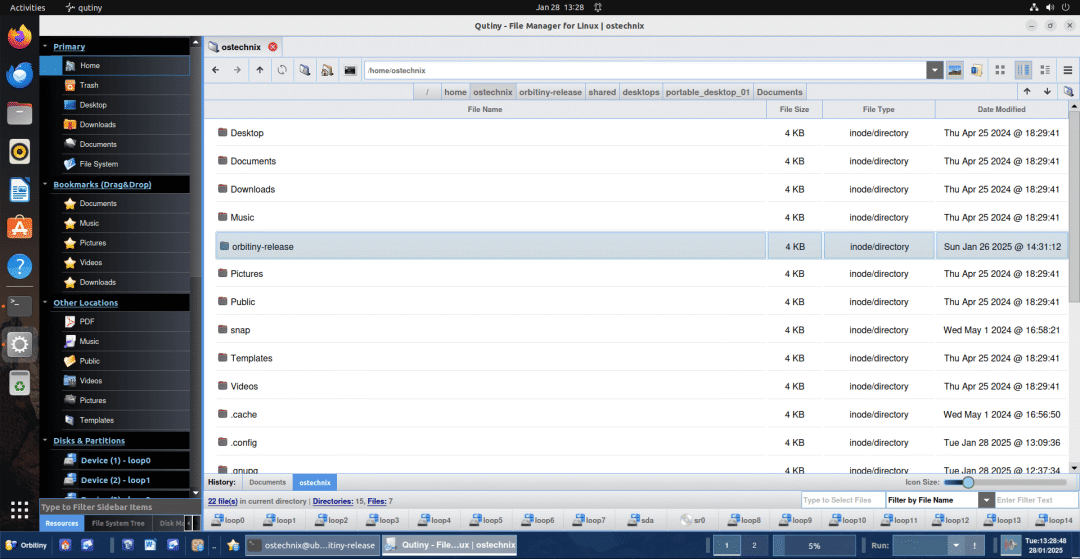
如前所述,Orbitiny 不包含会话管理器,目前也没有自己的窗口管理器(WM)。Orbitiny 可以在 GNOME、KDE 或 Elementary 等其他桌面环境上运行。它会绘制自己的全屏桌面窗口,覆盖现有的窗口。
探索 Orbitiny 桌面
便携性:
Orbitiny 可以在便携式模式下运行,该模式会将所有设置保存在其解压到的目录中。要在便携式模式下运行,请确保在 $BASE_DIR/usr/bin 目录中存在一个名为“.portable_mode”的文件(不包括引号)。
非便携式:
如果“.portable_mode”文件不存在,Orbitiny 将以非便携式模式运行,将设置保存在 $HOME/.config/orbitiny 中。
调整内容边距:
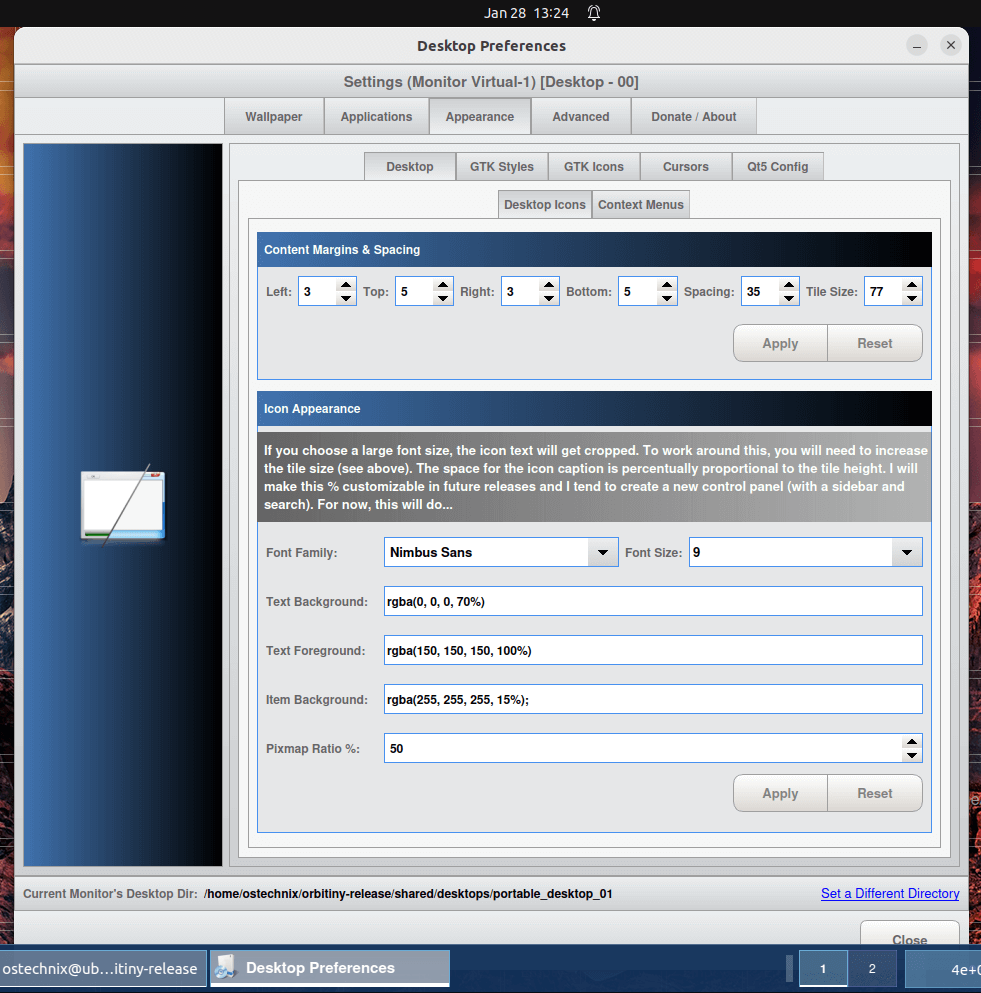
为避免面板或图标与其他桌面元素重叠,请右键单击桌面,选择“环境和工作区设置”,然后选择“外观”。在这里,您可以调整“内容边距和间距”,该设置决定了桌面图标在屏幕上的起始位置。
“Linux 系统”图标:
双击“Linux 系统”图标将弹出“磁盘和分区”菜单。右键单击它将显示一个包含一组系统实用程序的菜单,您可以在“环境和工作区设置”->“应用程序”中为其配置路径。
“磁盘和分区”图标:
双击此图标将打开一个不同且更精致的“磁盘和分区”菜单,右键单击它将显示与双击“Linux 系统”图标时相同的“磁盘和分区”菜单。
自定义操作:
通过右键单击桌面,然后选择“自定义操作”->“编辑自定义操作”来访问“自定义操作”菜单以查看示例。
强制在终端中运行:
当双击图标(无论是在桌面上、文件管理器中还是在面板上)时,按住“Alt”键将强制命令在终端窗口中运行。但是,如果您的窗口管理器的辅助功能键设置为“Alt”,则此方法将不起作用;如果是这种情况,请更改窗口管理器的辅助功能快捷键。
设置注销/重启/关机:
右键单击面板上的“Orbitiny”应用程序菜单,然后选择“命令”以设置注销、重启和关机命令。这是因为 Orbitiny 没有会话管理器。
手势:
默认情况下,在桌面的空白区域中单击中键将弹出“磁盘和分区”菜单。您可以在“环境和工作区设置”->“高级”->“手势”->“中键单击”中更改此设置。您还可以在此处更改其他手势。
Orbitiny 面板自定义
移动面板:您可以通过拖动面板的手柄或边缘按钮将其移动到屏幕的四个边缘中的任何一个。
调整面板大小:单击面板手柄,然后按住 CTRL 键并水平拖动以调整面板大小。
垂直/水平移动面板:按住 SHIFT 键并垂直拖动可将面板垂直移动,按住 ALT 键并水平拖动可将面板水平移动。
使用键盘移动:按住 CTRL 键并按键盘上的上/下键以垂直移动面板,同样,使用左/右键以水平移动面板。
滚动面板:将鼠标悬停在面板上并使用鼠标滚轮滚动其内容(当滚动功能启用时)。按住 CTRL 键并使用鼠标滚轮可调整面板大小。
面板手柄操作:双击面板手柄将运行命令,中键单击面板手柄将展开或折叠面板。您可以在首选项中编辑双击命令。
访问面板首选项:要访问面板的首选项,请右键单击面板并从弹出菜单中选择“首选项”。
结论
Orbitiny 提供了一种使用 Linux 的新方法,具有许多独特功能,并专注于便携性和模块化。如果您想尝试不同的 Linux 桌面环境,它是一个不错的选择。
-
Linux
+关注
关注
88文章
11854浏览量
219828 -
模块化
+关注
关注
0文章
360浏览量
22857 -
Desktop
+关注
关注
0文章
16浏览量
6526
发布评论请先 登录
电源分离式功率元件的未来方向:模块化升级与场景化赋能的深度融合
GF1021 单相便携式电能表测试系统
便携式腐蚀环境采样仪
ATJ229--便携式视频芯片目录
鼎阳科技推PXIe模块化示波器、PXIe模块化矢量网络分析仪产品组合,构建新一代模块化、软件定义的测试平台
便携式雷达流速仪:水文监测的便携化技术支撑

便携式RFID读写器,引领工业自动化新时代
便携式EL检测仪:光伏组件缺陷检测的 “便携显微镜”
便携式高光谱相机的核心技术与应用优势
便携式烟气分析仪和在线式连续监测仪哪个好?
新品推荐|模块化集成式高速连接器




评论