0
  • 聊天消息
  • 系统消息
  • 评论与回复
登录后你可以
  • 下载海量资料
  • 学习在线课程
  • 观看技术视频
  • 写文章/发帖/加入社区
会员中心
创作中心

完善资料让更多小伙伴认识你,还能领取20积分哦,立即完善>

3天内不再提示

Chart FX-使用API传输数据 使用Value属性传输数据

哲想软件 来源:哲想软件 2025-01-09 16:30 次阅读
加入交流群
微信小助手二维码

扫码添加小助手

加入工程师交流群

有时,向 Chart FX 传输数值数据最简单方便的方法就是使用 Value 属性。通过 Value 属性,您可以为图表中特定series中的某一point设置数值。

Value 属性需要你希望自动填充的series索引和point索引,二者都是零基索引。

例如,如果要为 series 2的point 3 设置 40 的值,您必须使用图表对象的 Value 属性,将series 索引 1 和point 索引 2 传递给 value 属性,然后赋值 40。
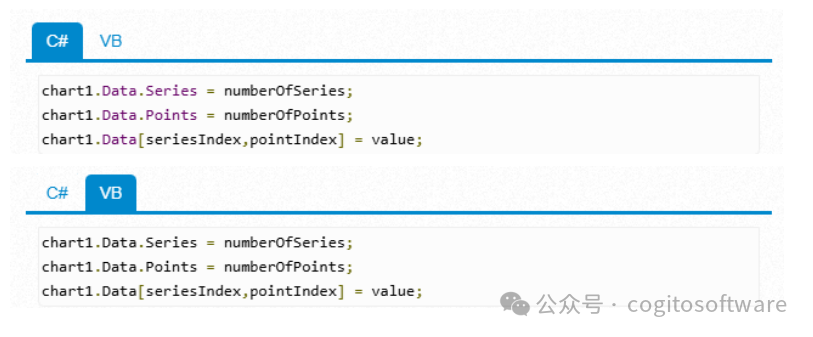
9315ef0e-ce26-11ef-9310-92fbcf53809c.png

坐标轴缩放

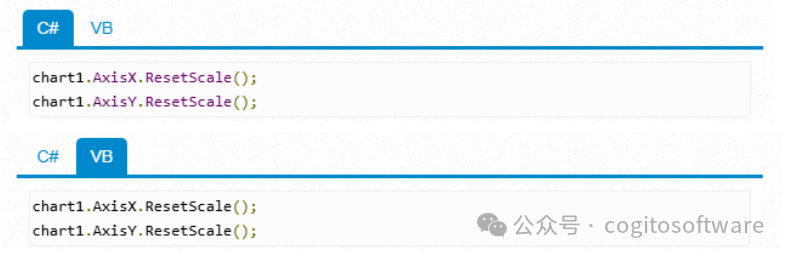
默认情况下,当数据加载到图表时,Chart FX 会自动调整坐标轴的最小值和最大值,以确保每个值都在范围内。该行为由坐标轴 AutoScale 属性控制。但是,如果在同一图表中加载了一组新值,Chart FX 将再次调整最小值和最大值,且仅在必要时增大数值,但不会缩小数值,这可能会影响图表的可视化。要强制根据新数据重新计算最小值和最大值,请在加载新数据之前调用坐标轴的 ResetScale 方法。
93344aa8-ce26-11ef-9310-92fbcf53809c.png

隐藏积分

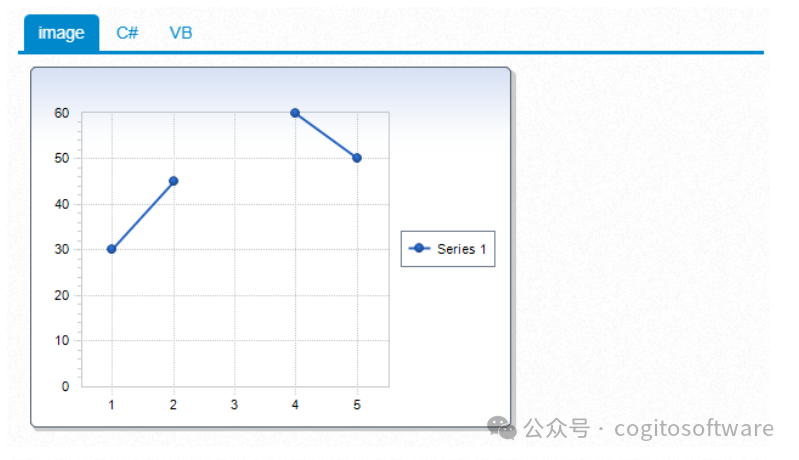
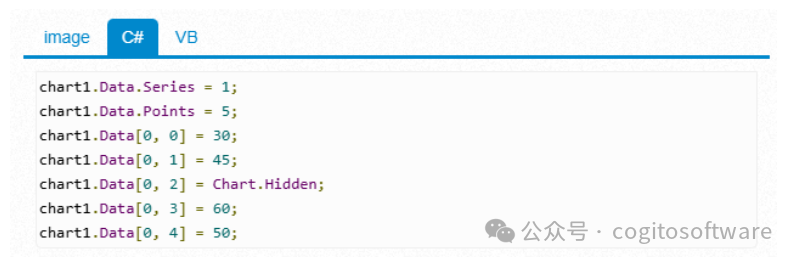
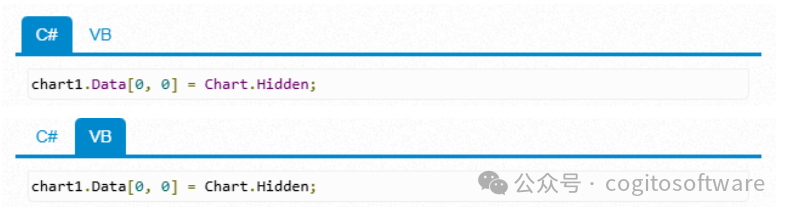
Chart FX 可以在图表中创建隐藏点。虽然 Chart FX 强制每个series使用相同数量的point,但您可以指定隐藏点,以在图表中创建一些不可见点的假象。指定隐藏图表常数:
934dc94c-ce26-11ef-9310-92fbcf53809c.png

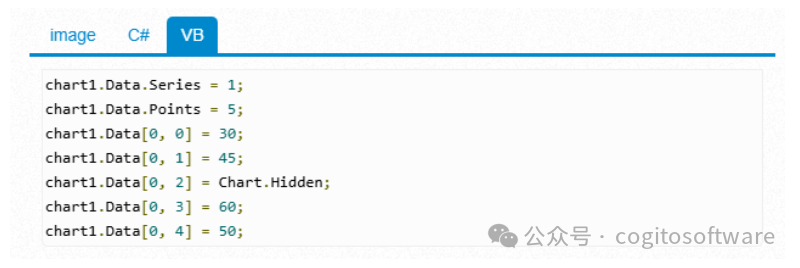
要创建隐藏点,只需将某个特定point赋值为图表对象隐藏常数即可。

9375412a-ce26-11ef-9310-92fbcf53809c.png

938630f2-ce26-11ef-9310-92fbcf53809c.png

939f2396-ce26-11ef-9310-92fbcf53809c.png

更改图表中的现有值

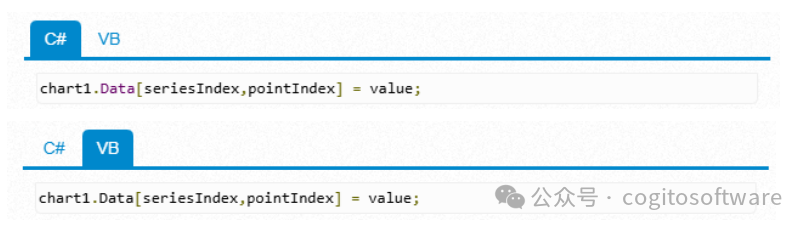
如果您已经填充了图表,只想更改一个单独的值,则无需重新填充所有数据即可更改。举例来说,进行这种更改所需的 API 调用如下:
93bcd5d0-ce26-11ef-9310-92fbcf53809c.png

声明:本文内容及配图由入驻作者撰写或者入驻合作网站授权转载。文章观点仅代表作者本人,不代表电子发烧友网立场。文章及其配图仅供工程师学习之用,如有内容侵权或者其他违规问题,请联系本站处理。 举报投诉
  • API
    API
    +关注

    关注

    2

    文章

    2147

    浏览量

    66224
  • 传输数据
    +关注

    关注

    1

    文章

    127

    浏览量

    16462
  • Value
    +关注

    关注

    0

    文章

    11

    浏览量

    8975

原文标题:Chart FX-使用API传输数据 使用 Value 属性传输数据

文章出处:【微信号:哲想软件,微信公众号:哲想软件】欢迎添加关注!文章转载请注明出处。

收藏 人收藏
加入交流群
微信小助手二维码

扫码添加小助手

加入工程师交流群

    评论

    相关推荐
    热点推荐

    使用USB控制中心通过FX3将数据传输到DSP,数据字丢失怎么解决?

    我们正试图使用 USB 控制中心通过 FX3 将数据传输到 DSP。 硬件 数字信号处理器:与 Fx3S 连接的 TMS320C28346ZFE 按键连接到地 这是一个定制板 问题: 使用 SDK
    发表于 05-21 07:31

    CYUSB3014如何增加最大传输数据长度?

    我正在使用 CYUSB3014(FX3)在 PC 的 USB 和 FPGA 之间传输数据。 对于小于2097152的数据长度,数据都可以成功
    发表于 05-19 08:03

    Chart FX——金融图表

    和收盘价之间的关系被视为重要信息,是这些图表的精髓所在。 使用 Chart FX,您可以创 高低收盘图、开高低收盘图和蜡烛图。向这些图表传递数据的过程与向 Chart
    的头像 发表于 01-15 17:20 827次阅读

    Chart FX——图表导出

    Chart FX 提供的导出方法可以让您(或您的最终用户)以多种格式保存图表文件、图像和数据。不同平台的产品能够导出的格式也不尽相同,只有Web产品(如 Chart
    的头像 发表于 01-15 14:38 694次阅读
    <b class='flag-5'>Chart</b> <b class='flag-5'>FX</b>——图表导出

    Chart FX Maps介绍

    十多年来,Chart FX 一直在帮助开发人员将图表和图形集成到他们的报表和数据可视化应用程序中。遗憾的是,并非所有情况都能用传统图表轻松表现。 例如,在一张美国地图或飞机座位图进行数据
    的头像 发表于 01-14 14:35 714次阅读
    <b class='flag-5'>Chart</b> <b class='flag-5'>FX</b> Maps介绍

    Chart FX——打印

    在打印图表时打印机对象是重要且非常有用的属性。使用该对象,您可以控制页边距、纸张方向、颜色或图案打印等。Chart FX提供的方法还允许您通过页面设置、预览和打印对话框对用户进行提示,以确保用户准确
    的头像 发表于 01-14 10:36 719次阅读
    <b class='flag-5'>Chart</b> <b class='flag-5'>FX</b>——打印

    Chart FX——打印图表

    出现在一页内,从而将图表打印在一页纸上。请注意,如果您在打印前使用了压缩属性,打印出的图表可能会有不同的外观。下面是用于压缩和打印图表的 API: 若对“打印”方法不设置任何参数,Chart
    的头像 发表于 01-13 09:12 635次阅读
    <b class='flag-5'>Chart</b> <b class='flag-5'>FX</b>——打印图表

    Chart FX-调整设置和功能

    调整Chart FX 诚然,许多开发工具和网络开发技术大大缩短了开发时间,加快了部署速度,但这种模式给开发人员带来了全新的挑战;其中包括服务器的可扩展性和性能。网络应用程序设计的真正问题是用户
    的头像 发表于 01-08 16:49 736次阅读
    <b class='flag-5'>Chart</b> <b class='flag-5'>FX-</b>调整设置和功能

    Chart FX之DataGrid电子表格

    Chart FX 中有一个名为 DataGrid 的电子表格,允许用户以电子表格的方式查看图表中包含的所有series 和points 。默认情况下,DataGrid 是只读的,但是开发人员可以
    的头像 发表于 01-06 10:59 607次阅读
    <b class='flag-5'>Chart</b> <b class='flag-5'>FX</b>之DataGrid电子表格

    Chart FX-选择图表输出

    为图表选择输出时,最简单的方法是使用 Chart FX 智能标签向导。 通过 Chart FX 服务器控件控制图表输出有几种不同的方法。其中一种仅需允许浏览器检测功能生成适合(发出请求
    的头像 发表于 01-05 11:06 786次阅读
    <b class='flag-5'>Chart</b> <b class='flag-5'>FX-</b>选择图表输出

    Chart FX 7入门

    产生重大影响。 Chart FX 7(有时称为Chart FX 7.0)是Chart FX系列产
    的头像 发表于 01-03 11:14 752次阅读

    Chart FX图表类型:条形图(上)

    类别(多序列),以便进行更深入的分析。 将数据传输给条形图非常简单,只需传输一个或多个数据序列以及每个数据序列附带的标记或标签即可。这些标签将显示在分类或时间轴(X 轴)上。 当图表中
    的头像 发表于 01-03 10:20 1097次阅读
    <b class='flag-5'>Chart</b> <b class='flag-5'>FX</b>图表类型:条形图(上)

    Chart FX图表类型:条形图(下)

    中,图表在图表空间中显示为具有深度的三维物体。相反,正投影 3D 视图允许您为图表设置旋转角度和透视值。以下分别是斜视投影和正视投影的示例图: 注意:这并不意味着您正在绘制三维数据或使用三维空间来表示数据(XYZ 坐标)。相反,Char
    的头像 发表于 01-03 09:22 787次阅读
    <b class='flag-5'>Chart</b> <b class='flag-5'>FX</b>图表类型:条形图(下)

    Chart FX最终用户工具

    Chart FX 7 中最有用的终端用户功能之一是工具栏,该工具栏经过了重新设计,以使终端用户可以使用大多数数据分析功能。通过工具栏,终端用户可以保存、导出、配置、缩放和执行其他有趣的数据
    的头像 发表于 01-02 09:43 717次阅读
    <b class='flag-5'>Chart</b> <b class='flag-5'>FX</b>最终用户工具

    扩展您的Chart FX应用程序:标准化升级适应更多领域

    扩展性基础设施标准化升级后,将会带来更好的集成体验和更轻松的Chart FX扩展部署。这些Chart FX扩展是.NET程序集,允许Chart
    的头像 发表于 12-31 09:42 649次阅读
    扩展您的<b class='flag-5'>Chart</b> <b class='flag-5'>FX</b>应用程序:标准化升级适应更多领域