


 Flexusx 实例与 Harbor 私有镜像仓库的完美结合

前言
华为云 828 企业上云节,Flexus X 实例携手 Harbor 私有镜像仓库,共创云上安全高效新生态!Flexus X 以其卓越性能与稳定性,为 Harbor 提供了理想的运行环境。Harbor 作为领先的私有镜像仓库,与 Flexus X 完美结合,助力企业轻松管理 Docker 镜像,确保应用部署的安全与高效。828 特惠期间,选择 Flexus X + Harbor,不仅享受华为云的强大技术支持,还能在云上构建更加安全、可控的应用环境。企业上云,就选 Flexus X + Harbor,让数字化转型之路更加稳健!
链接直达:华为云Flexus云服务器X实例
Harbor 介绍
Harbor 是一个开源的企业级 Registry 服务器,用于管理和存储 Docker 镜像和 OCI 容器镜像。作为一个高可用、安全可靠的容器镜像仓库,Harbor 提供了丰富的功能和管理工具,以帮助组织有效地构建和管理容器镜像。

Harbor 架构及特点
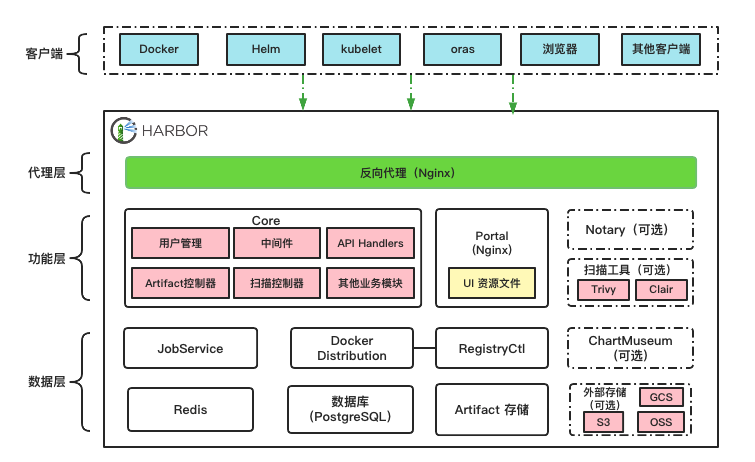
开源与社区支持:Harbor 是开源的,这意味着其源代码是公开的,并且社区成员可以自由地贡献代码、修复漏洞和增强功能。
企业级功能:Harbor 提供了比 Docker 官方 Registry 更丰富的企业级功能,如用户管理、权限控制、镜像签名和验证、漏洞扫描等。
多租户支持:Harbor 支持多租户环境,允许不同的用户或组织拥有私有的镜像仓库。
容器化部署:Harbor 以容器化的形式提供,这意味着它可以在任何支持 Docker 的平台上运行。
Flexus X 实例上搭建 Harbor 的好处
高性能与灵活性:Flexus X 实例作为华为云推出的下一代柔性算力云服务器,具有卓越的性能表现。通过 X-Turbo 加速技术和瑶光云脑智能调度,Flexus X 实例能够显著提升 Harbor 的运行效率,确保镜像仓库的稳定性和高效性。
快速部署:Flexus X 实例支持快速部署和一键操作,用户可以在短时间内完成 Harbor 的搭建和配置工作,提高业务上线的速度。
良好兼容性:Flexus X 实例支持多种操作系统和镜像类型,包括 Huawei Cloud EulerOS 2.0 等公共镜像,能够满足 Harbor 在不同操作系统环境下的运行需求。
系统设置
关闭防火墙和 selinux
[root@flexusx-251f~]# systemctl stop firewalld.service[root@flexusx-251f~]# systemctl disable firewalld.service[root@flexusx-251f~]# setenforce 0
环境规划
Harbor 安装
需要了解:
•采用 docker 方式进行部署 Harbor 企业级私有镜像仓库搭建
•详细购买配置实例可参考文章:快速部署华为云Flexus X实例,开启您的云端之旅
•部署 docker 服务请参考文章:华为FlexusX与Docker+Nginx的高效整合之路
下载安装包并解压
Harbor 安装包下载地址,下载之后可通过远程工具进行传包
[root@flexusx-251f~]# mkdir harbor[root@flexusx-251f~]# cd harbor/[root@flexusx-251fharbor]# lsharbor-offline-installer-v2.7.0.tgz[root@flexusx-251fharbor]# tar -zxvfharbor-offline-installer-v2.7.1.tgzharbor/harbor.v2.7.1.tar.gzharbor/prepareharbor/LICENSEharbor/install.shharbor/common.shharbor/harbor.yml.tmpl
配置 Harbor
修改 harbor.yml
[root@flexusx-251fharbor]# lsharborharbor-offline-installer-v2.7.1.tgz[root@flexusx-251fharbor]# cd harbor/[root@flexusx-251fharbor]# lscommon.shharbor.v2.7.1.tar.gz harbor.yml.tmpl install.sh LICENSE prepare[root@flexusx-251fharbor]# cp harbor.yml.tmpl harbor.yml[root@flexusx-251fharbor]# vim harbor.yml#修改主机名为本机 ip 地址 # Configuration file of Harbor# The IP address or hostname to access admin UI and registry service.# DO NOT use localhost or 127.0.0.1, because Harbor needs to be accessed by external clients.hostname:123.249.27.118#修改端口号为 4000,可以自定义 # http related confighttp: # port for http, default is 80. If https enabled, this port will redirect to https portport:4000#注释 https# https related config#https:# # https port for harbor, default is 443# port: 443# # The path of cert and key files for nginx# certificate: /your/certificate/path# private_key: /your/private/key/path
修改 docker.service
[root@flexusx-251fharbor]# vim /lib/systemd/system/docker.service# #在 ExecStart 参数后面添加--insecure-registry=123.249.27.117:4000ExecStart=/usr/bin/dockerd -Hfd:// --containerd=/run/containerd/containerd.sock --insecure-registry=123.249.27.117:4000#重新启动 docker 服务[root@flexusx-251fharbor]# systemctl daemon-reload[root@flexusx-251fharbor]# systemctl restart docker.service
导入离线镜像
[root@flexusx-251fharbor]# lsharborharbor-2.7.1.tar harbor-offline-installer-v2.7.1.tgz[root@flexusx-251fharbor]# docker load -iharbor-2.7.1.tar[root@flexusx-251fharbor]# docker imagesREPOSITORYTAG IMAGE ID CREATED SIZEgoharbor/harbor-exporterv2.7.1 d40eb452ec72 18 months ago 96.5MBgoharbor/chartmuseum-photonv2.7.1 e6ab349a4f12 18 months ago 227MBgoharbor/redis-photonv2.7.1 229dd1844a26 18 months ago 127MBgoharbor/trivy-adapter-photonv2.7.1 729fab8418df 18 months ago 442MBgoharbor/notary-server-photonv2.7.1 12adb40b7a3b 18 months ago 113MBgoharbor/notary-signer-photonv2.7.1 f114329e0165 18 months ago 110MBgoharbor/harbor-registryctlv2.7.1 9b2219d529c8 18 months ago 140MBgoharbor/registry-photonv2.7.1 9d50b10d3700 18 months ago 78.1MBgoharbor/nginx-photonv2.7.1 e98018335c0d 18 months ago 126MBgoharbor/harbor-logv2.7.1 eeb93d98a358 18 months ago 133MBgoharbor/harbor-jobservicev2.7.1 829d13e6aae7 18 months ago 252MBgoharbor/harbor-corev2.7.1 49d6c8a15d6c 18 months ago 215MBgoharbor/harbor-portalv2.7.1 fe05b1b0bcfd 18 months ago 135MBgoharbor/harbor-dbv2.7.1 b3f8d9d6c213 18 months ago 174MBgoharbor/preparev2.7.1 d9e019294af2 18 months ago 164MB
运行脚本 prepare 准备镜像
[root@flexusx-251fharbor]# ./preparepreparebase dir is set to /root/harbor/harborWARNING:root:WARNING:HTTP protocol is insecure. Harbor will deprecate http protocol in the future. Please make sure to upgrade to httpsGeneratedconfiguration file: /config/portal/nginx.confGeneratedconfiguration file: /config/log/logrotate.confGeneratedconfiguration file: /config/log/rsyslog_docker.confGeneratedconfiguration file: /config/nginx/nginx.confGeneratedconfiguration file: /config/core/envGeneratedconfiguration file: /config/core/app.confGeneratedconfiguration file: /config/registry/config.ymlGeneratedconfiguration file: /config/registryctl/envGeneratedconfiguration file: /config/registryctl/config.ymlGeneratedconfiguration file: /config/db/envGeneratedconfiguration file: /config/jobservice/envGeneratedconfiguration file: /config/jobservice/config.ymlGeneratedand saved secret to file: /data/secret/keys/secretkeySuccessfullycalled func: create_root_certGeneratedconfiguration file: /compose_location/docker-compose.ymlCleanup the input dir
检查脚本命令
我们系统中 docker compose 的命令为 docker-compose,和脚本中相同
如果不同需要修改 common.sh 和 install.sh 中的 docker-compose
#检查 common.sh[root@flexusx-251fharbor]# vim common.sh 119elif [[ $(docker-compose--version)=~ (([0-9]+).([0-9]+)([.0-9]*))]]#检查 install.sh[root@flexusx-251fharbor]# vim install.sh 26DOCKER_COMPOSE=docker-compose
安装 Harbor
[root@flexusx-251fharbor]# ./install.sh#部分日志流记录[Step0]: checking if docker is installed ...Note:docker version: 27.1.1[Step1]: checking docker-compose is installed ...Note:Docker Compose version v2.29.1[Step2]: loading Harbor images ........................itwill be ignored, please remove it to avoid potential confusion[+]Running 10/10✔Network harbor_harbor Created 0.0s✔Container harbor-log Started 0.3s✔Container harbor-portal Started 0.4s✔Container harbor-db Started 0.4s✔Container registryctl Started 0.5s✔Container redis Started 0.5s✔Container registry Started 0.4s✔Container harbor-core Started 0.6s✔Container nginx Started 0.7s✔Container harbor-jobservice Started 0.7s✔----Harborhas been installed and started successfully.----
登录 Harbor
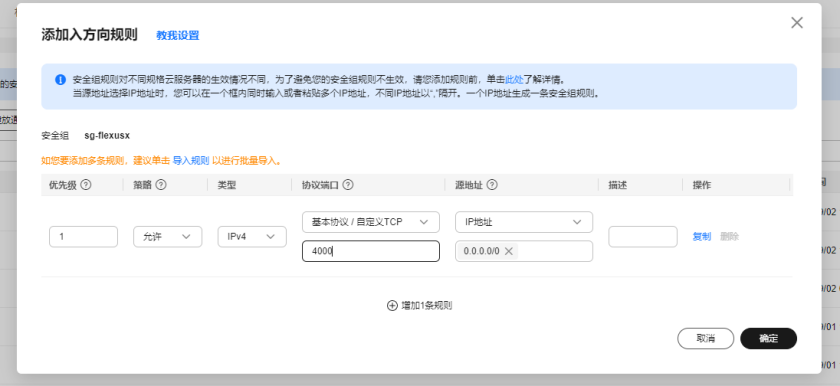
在控制台配置安全组规则,放行 4000 端口
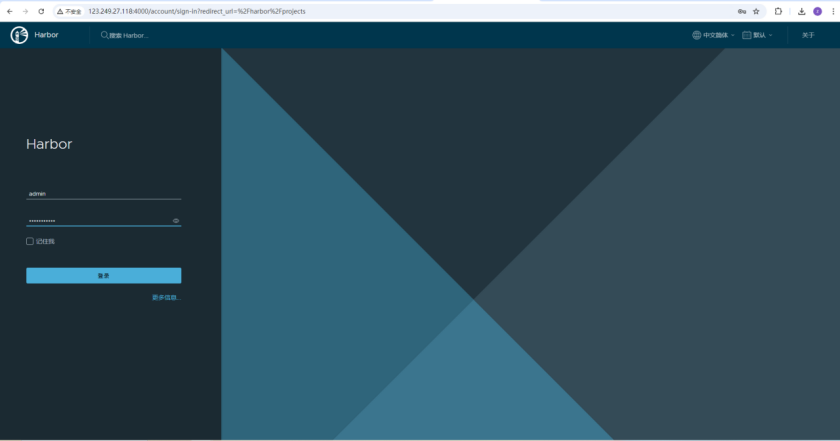
默认管理员账号 admin,密码为 harbor.yml文件中的自定义密码
登录访问:http://主机地址:4000
测试
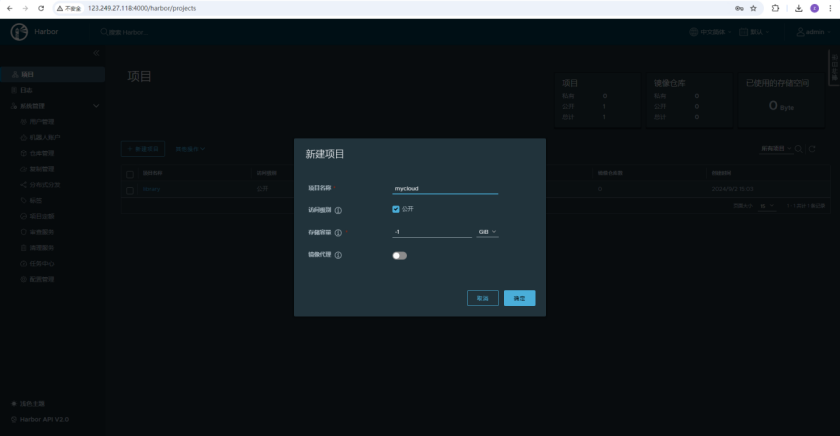
创建项目
访问级别设置为公开,可以进行匿名拉取,存储容量默认-1 表示大小没有限制
推送镜像
进入项目后,在右上角推送命令中可查看操作语句,注意推送镜像之前需要身份认证
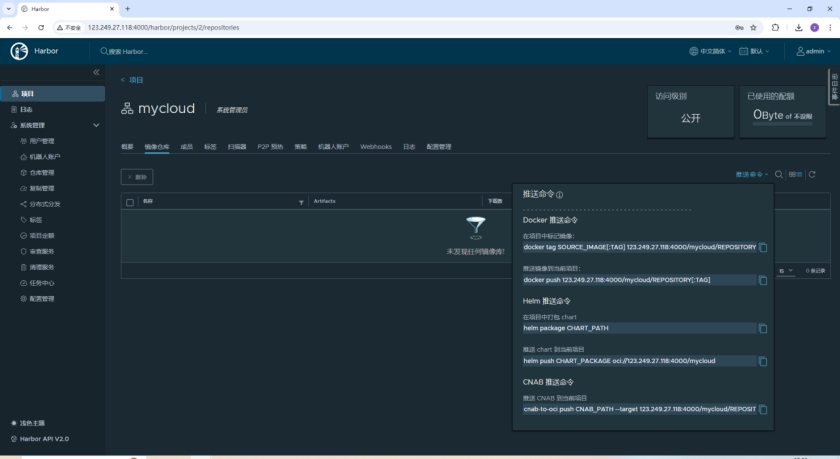
#标记镜像[root@flexusx-251fharbor]# docker tag mysql:latest 123.249.27.118:4000/mycloud/mysql:latest[root@flexusx-251fharbor]# docker images |grepmysqlmysql5.7 87eca374c0ed 3 years ago 447MB123.249.27.118:4000/mycloud/mysqllatest 8457e9155715 3 years ago 546MBmysqllatest 8457e9155715 3 years ago 546MB#登录仓库(身份验证)[root@flexusx-251fharbor]# docker login 123.249.27.118:4000Username:adminPassword:Errorresponse from daemon: Get "https://123.249.27.118:4000/v2/": http: server gave HTTP response to HTTPS client
报错处理,修改客户端/etc/docker/daemon.json,增加 insecure-registries 内容
[root@flexusx-251fharbor]# vim /etc/docker/daemon.json[root@flexusx-251fharbor]# cat /etc/docker/daemon.json{"registry-mirrors":[ "https://2a6bf1988cb6428c877f723ec7530dbc.mirror.swr.myhuaweicloud.com"],"insecure-registries":[ "123.249.27.118:4000"]}[root@flexusx-251fharbor]# systemctl daemon-reload[root@flexusx-251fharbor]# systemctl restart docker.service[root@flexusx-251fharbor]# docker login 123.249.27.118:4000Username:adminPassword:WARNING!Your password will be stored unencrypted in /root/.docker/config.json.Configurea credential helper to remove this warning. Seehttps://docs.docker.com/engine/reference/commandline/login/#credentials-storeLoginSucceeded#推送镜像(可在 web 页面进行查看)[root@flexusx-251fharbor]# docker push 123.249.27.118:4000/mycloud/mysql:latest#拉取镜像 dockerpull 123.249.27.118:4000/mycloud/mysql:latest
搭建完成,此刻你就拥有了属于自己的私有镜像仓库
体验和感受
Harbor,作为开源的 Docker 镜像仓库管理项目,以其丰富的功能、灵活的扩展性和高度的安全性,成为了企业构建私有镜像仓库的首选。与 Flexus X 实例的强强联合,不仅实现了镜像的快速上传、下载与共享,还通过严格的权限管理和加密传输机制,确保了镜像数据的安全无虞。
在 828 华为云企业上云节之际,和我一起体验 Flexus X 实例与 Harbor 私有镜像仓库的完美结合。这一组合,将为您的云端部署带来前所未有的便捷与安全。无论是快速构建应用环境,还是实现应用的持续集成与持续部署,Flexus X 实例与 Harbor 私有镜像仓库都能助您一臂之力。
选择 Flexus X 实例与 Harbor 私有镜像仓库的组合,就是选择了云端部署的新高度。点击下方链接,立即开始搭建属于你的企业级私有镜像仓库吧!
产品链接:华为云Flexus云服务器X实例直播建站服务器-华为云
审核编辑 黄宇
-
云服务器
+关注
关注
0文章
842浏览量
14755 -
华为云
+关注
关注
3文章
2837浏览量
19390
发布评论请先 登录
RK3576单板机Docker镜像构建与容器运行手册
无人管理仓库方案需要哪些硬件设备?

智能无人仓库管理:企业必看的仓库领用数字化改造案例
onsemi FDMC86520DC MOSFET:高效性能与卓越散热的完美结合
EFM32TG微控制器:低功耗与高性能的完美结合
什么是无人值守仓库?带你了解无人值守仓库管理系统的优势

40 Watt医疗电源:高性能与安全的完美结合
使用Dockerfile构建镜像的详细步骤
MAX4125运算放大器:低功耗与高性能的完美结合
MAX4126运算放大器:低功耗与高性能的完美结合
蜂鸟E203 SoC的私有设备总线的简单使用
服装仓库里类似手机的扫码PDA盘点机

物联网仓库发货必备设备有哪些?6 类核心设备汇总(附选型建议)




评论