




 Flexus X 强大性能与高可靠性使用体验——手把手带你部署 es docker rabbitmq

在发布了一篇手把手带领读者在华为云服务器搭建后端程序员无人不知的瑞吉外卖项目,效果良好,很多粉丝给我反馈还想学习别的项目以及其它软件的服务器部署,这不马上给大家安排上!
首先我来说下这几天的服务器使用测评之后
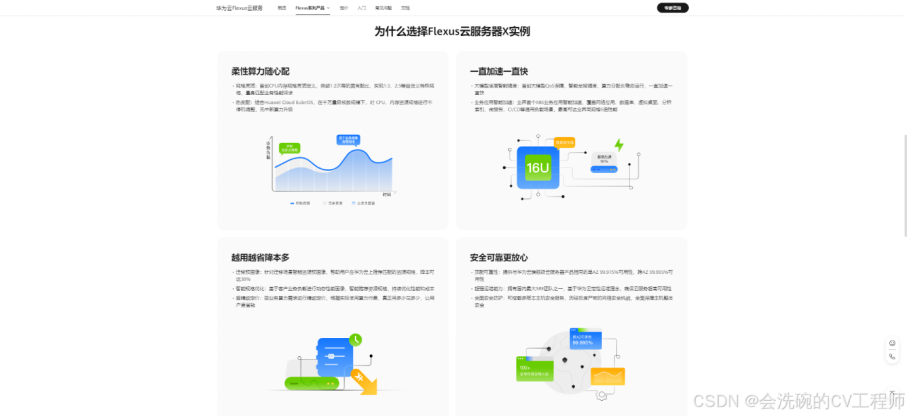
服务器强大性能与高可靠性的详细介绍:
随着云计算技术的发展,越来越多的企业和个人开始将自己的业务迁移到云上。在选择云服务提供商时,稳定性、性能和可靠性是最重要的考虑因素之一。在这方面,Flexus 云服务器 X 无疑是一个令人印象深刻的选择。
Flexus 云服务器 X 是华为云服务器系列中的高性能型号,专为那些对计算资源有高要求的企业和个人用户而设计。它能够提供强大的计算能力和卓越的性能,为用户的应用和服务提供稳定可靠的基础设施支持。
首先,Flexus 云服务器 X 配备了强大的处理器和内存组合,以应对各种复杂的计算任务。它采用最新的英特尔至强处理器,具有多核心架构和高频率运行,可以处理大规模的数据计算和处理工作负载。此外,服务器配置可灵活扩展,满足不同业务需求。
其次,Flexus 云服务器 X 在网络性能方面表现出色。它支持高带宽和低延迟的网络连接,确保数据传输速度快而稳定。无论是处理大规模的数据集,还是提供实时的在线服务,都能够保持卓越的网络性能,提供流畅的用户体验。
另外,Flexus 云服务器 X 还注重数据安全和可靠性。它采用了多层次的安全措施,包括网络隔离、防火墙保护等,保证用户的数据得到有效的保护。同时,服务器硬件以及网络基础设施采用冗余设计,确保在任何意外情况下都能保持高可用性和可靠性。
最后,华为云作为全球领先的云服务提供商,为 Flexus 云服务器 X 提供了一系列完善的支持和服务。用户可以享受到 24 小时不间断的技术支持,以及灵活的付费方式和计量方式,根据实际需求进行弹性扩容和调整。
总而言之,Flexus 云服务器 X 是一款非常强大而可靠的云计算解决方案。无论是大型企业还是个人开发者,都可以借助它提供的高性能和稳定性,快速构建和部署应用。如果你正在寻找一台可靠、性能卓越的云服务器,Flexus 云服务器 X 将是一个值得考虑的选择。
对比一下其它云服务商提供的计算机性能及价格,大家应该选择谁就不用我多说了吧(*^▽^*)
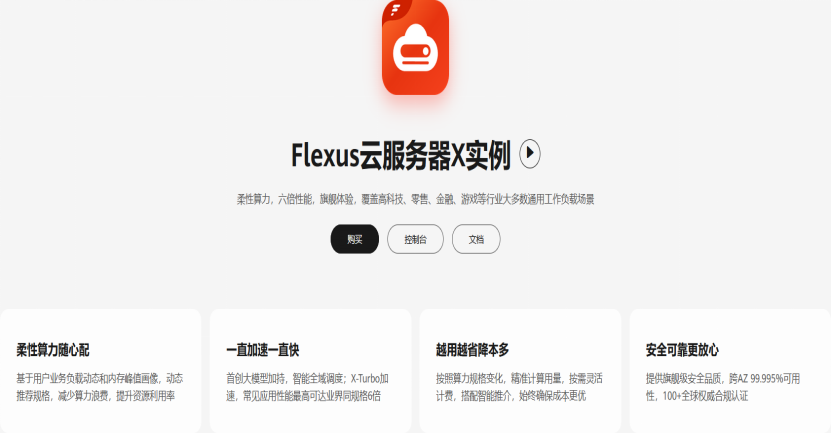
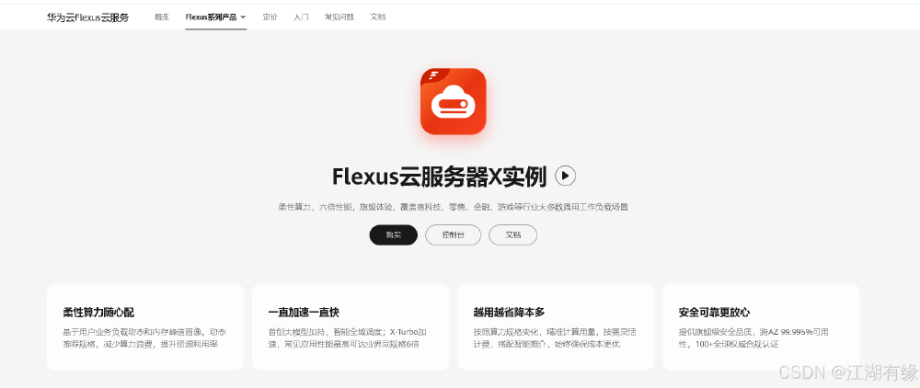
Flexus云服务器X实例-华为云
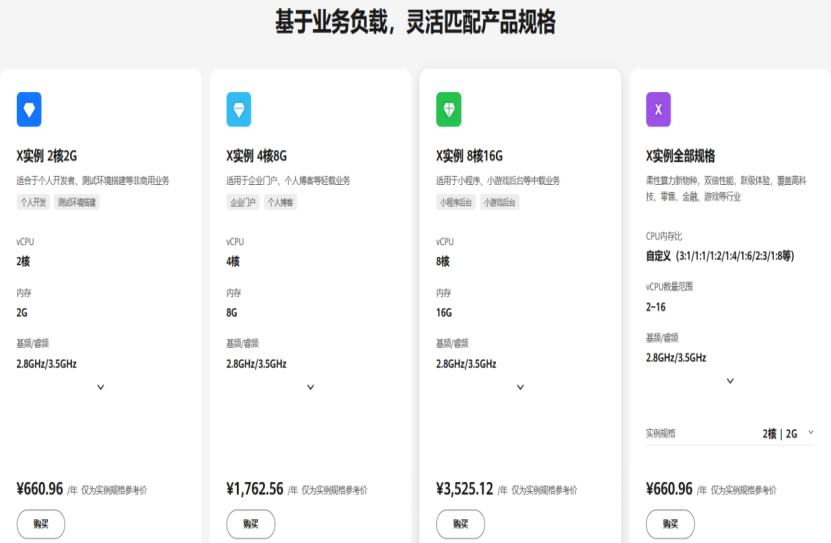
华为 Flexus 云服务器 X 实例 购买流程
感谢华为大哥的优惠券
用优惠券之后 0 元,再次感谢!欢迎大家购买一个,动手跟我一起试试

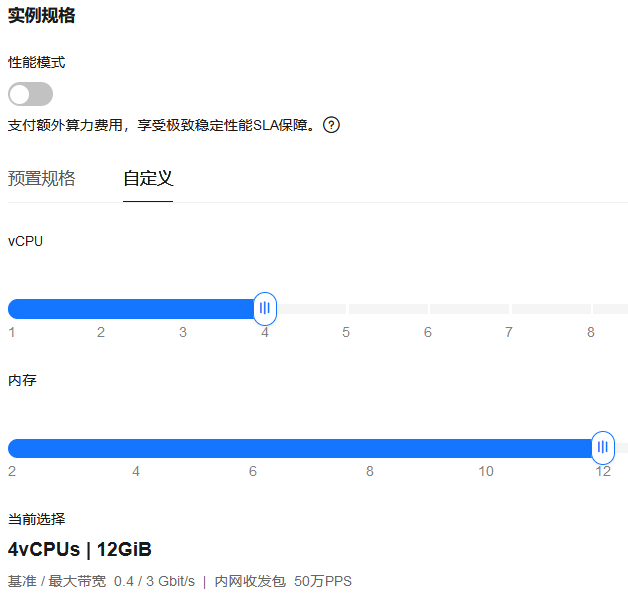
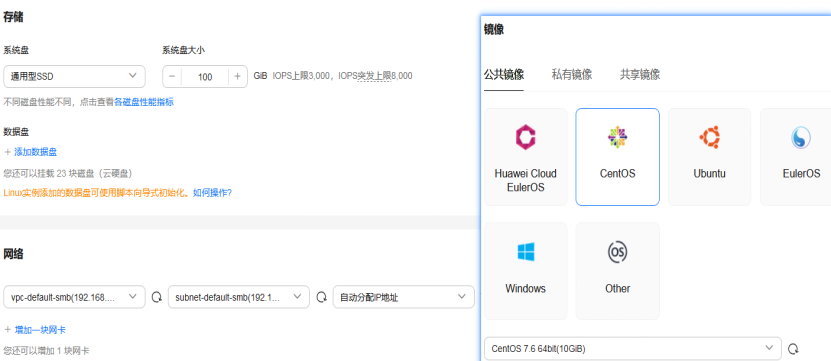
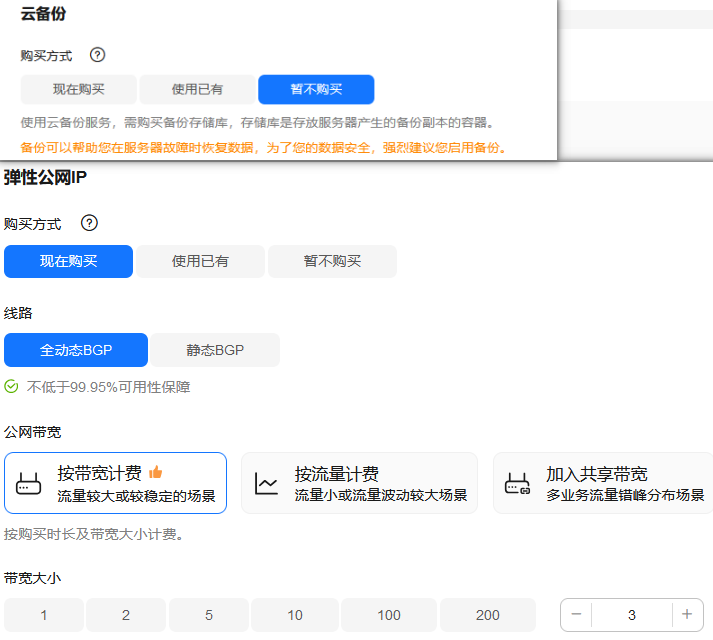

1.购买 Flexus 云服务器 X 实例后,第一次使用需要重置密码并妥善保管哟!
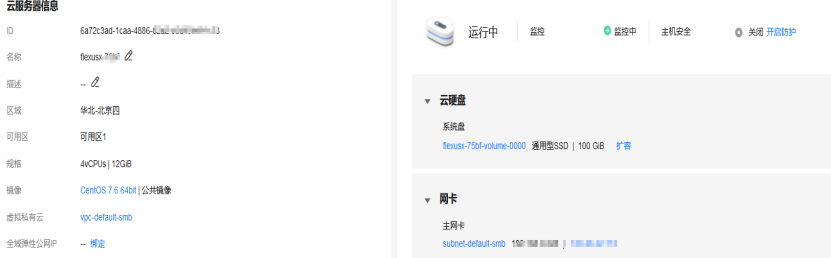
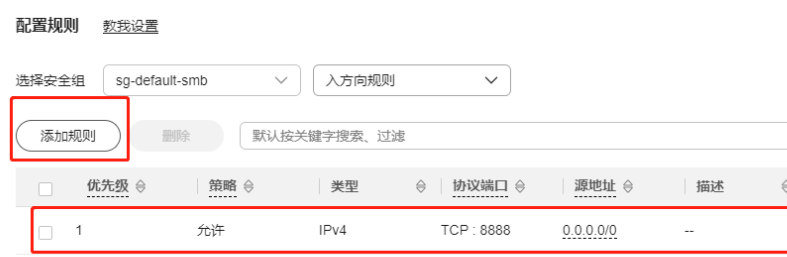
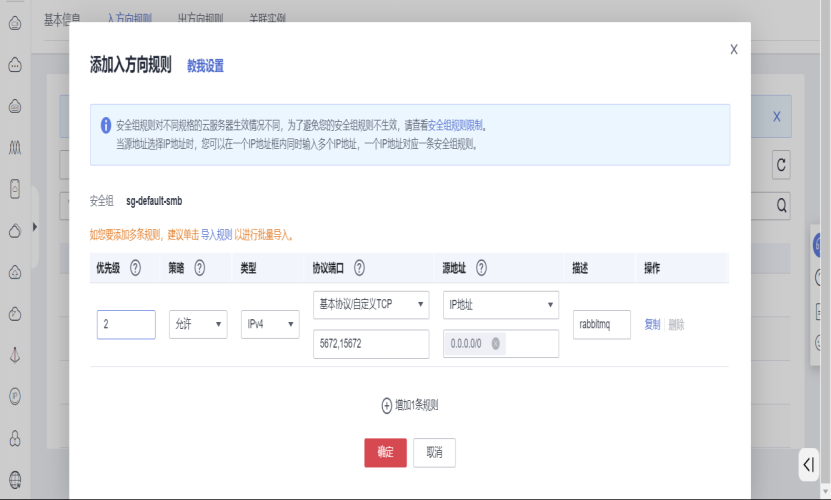
1.配置安全组
访问应用需开通 8888 端口、访问 MySQL 数据库需开通 3306 端口等
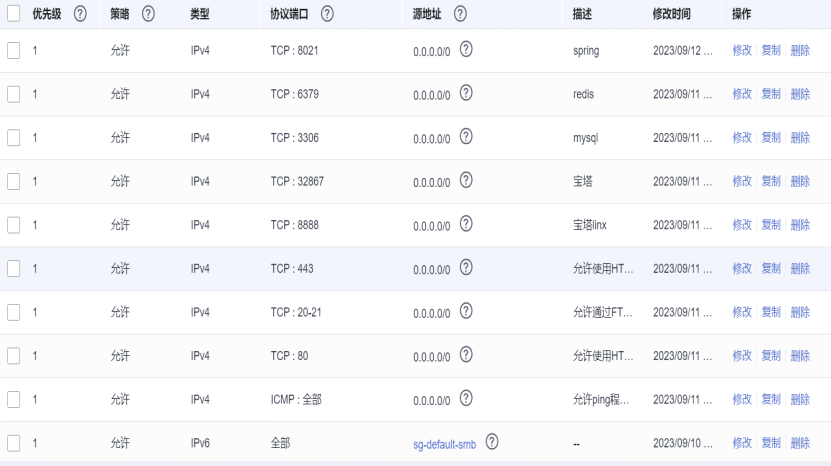

向大家简单介绍一下本次部署的几个微服务中间件:
这些中间件都是学习微服务离不开的
第一个是我们最爱的 Docker:微服务02 Docker RabbitMQ SpringAMQP_rabbitmq 镜像仓库-CSDN博客
因为本篇主要测试服务器,如果不了解的朋友可以看我的这篇博客,就不再一一赘述!
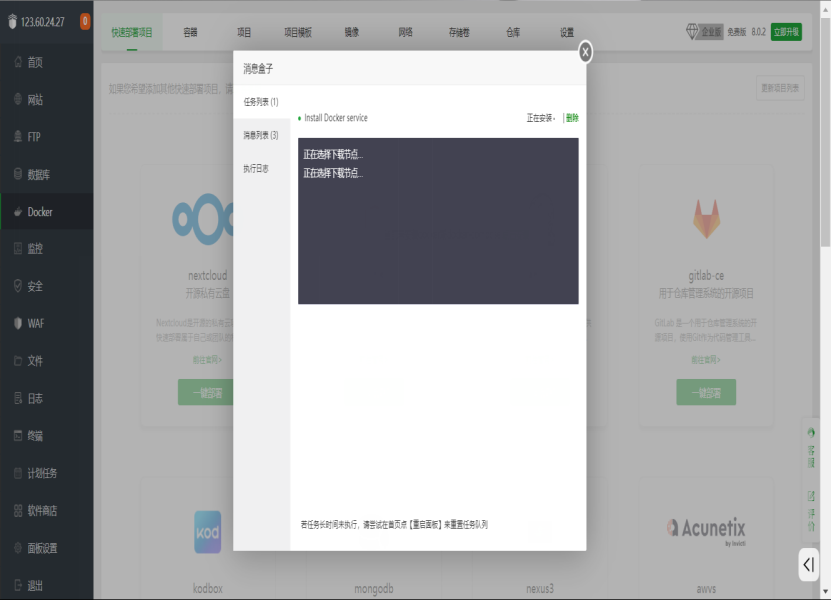
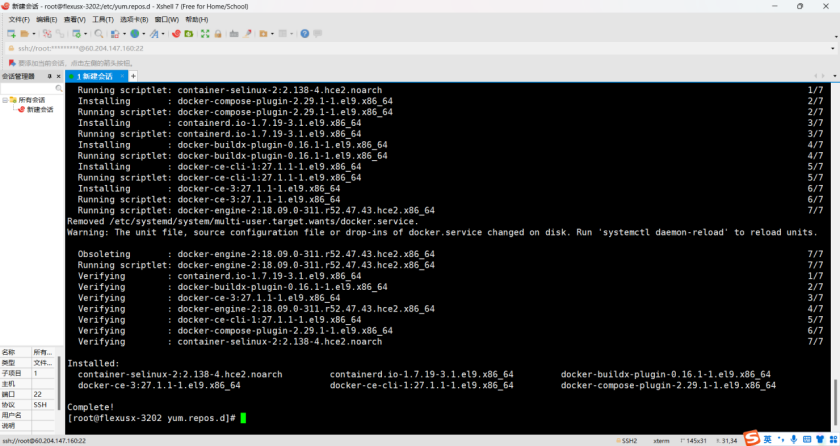
宝塔安装 Docker 直接点击左侧的 Docker 就会提示你,让你下载
docker 安装 rabbitmq 在线拉取: docker pull rabbitmq:3-management 执行下面的命令来运行 MQ 容器: docker run -e RABBITMQ_DEFAULT_USER=‘mq 账号’ -e RABBITMQ_DEFAULT_PASS=‘密码’ --name mq --hostname mq1 -p 15672:15672 -p 5672:5672 -d rabbitmq:3-management firewall-cmd --add-port=3306/tcp --permanent # --add-port=3306/tcp 表示放行 3306 端口的 tcp 访问,--permanent 表示永久生效firewall-cmd --reload # 重新载入防火墙规则使其生效 开放安全组以及防火墙端口 后面我就不再赘述喽

部署单点 elasticsearch
1.1.1.创建网络
因为我们还需要部署 kibana 容器,因此需要让 es 和 kibana 容器互联。这里先创建一个网络:
docker network create es-net
1.2.加载镜像 这里我们采用 elasticsearch 的 7.12.1 版本的镜像,这个镜像体积非常大,接近 1G。不建议大家自己 pull。 我这边提供了镜像的 tar 包: 一定要确认传上去的镜像和本地是否一样大,不一样大就是上传被中断了! 大家将其上传到虚拟机中,然后运行命令加载即可: # 导入数据 docker load -i es.tar 同理还有 kibana 的 tar 包也需要这样做。
1.1.3.运行
运行 docker 命令,部署单点 es:
docker run -d
--name es
-e "ES_JAVA_OPTS=-Xms512m -Xmx512m"
-e "discovery.type=single-node"
-v es-data:/usr/share/elasticsearch/data
-v es-plugins:/usr/share/elasticsearch/plugins
--privileged
--network es-net
-p 9200:9200
-p 9300:9300
elasticsearch:7.12.1
运行了就删

命令解释:
·-e "cluster.name=es-docker-cluster":设置集群名称
·-e "http.host=0.0.0.0":监听的地址,可以外网访问
·-e "ES_JAVA_OPTS=-Xms512m -Xmx512m":内存大小
·-e "discovery.type=single-node":非集群模式
·-v es-data:/usr/share/elasticsearch/data:挂载逻辑卷,绑定 es 的数据目录
·-v es-logs:/usr/share/elasticsearch/logs:挂载逻辑卷,绑定 es 的日志目录
·-v es-plugins:/usr/share/elasticsearch/plugins:挂载逻辑卷,绑定 es 的插件目录
·--privileged:授予逻辑卷访问权
·--network es-net :加入一个名为 es-net 的网络中
·-p 9200:9200:端口映射配置
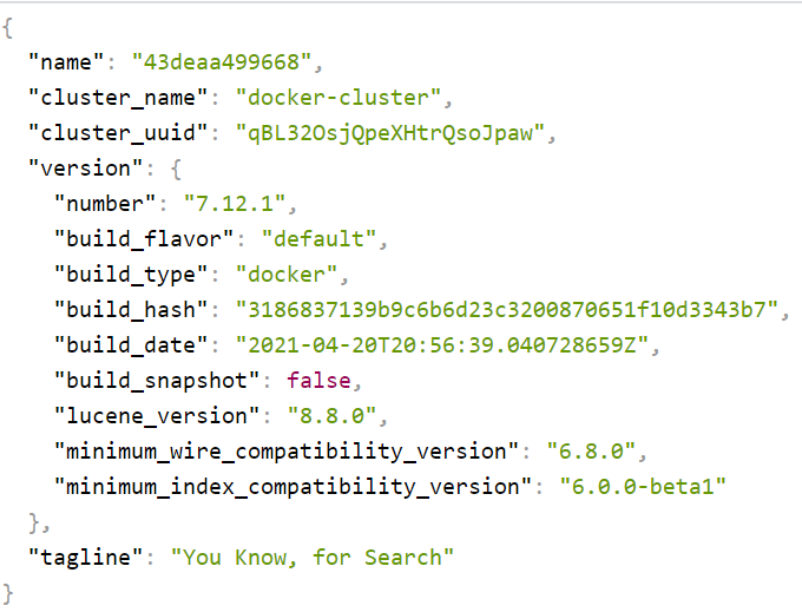
在浏览器中输入:http://你的ip:9200即可看到 elasticsearch 的响应结果:
部署 kibana
kibana 可以给我们提供一个 elasticsearch 的可视化界面,便于我们学习。
1.2.1.部署
运行 docker 命令,部署 kibana
docker run -d
--name kibana
-e ELASTICSEARCH_HOSTS=http://es:9200
--network=es-net
-p 5601:5601
kibana:7.12.1
·--network es-net :加入一个名为 es-net 的网络中,与 elasticsearch 在同一个网络中
·-e ELASTICSEARCH_HOSTS=http://es:9200":设置 elasticsearch 的地址,因为 kibana 已经与 elasticsearch 在一个网络,因此可以用容器名直接访问 elasticsearch
·-p 5601:5601:端口映射配置
kibana 启动一般比较慢,需要多等待一会,可以通过命令:
docker logs -f kibana
查看运行日志,当查看到下面的日志,说明成功:
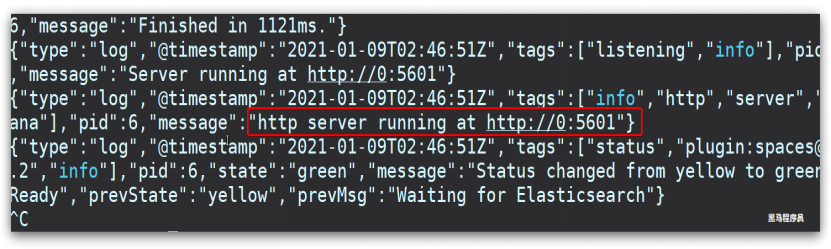
此时,在浏览器输入地址访问:http://你的ip:5601,即可看到结果
1.2.2.DevTools
kibana 中提供了一个 DevTools 界面:
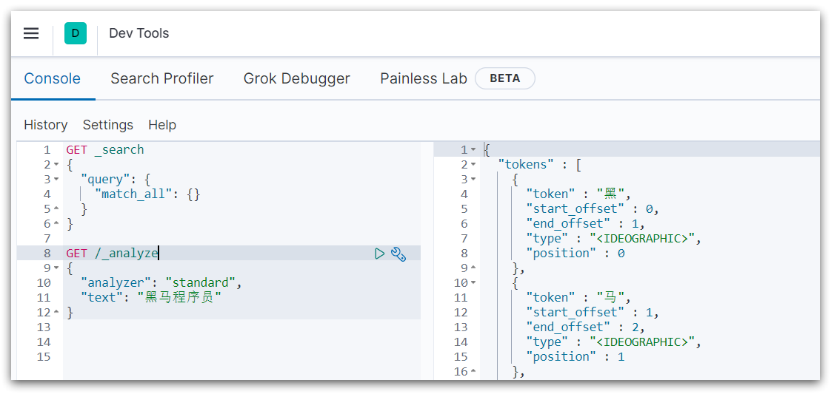
这个界面中可以编写 DSL 来操作 elasticsearch。并且对 DSL 语句有自动补全功能
3.安装 IK 分词器
1.3.1.在线安装 ik 插件(较慢)
# 进入容器内部
docker exec -it elasticsearch /bin/bash
# 在线下载并安装
./bin/elasticsearch-plugin install https://github.com/medcl/elasticsearch-analysis-ik/releases/download/v7.12.1/elasticsearch-analysis-ik-7.12.1.zip
#退出
exit
#重启容器
docker restart elasticsearch
1.3.2.离线安装 ik 插件(推荐)
1)查看数据卷目录
安装插件需要知道 elasticsearch 的 plugins 目录位置,而我们用了数据卷挂载,因此需要查看 elasticsearch 的数据卷目录,通过下面命令查看:
docker volume inspect es-plugins
显示结果:
[
{
"CreatedAt": "2022-05-06T10:06:34+08:00",
"Driver": "local",
"Labels": null,
"Mountpoint": "/var/lib/docker/volumes/es-plugins/_data",
"Name": "es-plugins",
"Options": null,
"Scope": "local"
}
]
说明 plugins 目录被挂载到了:/var/lib/docker/volumes/es-plugins/_data 这个目录中。
2)解压缩分词器安装包
下面我们需要把课前资料中的 ik 分词器解压缩,重命名为 ik
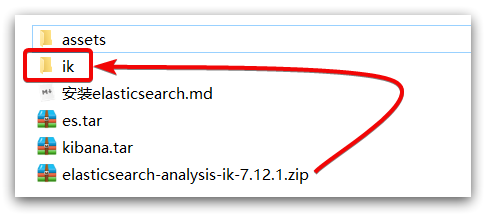
3)上传到 es 容器的插件数据卷中
也就是/var/lib/docker/volumes/es-plugins/_data :
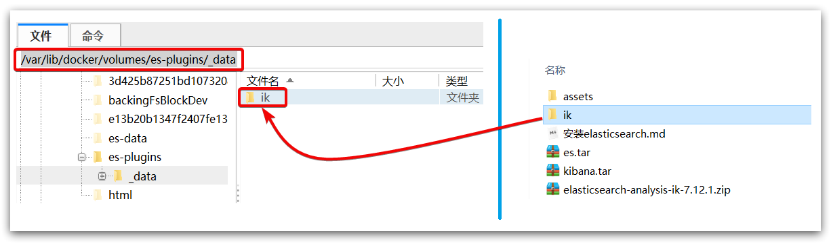
审核编辑 黄宇
-
云计算
+关注
关注
39文章
8003浏览量
143093 -
Docker
+关注
关注
0文章
526浏览量
14016 -
rabbitmq
+关注
关注
0文章
20浏览量
1242
发布评论请先 登录
迅为Hi3403开发板极速启航 | 手把手带你玩转核心例程,轻松上手AI视觉!

【RK3568 NPU实战】别再闲置你的NPU!手把手带你用迅为资料跑通Android AI检测Demo,附完整流程与效果

深度解析SLM345CK-DG 40V, 1.0 A 高性能、高可靠性兼容光耦的隔离栅极驱动器
RT-Thread Nano硬核移植指南:手把手实现VGLite图形驱动适配 | 技术集结
RabbitMQ消息队列解决方案
手把手教你如何调优Linux网络参数
Flexus X 实例评测使用体验——手把手带你体验瑞吉外卖下载与部署

使用 sysbench 对 Flexus X 实例对 mysql 进行性能测评
《手把手教你做星闪无人机》即将开播,锁定15日晚七点!

云服务器 Flexus X 实例,Docker 集成搭建 NGINX
华为云 Flexus 云服务器 X 实例之 openEuler 系统部署 Docker Compose 管理工具 Dockge
基于 Docker 与 Jenkins 实现自动化部署
性能与可靠性并重,Flexus X 实例助力 Redis 三主三从集群高效运行
云服务器 Flexus X 实例:轻量级 http 服务器 Tinyhttpd 部署

手把手教你如何用华为云 Flexus X 实例部署之前爆火的“人生重启“游戏










 工商网监
工商网监
评论