




 鸿蒙OpenHarmony【创建工程并获取源码】

创建工程并获取源码
在通过DevEco Device Tool创建OpenHarmony工程时,可自动下载相应版本的OpenHarmony源码。
OpenHarmony Stable Version类型的源码为OpenHarmony稳定版本源码,通过镜像站点获取,支持OpenHarmony-v3.0.3-LTS、OpenHarmony-v3.1-Release、OpenHarmony-v3.2-Beta3、OpenHarmony-v3.2-Beta4、OpenHarmony-v3.2-Beta5、OpenHarmony-v3.2-Release版本。
镜像站点的源码,一般取自该稳定版本的发布时间点,因此,通过镜像站点获取的源码可能不是该版本最新源码。获取源码后,请参考《[HUAWEI DevEco Device Tool 使用指南]》的“导入OpenHarmony源码”章节,在DevEco Device Tool中导入源码。
此处以下载OpenHarmony Stable Version源码为例,说明操作过程。关于其他类型源码的下载,可参考《[HUAWEI DevEco Device Tool 使用指南]》。
前提条件
只有在Windows环境通过Remote SSH远程连接上Ubuntu环境的情况下,才可以创建OpenHarmony新工程。
说明: 若Windows环境未远程连接Ubuntu环境,New Project功能仅针对海思企业用户,不支持创建OpenHarmony工程。
 说明: 若Windows环境未远程连接Ubuntu环境,New Project功能仅针对
鸿蒙开发指导文档:[gitee.com/li-shizhen-skin/harmony-os/blob/master/README.md]
操作步骤
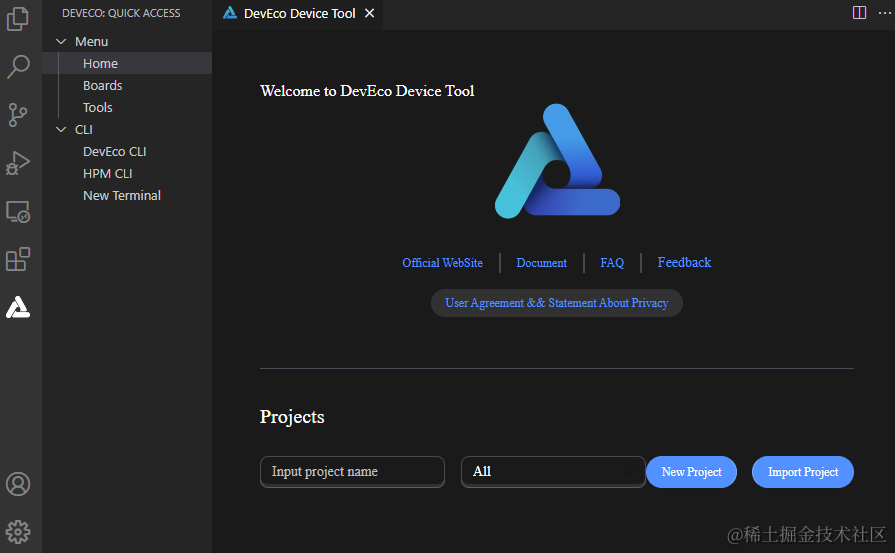
打开DevEco Device Tool,进入Home页,点击New Project创建新工程。
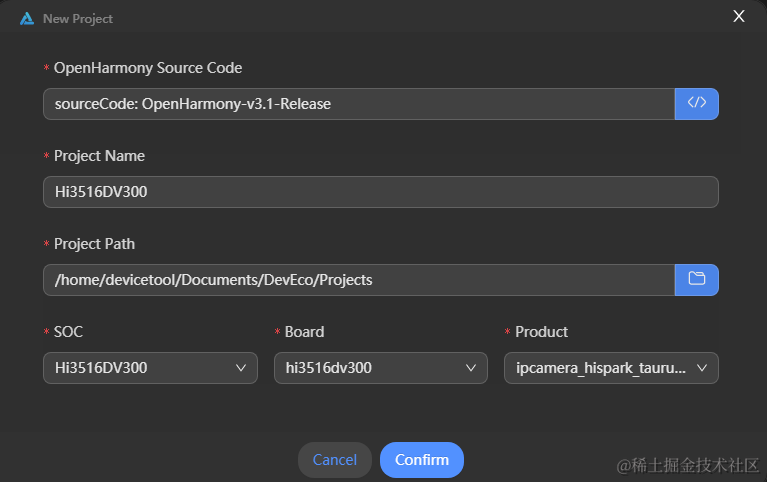
在新工程的配置向导页,配置工程相关信息,包括:
- OpenHarmony Source Code :选择需要下载的OpenHarmony源码,请选择OpenHarmony Stable Version下的源码版本,支持OpenHarmony-v3.0.3-LTS、OpenHarmony-v3.1-Release、OpenHarmony-v3.2-Beta3、OpenHarmony-v3.2-Beta4、OpenHarmony-v3.2-Beta5、OpenHarmony-v3.2-Release版本。
- Project Name :设置工程名称。
- Project Path :选择工程文件存储路径。
- SOC :选择支持的芯片。
- Board :选择支持的开发板。
- Product :选择产品。
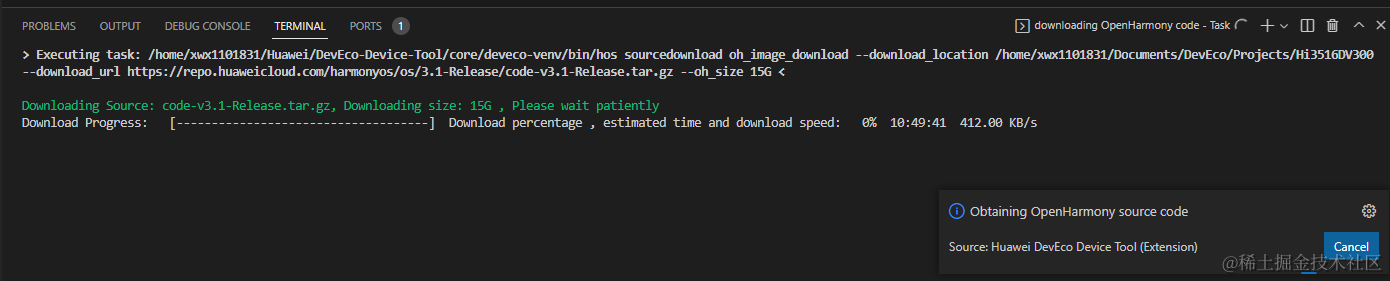
工程配置完成后,点击 Confirm ,DevEco Device Tool会自动启动OpenHarmony源码的下载。由于OpenHarmony稳定版本源码包体积较大,请耐心等待源码下载完成。
审核编辑 黄宇
-
源码
+关注
关注
8文章
682浏览量
31094 -
鸿蒙
+关注
关注
60文章
2859浏览量
45359 -
OpenHarmony
+关注
关注
31文章
3926浏览量
20724
发布评论请先 登录
鸿蒙OpenHarmony【标准系统编写“Hello World”程序】 (基于RK3568开发板)
如何获取OpenHarmonyOS源码?
请教各位大神如何在source Insight创建工程?
如何导入OpenHarmony源码
【HarmonyOS IPC 试用连载 】五、使用DevEco Device Tool新建工程&编译&烧写OpenHarmony镜像
OpenHarmony Camera源码分析
openharmony刷机教程 源码获取概述
openharmony升级 openharmony源码获取
STM32CUBE_IDE_创建工程











 工商网监
工商网监
评论