


 《基于“矿板”低成本学习Zynq系列》之四-第一个工程HelloWorld一下

《基于“矿板”低成本学习Zynq系列》之四-第一个工程HelloWorld一下 (qq.com)
一.前言
前面我们了解了板子的原理图和资源,进行了基本的状态确认,现在我们来搭建开发环境创建HelloWorld工程,打印HelloWolrd来演示开发过程。
二.硬件工程
2.1创建工程
打开vivado
Create Project
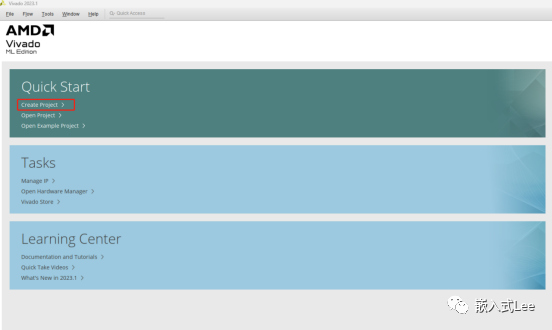
Next

指定工程名,路径,Next

指定RTL工程不添加源码,Next

搜xc7z010选择xc7z010clg400-1,next

完成

2.2创建处理器IP
Create Block Design

指定名字xc7z010,OK

点击空白处的+号

搜索zynq,双击ZYNQ7处理器系统

点击Run Block Automation

点击OK

双击如下框图

2.2.1配置串口引脚
从原理图和丝印可以看到
TXD对应A.16 RXD对应F.15

进入以下地址https://www.xilinx.com/support/package-pinout-files.html
选择zynq 7000

选择xcz010 CLG400封装

分别搜索F15 A16
找到分别对应MIO25和MIO24


所以这里选择UART1对应MIO24和MIO25,勾选UART1

配置波特率为115200

2.2.2配置DDR

2.2.3时钟配置
时钟源和原理图对应为33.33MHz
DDR和CPU时钟默认

删除其他未用的配置


2.2.4验证设计
点击如下图标


2.3输出HDL
点击Sources选择刚创建测设计,右键点击->Generate Output Products

默认配置点击Generate


再次右键点击设计->Create HDL Wrapper


2.4生成bit文件
默认配置即可


2.5导出硬件
File->Export->Export Hard ware


导出的是xsa文件
三.软件工程
3.1启动Vitis
Tools->Launch Vitis IDE

3.2创建Vitis工程
在原硬件工程下创建sdk目录

选择该目录 launch


3.3创建平台工程

指定工程名Next

选择之前生成的xsa文件打开

选择不跑系统即standalone,使用core0

生成工程如下

3.4编译平台工程
当前平台工程是out of date,右键点击->Build Project


3.5创建应用工程
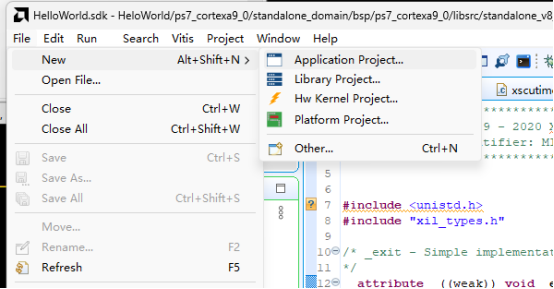
File->New->Application Project...

Next

默认选择刚才创建的平台

指定工程名,其他默认即可


选择HelloWorld的Demo

3.6编译应用
右键点击HelloWorld_system工程Build Project


3.7仿真
选择工程,点击甲壳虫旁边的三角形,Debug Configurations...

双击Single Application Debug

由于默认是NAND启动,可能提示DONE不为高,这里PL端没用,所以Target下先不勾选编程FPGA,点击Debug,后面再说明如何修改启动模式。

右下角看到下载进度

断点停在了main函数

点击如下图标运行

打印如下

四.总结
以上创建了硬件工程和软件的HelloWolrdDemo,成功的打印了信息,说明板子环境都是OK的可以作为开发板使用。后面就可愉快的学习之旅了。
审核编辑:汤梓红
-
原理图
+关注
关注
1357文章
6431浏览量
247775 -
开发环境
+关注
关注
1文章
276浏览量
17704 -
Zynq
+关注
关注
10文章
636浏览量
49631
发布评论请先 登录

玩转Zynq连载28——[ex50] 第一个Zynq系统工程“Hello Zynq”
Niobe第一个应用程序
Niobe第一个应用程序

Proteus的第一个工程




评论