




 了解DevEco Studio的预览功能

一、多端设备预览
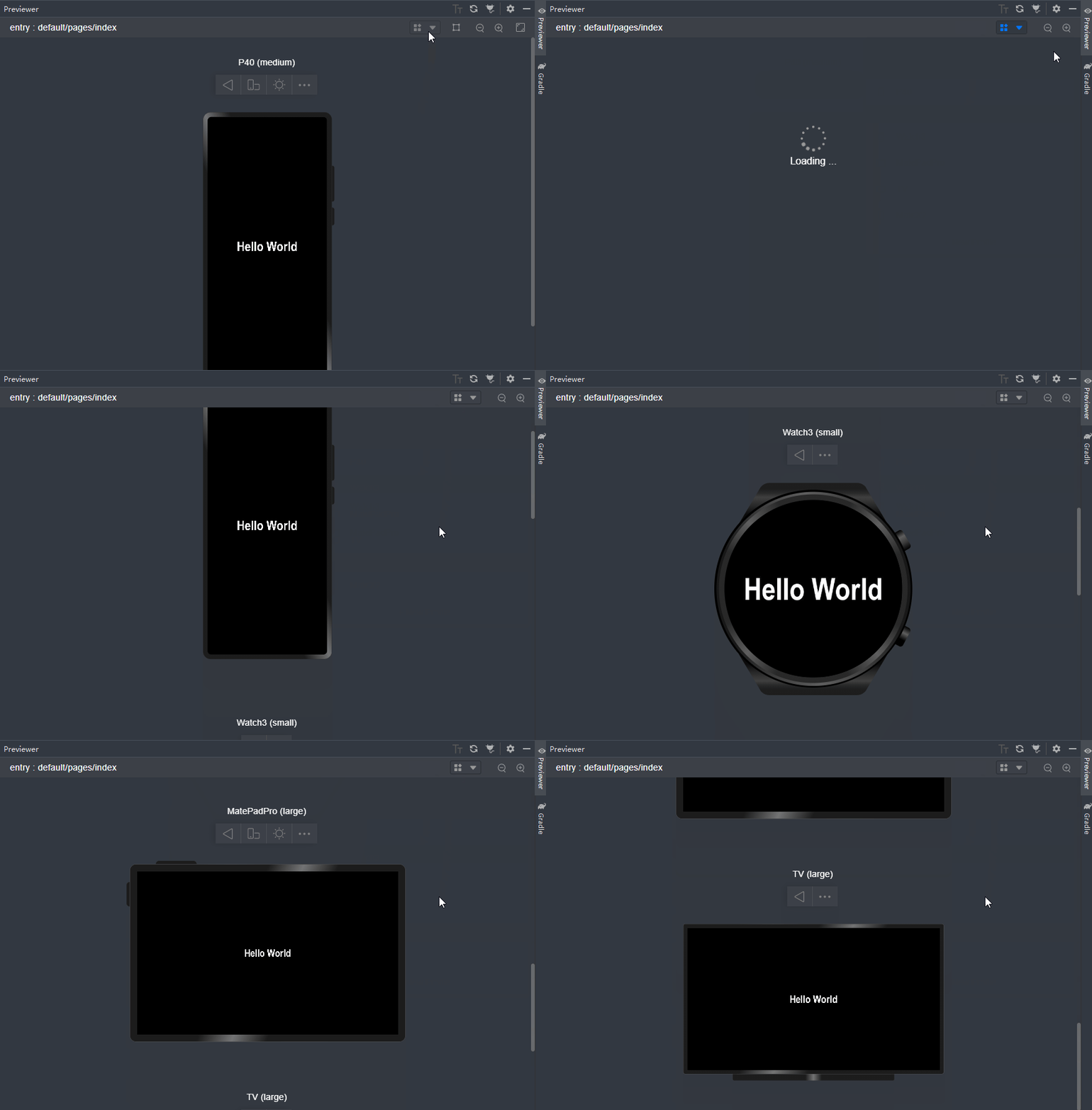
HarmonyOS作为分布式操作系统,支持运行在不同的终端设备上。为方便开发者查看应用/服务在不同终端设备上的UI布局和交互效果,DevEco Studio提供多端设备预览功能。
DevEco Studio的预览器支持自定义预览设备Profile(包含分辨率和语言等)。点击预览器右上角的 按钮,可以看到所有已定义的预览设备Profile。通过点击切换不同的预览设备Profile,可以查看不同终端设备上的预览效果。此外,打开Multi-profile preview开关,还可以同时查看多个终端设备上的预览效果。
二、双向预览
为帮助开发者提升开发效率,DevEco Studio提供双向预览功能,支持代码编辑器、预览器UI界面和组件树(Component tree)三者之间的联动。
- 选中预览器UI界面中的组件,则组件树上对应的组件将被选中,同时代码编辑器中的布局文件中对应的代码块高亮显示。这样,通过预览器的UI界面即可快速地定位到相应代码,让代码修改更加便利。
- 选中布局文件中的代码块,则在UI界面会高亮显示,组件树上的组件节点也会呈现被选中的状态。这样,通过选中代码块就能精准地查看对应的界面组件的预览效果,让预览更加精准、高效。
-
选中组件树中的组件,则对应的代码块和UI界面也会高亮显示。此外,如果修改了组件树中某一组件的属性,代码编辑器中对应的代码也会同步修改。
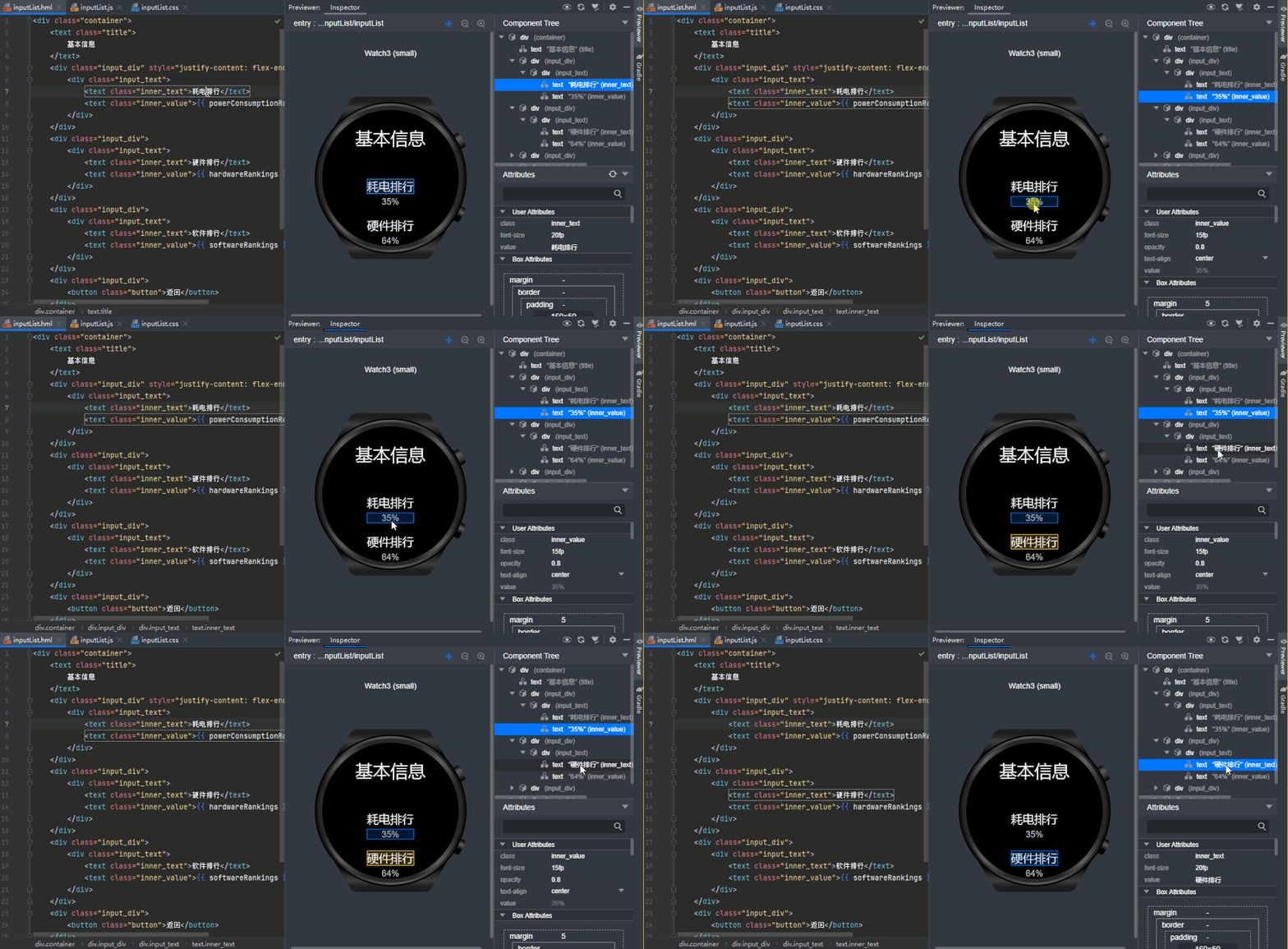
图2 双向预览
三、实时预览
为了让开发者可以在应用/服务开发时快速查看预览效果,DevEco Studio提供实时预览功能。开发者添加或删除UI组件、并且使用快捷键Ctrl+S进行保存后,预览器会立即刷新预览结果。
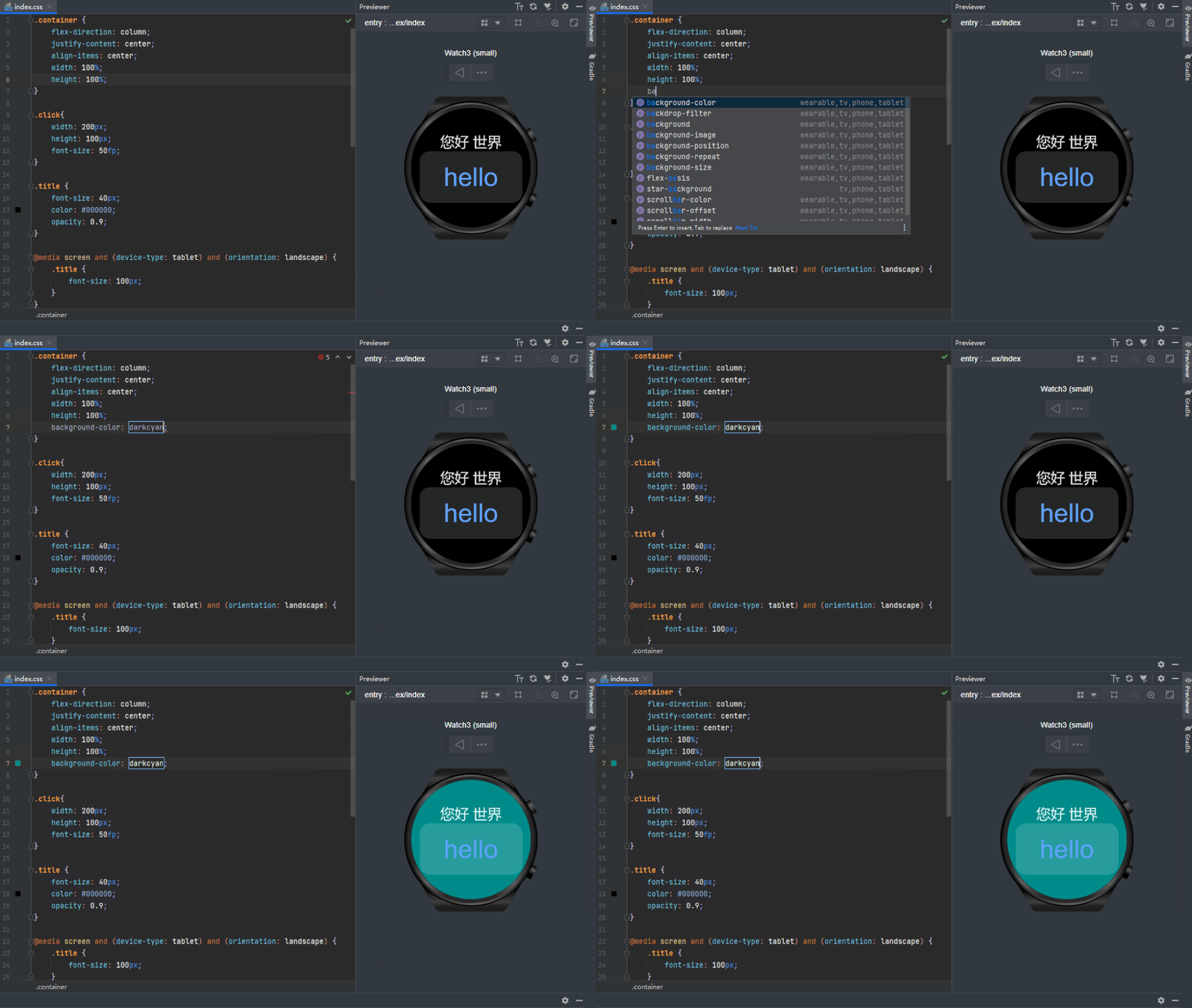
图3 实时预览
四、动态预览
动态交互也是应用/服务开发过程中非常重要的一个环节。为此,DevEco Studio提供动态预览功能,支持开发者在预览器的UI界面中进行交互操作,比如点击、跳转、滑动交互等,操作体验与在真机设备上的交互体验一致。
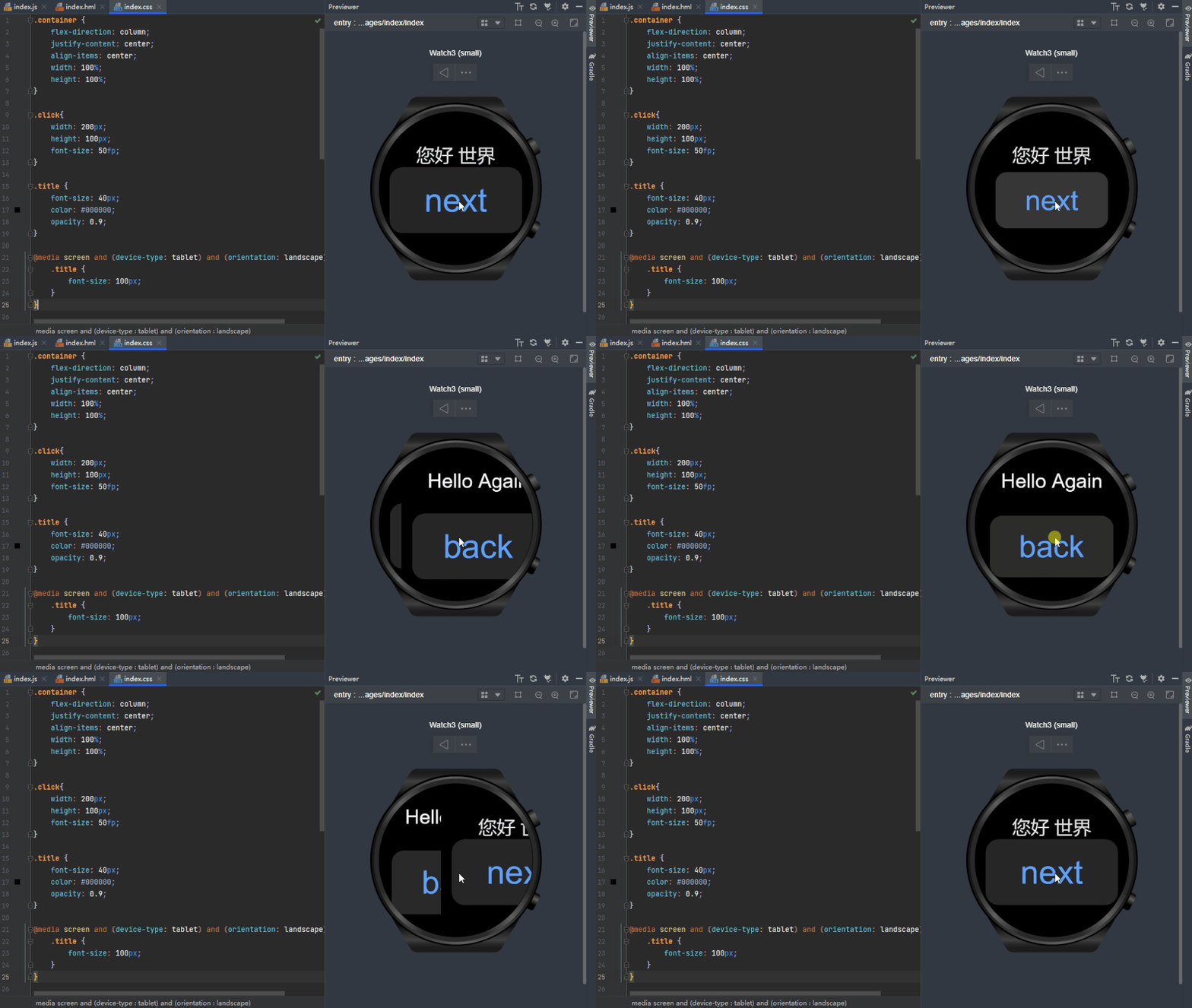
图4 动态预览
至此,DevEco Studio的预览功能就介绍完了。需要注意的是,在使用DevEco Studio的预览器前,需确保Settings > SDK Manager > HarmonyOS Legacy SDK > Tools中已安装Previewer资源,同时建议Settings > SDK Manager > HarmonyOS Legacy SDK > Platforms中的JS SDK更新到最新版本。
审核编辑 :李倩
-
操作系统
+关注
关注
37文章
7328浏览量
128624 -
HarmonyOS
+关注
关注
80文章
2146浏览量
35571
原文标题:DevEco Studio强大的预览功能让开发效率大大提升!
文章出处:【微信号:HarmonyOS_Community,微信公众号:电子发烧友开源社区】欢迎添加关注!文章转载请注明出处。
发布评论请先 登录
【汇思博SEEK100开发板试用体验】记录DevEco Studio 中遇到的问题
HarmonyOSAI编程DevEco AI辅助编程工具
【M-K1HSE开发板免费体验】DevEco Studio应用开发体验(物理机器运行失败)
最新 HUAWEI DevEco Studio 使用技巧
DevEco Studio 工具如何安装
DevEco Studio 写一个简单的页面
DevEco Studio AI辅助开发工具两大升级功能 鸿蒙应用开发效率再提升
最新 HUAWEI DevEco Studio 调试技巧
鸿蒙北向开发OpenHarmony5.0 DevEco Studio开发工具安装与配置

【贝启科技BQ3568HM开源鸿蒙开发板深度试用报告】使用Deveco Studio进行开发
DevEco Studio 联合小艺接入 DeepSeek,步骤更简单开发鸿蒙更专业
HarmonyOS NEXT开发实战:DevEco Studio中DeepSeek的使用
如何在DevEco Studio中利用CodeGPT接入DeepSeek

DevEco Studio构建分析工具Build Analyzer 为原生鸿蒙应用开发提速
鸿蒙北向开发OpenHarmony4.1 DevEco Studio开发工具安装与配置











 工商网监
工商网监
评论