




 OpenHarmony2.03516编译烧录开机成功

OpenHarmony 2.0 源码 6 月 2 日如期发布,Tag 为:OpenHarmony 2.0 Canary。
版本说明:
https://gitee.com/openharmony/docs/blob/master/zh-cn/release-notes/OpenHarmony-2-0-Canary.md
当前版本在 OpenHarmony 1.1.0 的基础上,增加标准系统版本,具备的主要功能如下:
新增 22 个子系统,支持全面的 OS 能力,支持内存大于 128M 的带屏设备开发等。
提供系统三大应用:桌面、设置和 SystemUI。
提供全新的 OpenHarmony 应用框架能力、Ability Cross-platform Engine 能力。
提供 JS 应用开发能力。
提供媒体框架,支持音视频功能开发。
提供图形框架能力,支持窗口管理和合成,支持 GPU 能力。
第一时间同步代码更新,准备编译烧录体验,步骤如下:
参考官方资料:
2.0 文档:
https://gitee.com/openharmony/docs/tree/OpenHarmony-2.0-Canary
源码获取:
https://gitee.com/openharmony/docs/blob/OpenHarmony-2.0-Canary/zh-cn/device-dev/get-code/%E6%BA%90%E7%A0%81%E8%8E%B7%E5%8F%96.md#section537312010229
Docker 编译环境:
https://gitee.com/openharmony/docs/blob/OpenHarmony-2.0-Canary/docker/standard/Readme.md
编译源码:
https://gitee.com/openharmony/docs/blob/OpenHarmony-2.0-Canary/zh-cn/device-dev/subsystems/%E7%BC%96%E8%AF%91%E6%9E%84%E5%BB%BA.md
01
编译环境建立
使用 Docker,快又好,省心省事省力,编译工具全都有,你值得拥有:
mkdir OpenHarmony
cd OpenHarmony
# 获取docker镜像,7.24G,包含需要的编译工具
docker pull swr.cn-south-1.myhuaweicloud.com/openharmony-docker/openharmony-docker-standard:0.0.1# 运行镜像
docker run -it --name ohos_build -v $(pwd):/home/openharmony swr.cn-south-1.myhuaweicloud.com/openharmony-docker/openharmony-docker-standard
# 特别注意:至少预留50G空间,以防磁盘用完,我第一次编译,编译过程成功,最后磁盘满了
02
更新环境
安装基础软件,并设置基础环境:
apt update -y
apt install -y git
apt install -y git-lfs
apt install -y ccache
apt install -y tzdata
apt install -y python3.8
rm /bin/python /bin/python3
ln -s /usr/bin/python3.8 /usr/bin/python
ln -s /usr/bin/python3.8 /usr/bin/python3
apt-get install python3-pip
pip3 install --upgrade pip# 时区设置TIME_ZONE=Asia/Shanghai
ln -snf /usr/share/zoneinfo/$TIME_ZONE /etc/localtime && echo $TIME_ZONE 》 /etc/timezone
# git设置
git config --global user.name “HonestQiao”
git config --global user.email “honestqiao@163.com”
git config --global credential.helper store#repo安装
curl -s https://gitee.com/oschina/repo/raw/fork_flow/repo-py3 》 /usr/local/bin/repo
chmod a+x /usr/local/bin/repo
pip3 install -i https://pypi.tuna.tsinghua.edu.cn/simple requests
03
源码下载
repo 方式:
cd /home/openharmony
echo y | repo init -u https://gitee.com/openharmony/manifest.git -b master --no-repo-verify
repo sync -c
repo forall -c ‘git lfs pull’
python3 -m pip install --user build/lite
04
编译
# 编译依赖二进制包准备
。。/scripts/prepare.sh
# 启动编译:支持Hi3516DV300(摄像头+屏幕)、Hi3518EV300(纯摄像头)
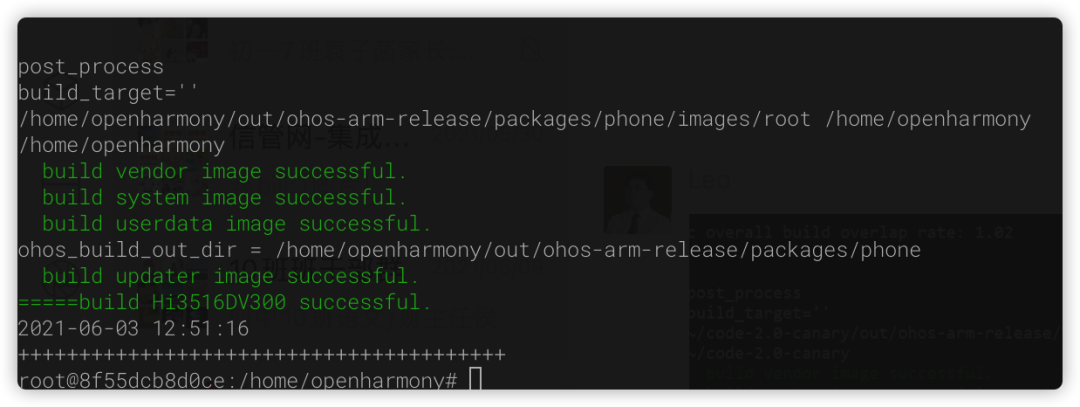
。/build.sh --product-name Hi3516DV300 --ccache# 初次编译,时间较长,目前有12644项任务完成,预计30~90分钟# MBP2015,Docker,分配4核4G内存,耗时80分钟# 出现以下画面,表示编译成功。
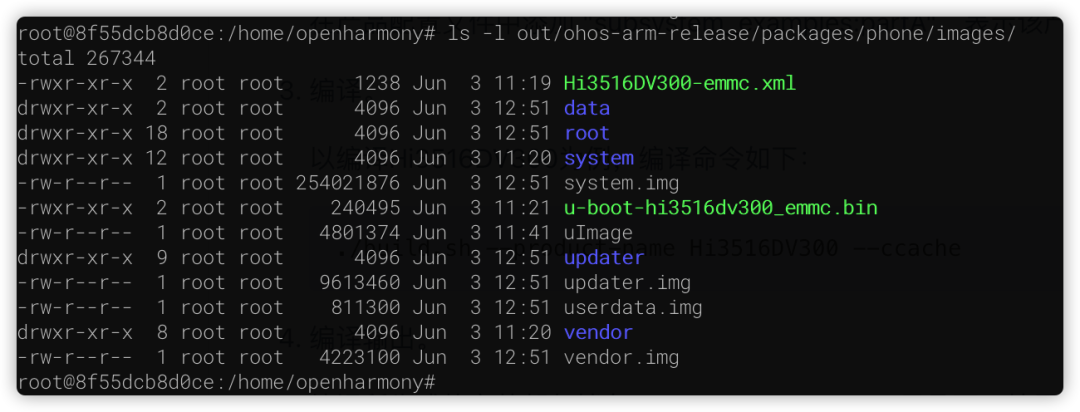
# 查看编译结果:
ls -l out/ohos-arm-release/packages/phone/images/
05
烧录
刷机直接使用 HiTool 进行,具体设置如下:
①确保 Hi3516 连接好带开关的电源线,不要直接使用 USB 线。
②确保 Hi3516 的串口连接正确,网口连接正确,和电脑要在同一个局域网。
③HiTool 选择芯片为 Hi3516DV300,选择烧写 eMMC,eMMC 分区表文件使用以上编译完成后对应目录中的 Hi3516DV300-emmc.xml。
需要烧写的 bin 和 img 文件和配置信息会自动设置,注意传输方式选择网口,板端 IP 信息一般不用配置,本地 PC 配置简单查看是否符合实际情况即可。
④点击烧写,下部提示框有提示,让重启设备,按下电源开关,然后再打开,就开始愉快的烧录了。
编辑:jq
-
芯片
+关注
关注
462文章
53534浏览量
459085 -
usb
+关注
关注
60文章
8372浏览量
281690 -
编译
+关注
关注
0文章
688浏览量
34944 -
emmc
+关注
关注
7文章
251浏览量
55319 -
OpenHarmony
+关注
关注
31文章
3926浏览量
20719
原文标题:OpenHarmony2.0尝鲜:3516编译烧录开机成功
文章出处:【微信号:gh_834c4b3d87fe,微信公众号:OpenHarmony技术社区】欢迎添加关注!文章转载请注明出处。
发布评论请先 登录
请问各位dayu200是不是不支持烧录64位的OpenHarmony
OpenHarnomy5.1下对RK3588的编译环境搭建

【贝启科技BQ3568HM开源鸿蒙开发板深度试用报告】系统镜像编译和烧录
OpenHarmony5.0系统怎么去除锁屏直接进入界面?教你2步搞定

【贝启科技BQ3568HM开源鸿蒙开发板深度试用报告】之编译系统与烧录镜像
迅为RK3568开发板篇OpenHarmony实操HDF驱动控制LED-添加内核编译
OpenHarmony-5.0.0的RK3588始终编译不过去,有大佬有开源方案可以参考一下吗?
OpenHarmony源码编译后烧录镜像教程,RK3566鸿蒙开发板演示

dayu200 rk3568 openharmony5.0 sim卡 通话服务
OpenHarmony默认30秒熄屏太麻烦?触觉智能鸿蒙开发板教你轻松取消











 工商网监
工商网监
评论