




 IAR for ARM系列教程(二) _主窗口与工具栏的描述

Ⅰ、写在前面
本文先讲述一下默认主窗口界面,对IAR软件工具整体有一个大概的了解,再次讲述toolbar工具栏里面详细内容。
Toolbars工具栏其实就是在主菜单下面的快捷图标按钮,这些快捷按钮之所以归为工具栏里面,在于它们使用的频率较高。比如编译按钮,这个按钮在我们编程的时候使用的频率是相当高,这些快捷按钮大部分也是有对应的快捷键。
本文内容已经整理成PDF文件,提供给大家下载:
http://pan.baidu.com/s/1eSeDSu2
Ⅱ、主窗口界面
为了使这一些列教程完善,也为了让初学者对IAR界面有初步的认识,这里简单讲述一下(IAR默认)主界面下各个窗口的意思。
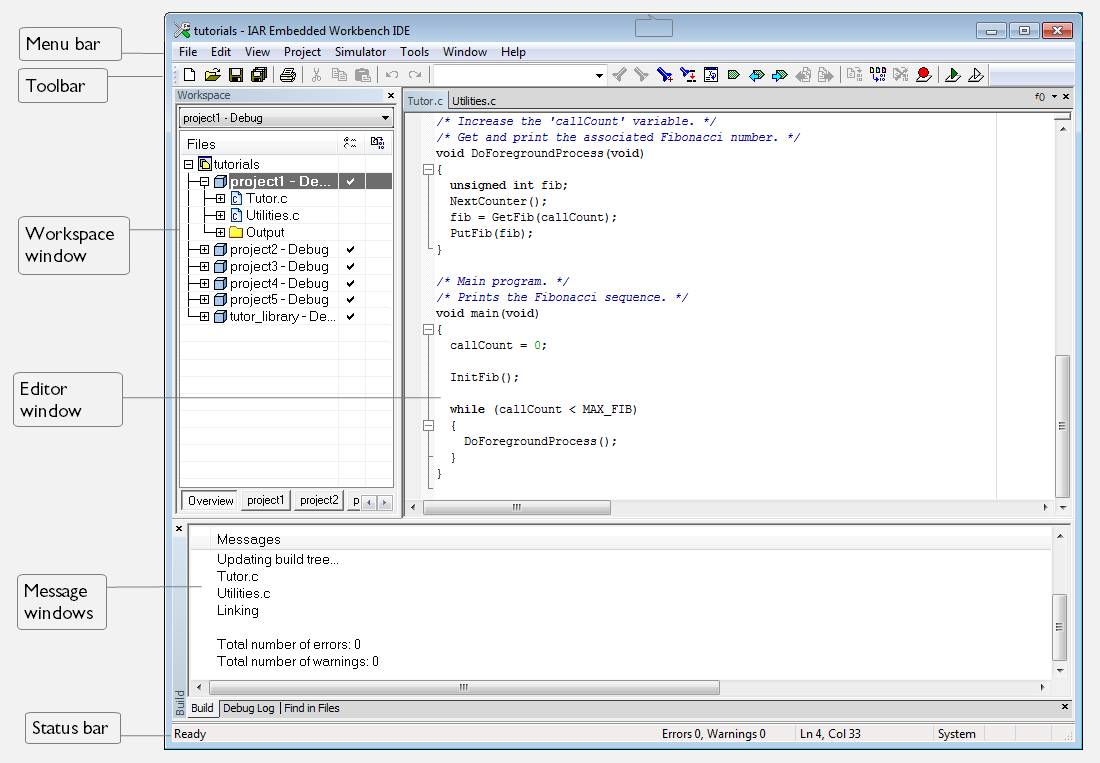
Menu Bar菜单栏:该窗口是IAR比较重要的一个窗口,里面包含IAR所有操作及内容,在编辑模式和调试模式下存在一些不同,后续会讲述。
Tool Bar工具栏:该窗口是一些常见的快捷按钮,本文下面会讲述。
Workspace Window工作空间窗口:一个工作空间可以包含多个工程,该窗口主要显示工作空间下面工程项目的内容。
Edit Window编辑空间:代码编辑区域。
Message Window信息窗口:该窗口包括编译信息、调试信息、查找信息等一些信息的窗口。
Status Bar状态栏:该窗口包含错误警告、光标行列等一些状态信息。
Ⅲ、工具栏
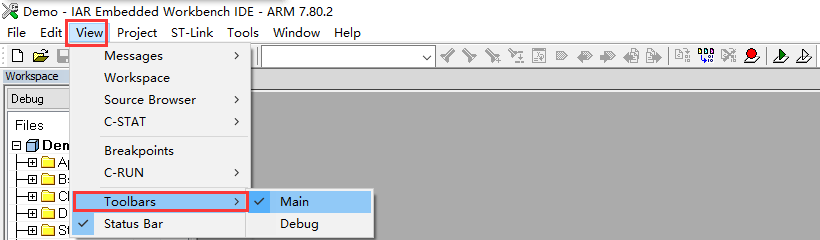
IAR的Tool Bar工具栏共有两个:Main主工具栏和Debug调试工具栏。在编辑(默认)状态下只显示Main工具栏只显示,在进入调试模式后会显示Debug工具栏。
工具栏可以在通过菜单打开:View -> Tool Bar.
1.主工具栏
在编辑(默认)状态下,只有主工具栏,这个工具栏里面内容也是在编辑状态下常用的快捷按钮。
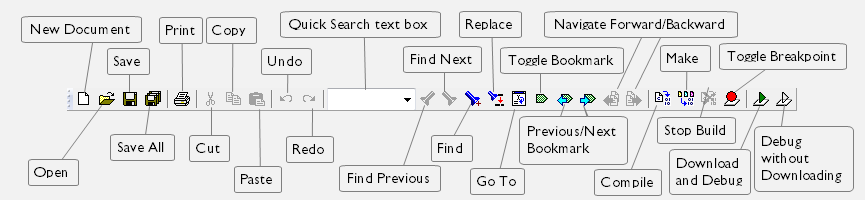
New Document新建文件Ctrl + N
Open打开文件Ctrl + O
Save保存文件Ctrl + S
Save All保存所有文件
Print打印文件Ctrl + P
Cut剪切Ctrl + X
Copy复制Ctrl + C
Paste粘贴Ctrl + V
Undo撤销编辑Ctrl + Z
Redo恢复编辑Ctrl + Y
Quick Search Text Box快速搜索文本框
FInd Previous向前查找Shift + F3
FInd Next向后查找F3
FInd查找(增强)Ctrl + F
Replace替换Ctrl + H
Go to前往行列Ctrl + G
Toggle Bookmark标记/取消书签Ctrl + F2
Previous Bookmark跳转到上一个书签Shift + F2
Next Bookmark跳转到下一个书签F2
Navigate Backward跳转到上一步Alt + 左箭头
Navigate Forward跳转到下一步Alt + 右箭头
Compile编译当前(文件、组)Ctrl + F7
Make编译工程(构建)F7
Stop Build停止编译Ctrl + Break
Toggle Breakpoint编辑/取消断点Ctrl + F9
Download and Debug下载并调试Ctrl + D
Debug without Downloading调试(不下载)
上面是简述了各个快捷按钮的基本意思,下面再详细说一下部分按钮的具体意思。
A.书签
书签在编译的时候比较实用,可以快速找到标记书签所在行。可以使用快捷按钮,也可以使用快捷键。
书签动画效果:
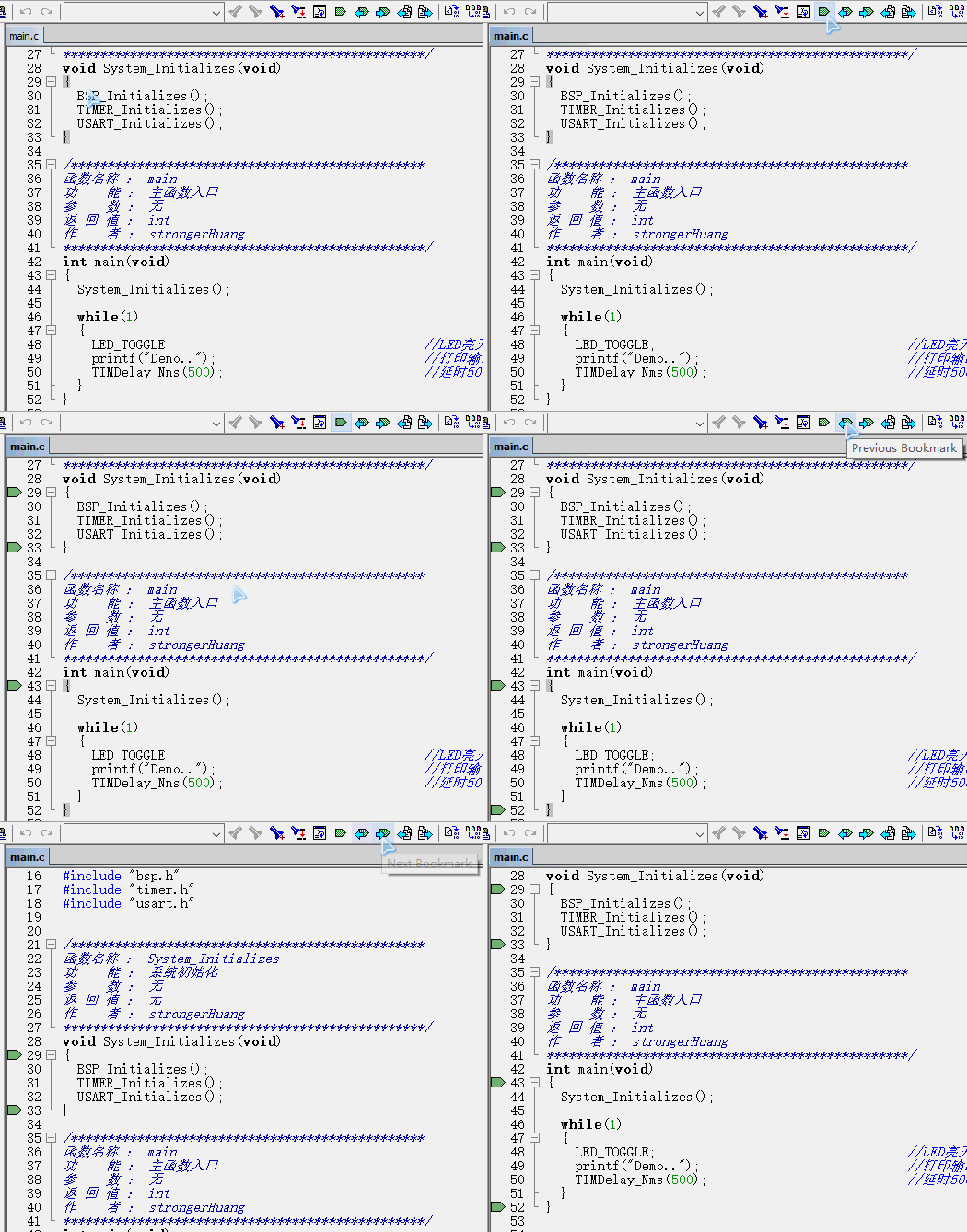
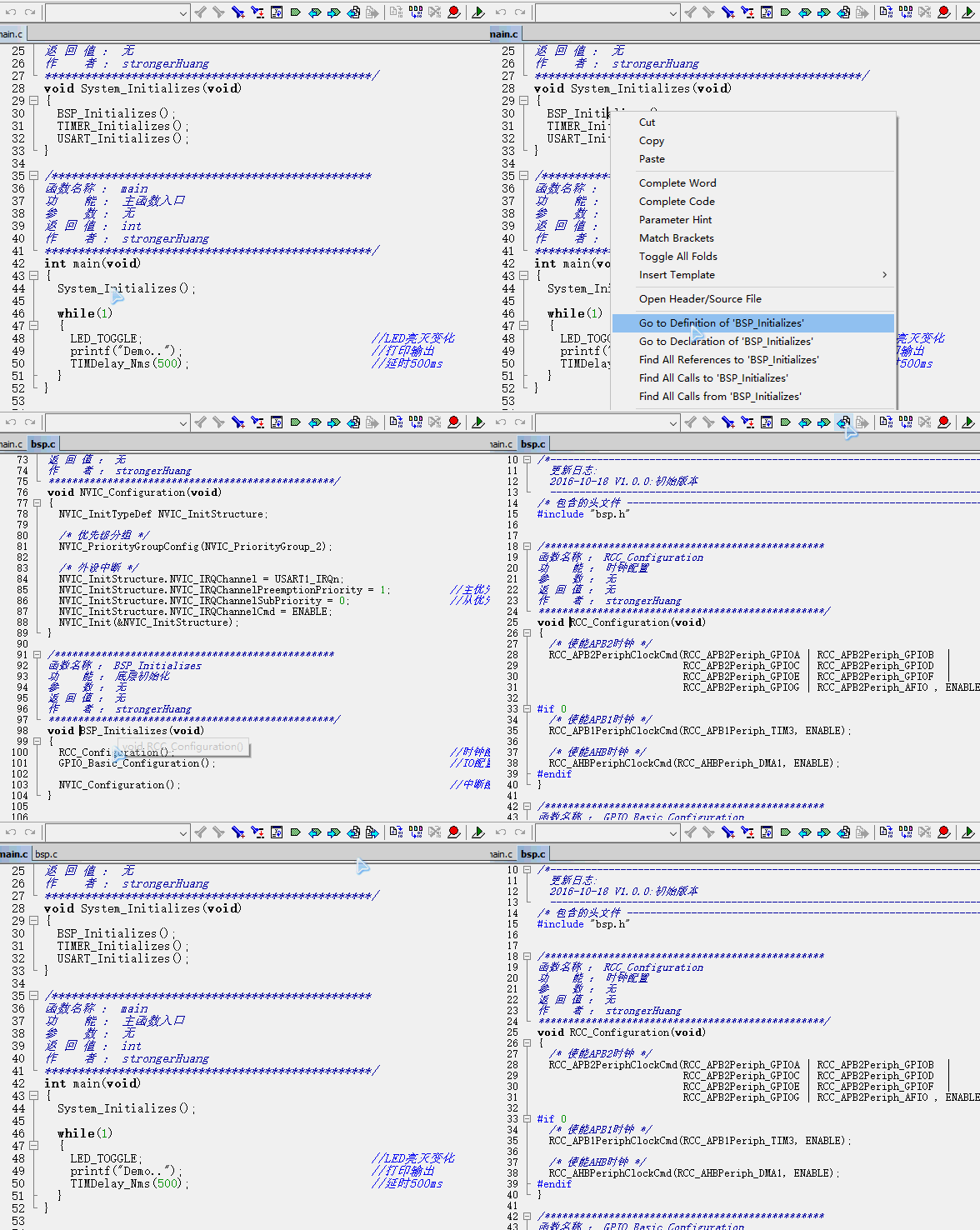
B.跳转到上/下一步
跳转是在编译代码通过跟踪代码留下的“脚步”,我们可以通过该方式找到这些“脚步”,同样也可以通过快捷键操作。
跳转到上/下一步动画效果:
C.下载和调试
很多人问“Download and Debug”和“Debug without Downloading”这两个按钮的区别是什么?
答:Download and Debug:是下载代码之后再进行调试。
Debug without Downloading:只调试不下载。也就是说你之前下载过了代码,只需要再点击该按钮即可,否则会出现错误。
这两个按钮图标在编辑和调试模式下略有点差异,在调试模式下可以再次下载/调试。
2.调试工具栏
调试工具栏是在程序调试时候才有效的一下快捷按钮,在编辑状态下,这些按钮是无效的。

Reset复位
Break停止运行
Step Over逐行运行F10
Step Into跳入运行F11
Step Out跳出运行F11
Next Statement运行到下一语句
Run to Cursor运行到光标行
Go全速运行F5
Stop Debugging停止调试Ctrl + Shift + D
逐行运行也叫逐步运行,跳入运行也叫单步运行,运行到下一语句和逐行运行类似。
IAR这几个调试快捷按钮的意思和Keil的差不多,可以参看我另外一篇文章:Keil(MDK-ARM)系列教程(八)_在线调试(Ⅰ).
Ⅳ、说明
上面内容主要是针对初学者,写的比较基础的。若要了解更多关于IAR或者Keil的使用教程,可以进入我微信公众号或查看IAR自带的帮助文档。
以上内容仅供参考,若有不对之处,敬请谅解。
-
ARM
+关注
关注
135文章
9499浏览量
388674 -
IAR
+关注
关注
5文章
400浏览量
38339
发布评论请先 登录
利用Verdi调试协处理器的实现步骤
【六岳微LY-F335开发板试用体验】软件开发环境及调试下载
IAR平台现已提供对Zephyr RTOS的量产级支持
调试工具:Eclipse调试工具栏与窗口的深入分析
harmony-utils之WindowUtil,窗口相关工具类
IAR发布Arm开发工具链v9.70.1版本
迅为RK3568开发板Dev-Eco studio 的界面布局-导航栏-事件通知区
在IAR Arm开发工具链中--function_sections编译选项的使用
IAR开发平台升级Arm和RISC-V开发工具链,加速现代嵌入式系统开发
DevEco Studio 工具如何安装
IAR全面支持芯驰科技车规MCU芯片E3650
如何将项目从IAR迁移到Embedded Studio
BCGControlBar与BCGSuite 35.1版本:MFC扩展库与功能控件全新发布
Chart FX最终用户工具










 工商网监
工商网监
评论