




 树莓派数码相框的制作

步骤1:您需要做什么
带有HDMI输入的计算机显示器。我在亚马逊上以89.99美元的价格买到了这款出色的21.5“显示屏。.. Acer SB220Q全高清(1920 x 1080)IPS超薄零帧显示器
Raspberry Pi 3 B +(在亚马逊上为38.30美元)。您也可以使用Raspberry Pi 3 B,但两者之间的差别很小。
电源和电缆。请确保获得一个可以提供足够电流的电缆,并获得可以承载电流的电缆。大多数USB电缆都太细了,给您带来了低压故障,我在附近扎了一根,但您可以以$ 10.99的价格从亚马逊买到一根好的电缆:Raspberry Pi 3电源5V 2.5A微型USB AC适配器充电器美国插头
一条HDMI电缆。我在Ebay上买了两条6‘HDMI电缆,价格为2.49美元。
Raspberry Pi的保护套(可选-不错)。我得到了丙烯酸酯的“ TSV Raspberry Pi来自沃尔玛的“ 3 Case”,价格为$ 5.04。有很多案例可供选择。这对我有用,并且有安装启动和关闭按钮的空间,但是压克力非常脆弱。我设法打破了4个装配卡舌中的3个,甚至尝试至 要非常小心。我周围放了一些丙烯酸水泥,所以这实际上不是问题。但是,如果您使用丙烯酸树脂盒,则可能需要一些丙烯酸水泥或透明胶带将其固定在一起。我不会指望这些选项卡。
几个小按钮可以安装在外壳上,以进行启动和关闭。再次,我有一对夫妇躺在附近,但您可以以7.99美元的价格从亚马逊上买到上面显示的十几个。
我还使用了三个母插针连接器端子(如上图所示)和一个插针将按钮连接到Raspberry Pi GPIO引脚。您可以以0.99美元的价格从Ebay获得200个母连接器(搜索:2.54mm杜邦跳线电线电缆外壳母插针连接器端子)。我还使用1针将启动按钮连接到Raspberry Pi板上(请参见上文)。您可以从Ebay上以0.99美元的价格获得其中的40个(搜索:用于Arduino的2.54mm Male PCB Single Row Straight Header Strip Connector)。该引脚是可选的。您也可以将电线直接焊接到板上。
USB键盘和鼠标。仅在安装时需要键盘。如果您希望能够手动控制幻灯片放映,则可能需要使鼠标保持插入状态。我让它们躺在身边,但是您可以在Amazon,Ebay,Walmart那里以便宜的价格买到它们。
Micro SD卡;我从亚马逊那里以$ 5.44的价格获得了16GB的存储卡:Kingston Canvas Select microSDHC Class 10
拇指驱动器;我从亚马逊买了一个32GB的USB拇指驱动器,价格为6.99美元:Kingston Digital DataTraveler SE9 32GB的USB 2.0闪存驱动器
木头制成显示器的框架(可选)。我使用了一块从Home Depot购得的2“ x 2” x 8’“白色”木材,价格不到2.00美元(还有木材的密封剂或底漆和一些半光泽的黑色喷漆)。
步骤2:配置Raspberry Pi
点击此链接下载“ Raspbian”的zip文件使用台式机和推荐的软件进行扩展”:https://www.raspberrypi.org/downloads/raspbian/
共有三种不同的版本。确保您得到我在这里提到的计算机。
现在,请按照以下安装指南将操作系统映像刷新到您的micro-SD卡上:https://www.raspberrypi.org/documentation/installa。
Etcher将直接从.zip文件中刷新SD卡,而无需先格式化micro-SD卡。
将USB鼠标和USB键盘插入Raspberry Pi的USB插槽(任何插槽都可以)。
使用HDMI电缆将Raspberry Pi插入LCD监视器,然后将其插入为Raspberry Pi提供电源以启动它。当它启动时,它应该引导您完成一个过程,以使Raspberry Pi与您的wifi通讯,并下载所有必要的更新。
Raspberry Pi现已在线且已完全更新,现在该下载显示软件。为此,您需要打开一个LXTerminal窗口(单击在桌面顶部看起来像DOS提示符的图标)。
在出现的控制台窗口中,输入以下命令来安装图像显示软件:
sudo apt-get install feh
下一步执行相同的操作以安装屏幕保护程序:
sudo apt-get install xscreensaver
下一步我们需要对其进行设置,以使屏幕保护程序不会超时并使屏幕空白。..
单击桌面左上角的“菜单”
选择“首选项”,然后是“屏幕保护程序”
在屏幕保护程序GUI上的“模式”下拉菜单中,选择“禁用屏幕保护程序”
下一步,我们将鼠标配置为手动控制幻灯片。如果您不想手动控制幻灯片,可以跳过此操作。
在“/home/pi/.config/feh”中创建一个名为“ buttons”(无扩展名)的文件(您可能需要制作“ feh”文件夹。)
您可以从LXTerminal窗口中执行此操作。
cd/home/pi/.config (这是Linux的代名词,用于“将目录更改为/home/pi/.config”)
ls -la (这将列出/home/pi/.config中的所有文件和文件夹。-la告诉它使用长格式并列出所有文件)。
如果列表中没有feh文件夹(并且可能不会),您需要制作一个:
mkdir feh
现在进入其中文件夹:
cd feh
现在我们在该文件夹中,我们必须制作“ buttons”文件。
sudo纳米按钮 (这是Linux,用于“超级用户在文件按钮上进行纳米编辑器”)
您应该在空文件中找到自己,将以下内容放入文件中:
# unbind existing controls for the following actions:
zoom
pan
menu
prev_img
next_img
# Now bind these actions to mouse buttons 1, 2 (wheel), and 3
prev_img 1
toggle_pause 2
next_img 3
要保存并退出,请输入CTRL-o,按Enter,然后按CTRL-x
下一步,我们将Raspberry Pi配置为自动开始幻灯片播放。
将拇指驱动器插入Raspberry Pi,并通过导航到 /media/pi 来查找其名称。 em》
(您应该已经在拇指驱动器的根目录中放置了一堆图片。您还可以包含图片文件夹,甚至文件夹中的文件夹。幻灯片将循环播放通过这些文件夹)。
您可以使用Raspberry Pi桌面顶部或LXTerminal窗口中的文件导航器,使用以下命令找到拇指驱动器的名称:
cd/media/pi
ls -la
现在在桌面上创建一个名为“ startup.sh”(Rt-点击桌面;单击“创建新。../空文件”,右键单击新文件并使用文本编辑器将其打开。)
在此文件中添加以下内容:
# sleep for a few seconds to give the USB drive a chance to mount before running the slideshow
sleep 5
feh -Y -x -q -D 5 -B black -F -Z -r --auto-rotate /media/pi/thumb_drive_name
不要在上面的行中键入“ thumb_drive_name”。将您在上面找到的拇指驱动器的实际名称放在其中。
保存并退出。
在LXTerminal窗口中,您还可以键入 man feh ,以学习feh幻灯片显示提供的所有选项(man feh是Linus的代表-向我展示feh的手册页)。
现在,我们要使这个新文件可执行。在LXTerminal窗口中:
cd/home/pi/Desktop
chmod 755启动。 sh
现在,我们需要编辑“自动启动”文件,以使其在启动时运行该Shell脚本。
在“ Raspberry Pi 3”上B”中的“自动启动”文件应位于/home/pi/.config/lxsession/LXDE-pi
在“ Raspberry Pi 3 B +”中,该文件应位于/etc/xdg/lxsession/LXDE-pi
在LXTerminal窗口中:
cd /home/pi/.config/lxsession/LXDE-pi (如果您使用的是Pi 3 B)
或
cd /etc/xdg/lxsession/LXDE-pi (如果您拥有Pi 3 B +)
从此处开始:
sudo nano自动启动
在自动启动文件的末尾添加以下行以执行上述脚本:
@/home/pi/Desktop/startup.sh
CTRL- o保存(然后按Enter)
CTRL-x退出
即使没有键盘或鼠标,Raspberry Pi现在也应自动启动进入幻灯片显示。
您还需要关闭“过扫描”,以便将图片转到屏幕边缘:
从Raspberry Pi桌面顶部选择:菜单/首选项/Raspberry Pi配置
现在,我们希望通过按钮(而不是键盘和鼠标)安全地关闭和启动Raspberry Pi。
在LXTerminal窗口中:
sudo nano/boot/config.txt
添加以下行:
dtoverlay=gpio-shutdown
CTRL -o保存(然后按Enter)
CTRL-x退出
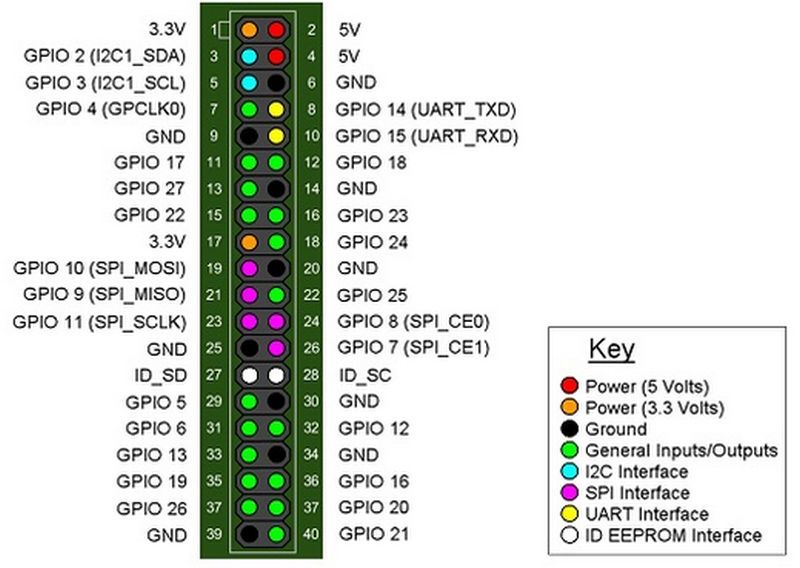
现在,您可以通过将GPIO引脚5(即GPIO3)与GPIO引脚短路来使Raspberry Pi安全关闭6号(接地)在40针接头连接器上(我们将其设置为使用常开的临时触点按钮)。有关引脚位置,请参见上图。引脚1是靠近板边缘的引脚。
要启动备份,您可以拉电源并插回电源,也可以将RUN引脚(40引脚接头连接器末端附近的标有“ RUN”的焊盘)短接至GND。我们将设置另一个按钮来执行此操作。参见上面的图片,在板上找到“运行”垫。
步骤3:添加外壳和按钮
现在,我们可以添加一些可选的画龙点睛。
很高兴获得Raspberry Pi的保护套,它为您提供了安装关闭和启动按钮的地方。我使用了上述案例,但是可以通过Amazon,Walmart和Ebay获得大量案例……选择一个您喜欢的案例,但是请确保为您拥有的Raspberry Pi模型获取一个案例。有些情况很合适。最好避免这种情况,以便您有足够的空间安装关闭和启动按钮。
使用上述类型的按钮,在Raspberry Pi盒中钻几个孔以安装这些按钮。确保将它们安装在不会撞到Raspberry Pi板上的位置。如果您使用一种丙烯酸树脂盒,则需要非常缓慢且小心地用钻床钻孔。它有助于将丙烯酸树脂压在您要钻的孔周围的一块木头上。丙烯酸非常易碎,钻孔时极易开裂。慢慢钻,并在孔周围的丙烯酸上施加压力。
在安装了按钮的情况下,您需要将它们连接到合适的销钉上。将一个按钮端子连接到另一个按钮的一个端子上(通过在它们之间焊接电线)。现在,将一根导线焊接到那些要连接到GPIO引脚6(GND)的端子上。在该线的另一端,焊接此顶部指示类型的连接器,以将其滑到GPIO引脚上。我喜欢用一小段热缩管覆盖连接器,以防止其与相邻的引脚短路,并拉紧电线。
现在,将电线焊接到关机按钮的另一端 - 按钮。将连接器放在该线的另一端,然后将其推入GPIO引脚5(GPIO3)。现在,此按钮将导致Raspberry Pi安全关闭。
现在将导线焊接到启动按钮的另一端。您可以将导线的另一端焊接到Raspberry Pi板上的通孔“ Run”焊盘上,也可以在该焊盘上添加一个引脚,然后在导线上添加一个连接器以推入该引脚。我做了后者。现在,此按钮将重新启动Raspberry Pi板,而无需上电并重新供电。
步骤4:制作木制框架和支架
这也是可选的。您可以将显示器放在其支架上,卸下支架并增加一条支腿,使其恰好位于桌面上,或者卸下支架,增加支腿,并增加一个木制框架。我选择使用木制框架。
我卸下了计算机显示器随附的支架,并卸下了金属顶部安装部分。然后,我用铝制成了一种支腿,并将其拧紧到安装硬件上。这使我可以将显示器设置在更像相框的桌面上。
然后,我用1.5英寸乘1.5英寸乘8英寸白木制成了一个木制框架。我使用台锯和斜切锯来完成此操作。然后,我用油漆密封剂密封了木材,并给了它几层半光泽的黑色喷漆。我在这里不做木制框架的细节,但是这没有任何魔术。如果人们在评论中要求它,也许我会添加这些细节。
第5步:使用成品框架
就是这样。您可以在根目录级别的拇指驱动器上放置许多图片。您还可以添加文件夹以及文件夹内的文件夹。您可以通过按鼠标中键/滚轮来暂停幻灯片放映,按鼠标左键一次告诉它一次备份一幅图像,或者按鼠标右键一次告诉它前进一幅图像。
-
数码相框
+关注
关注
1文章
37浏览量
27582 -
树莓派
+关注
关注
122文章
2069浏览量
109695
发布评论请先 登录
零成本钢铁侠手套!树莓派+OpenCV 秒变手势遥控器!

如何使用树莓派与OpenCV实现面部和运动追踪的云台系统?
如何使用树莓派+OpenCV实现姿态估计和面部特征点追踪?
树莓派屏幕怎么选?
树莓派6 传闻:发布日期与规格!
树莓派小技巧:无需键盘或显示器,如何通过WiFi设置树莓派?

树莓派分类器:用树莓派识别不同型号的树莓派!
用树莓派“揪出”家里的耗电怪兽!
树莓派“吉尼斯世界记录”:将树莓派的性能发挥到极致的项目!
树莓派5 与 树莓派4:深度对比与独特优势!
能够精准定位的树莓派机器人!
用 树莓派 Zero 打造的智能漫游车!

超酷的树莓派智能镜项目,快来了解!










 工商网监
工商网监
评论