 电子发烧友App






SIwave的使用方法
一、PCB文件的格式转换:
1.1 重新把原理图编译,带上value属性,导出新PCB。

1.2 打开PCB,从allegro里导出*.anf和*.cmp文件。
1.2.1 运行allegro的Ansoft\Write Ansoft Neutral File V2菜单,如下图:
弹出如下框图: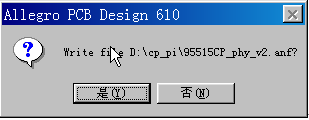
选择“是(Y)”,弹出如下框图:

一会,该框图消失,弹出下面的框图,表示已经生成好了anf文件。

1.2.2 运行allegro的Ansoft\Write SIwave Component File菜单,如下图:
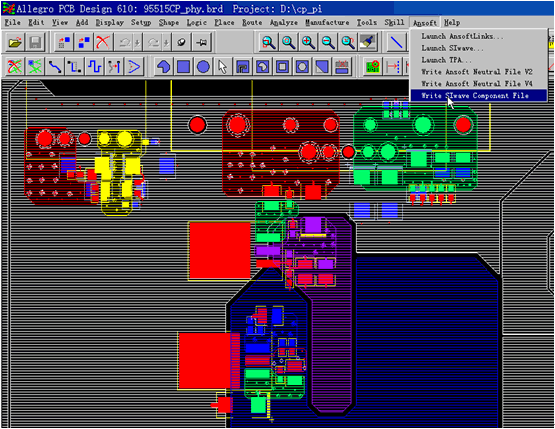
弹出以下框图:

选择“是(Y)”,弹出如下框图:

一会,该框图消失,弹出下面的框图,表示已经生成好了cmp文件。
二、用Siwave调入PCB文件:
2.1 打开Siwave2.0,如下图界面:

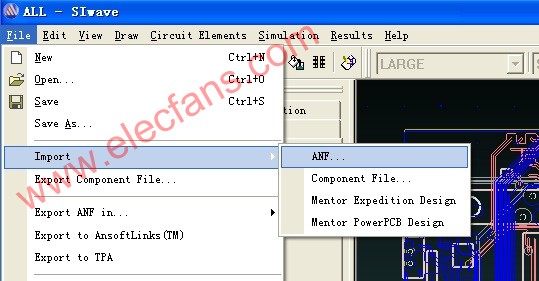
2.2 调入ANF文件(在菜单File\ Import ANF…里)
如下图: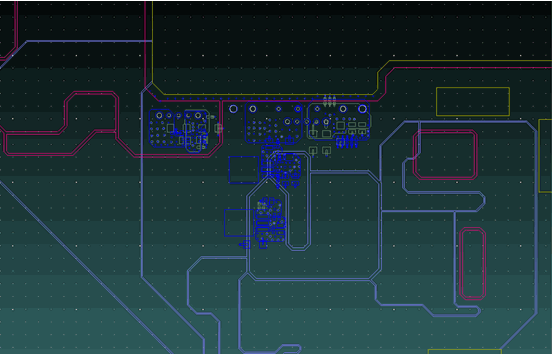
2.3调入器件(在菜单File\ Import Component File…里).
器件位号都标识上去,无源器件的值带上去了
三、Siwave的三种仿真模式:
3.1 谐振模式:
选择菜单“Simulation\Computer Resonant Modes…”弹出以下窗口:
选择要仿真的谐振频率范围,以及仿真的谐振点数,按OK。
弹出以下运行窗口:

运行结束后,弹出下面的窗口:

拉开两个“-----NULL------”指示条,选择谐振的平面。如下图:

选择某个频点,按Computer键,上图下半部分的窗口出现谐振平面列表,选其中一行,按下面“Phase Animation”,弹出以下窗口: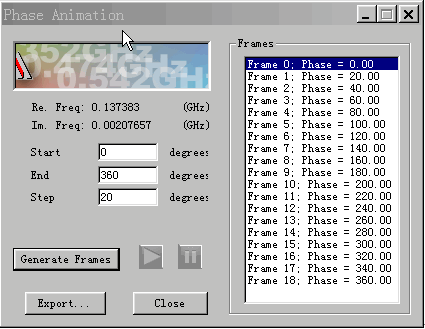
按“Generate Frames”,在Frames栏出现从0~360度的相位值,同时在Siwave 主窗口的出现谐振的幅度和位置。

在窗口的左边还有谐振幅度的比例。
Siwave是通过色彩的变化来表示谐振幅度的大小的,当局部的颜色变红或蓝色时,表示谐振的幅度达到设定的谐振幅度的最大值。颜色表示的幅度范围是可以修改的。
点击左边的颜色值条,弹出下面窗口,最大缺省值是1V,最小缺省值为-1V,选择“User Defined”,输入最大最小值即可。


在颜色最红或最蓝的地方表示谐振幅度最高,可以根据谐振频率加电容。公司主要电容的参数如下:
|
C
|
ESL(nH) |
ESR(欧姆) |
SRF(Mhz) |
|
10uF(1210,Y5V,25V) |
0.900 |
0.012 |
1.678 |
|
1.0 uF (1206,X7R,25V) |
1.000 |
0.015 |
5.033 |
|
1uF(1206,X7R,25V) |
1 |
0.009 |
5.033 |
|
0.1uF(0805,X7R,50V) |
0.6000 |
0.025 |
20.547 |
|
0.1uF(0603,X7R,16V) |
0.5 |
0.035 |
22.508 |
|
0.047 uF (0603,X7R,25V) |
0.500 |
0.053 |
32.831 |
|
0.01uF(0603,X7R,50V) |
0.500 |
0.098 |
71.176 |
|
2200pF(0603,X7R,50V) |
0.5 |
0.189 |
151.748 |
|
1.5nF(0603,X7R,50V) |
0.5 |
0.223 |
183.776 |
|
0.001 uF (0603,X7R,50V) |
0.500 |
0.271 |
225.079 |
|
1nF(0603,X7R,25V) |
0.5 |
0.262 |
225.079 |
|
820pF(0603,X7R,50V) |
0.5 |
0.298 |
248.558 |
|
390pF(0603,X7R,50V) |
0.5 |
0.423 |
360.415 |
|
220PF(0603,NP0,50V) |
0. 5 |
0.085 |
479.87 |
|
120pF(0603,NP0,25V) |
0.5 |
0.137 |
649.747 |
|
100pF(0603,NP0,50V) |
0. 5 |
0.116 |
711.763 |
|
68pF(0603,NP0,50V) |
0.55 |
0.14 |
863.139 |
|
27pF(0603,NP0,50V) |
0.5 |
0.256 |
1369.788 |
|
15 pF(0603,NP0,50V) |
0.5 |
0.346 |
1837.763 |
|
10pF(0603,NP0,50V) |
0.5 |
0.378 |
2250.791 |
用这种模式时,在激励源处放电压源,在需探测处放电压探针。如图示:

按图标
 可以查看所有无源器件及探针的信息: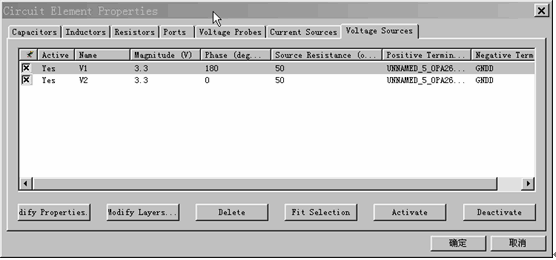
选择菜单“Simulation\Computer Frequency Sweep…”弹出以下窗口:选择扫描频率的范围及计算的点数,以及仿真层面,按OK。

最后弹出一个新窗口:

显示出在电压源激励下,探针测量的电压值。
选择不同的地方放置电压源,和电压探针,可以测量各处的电压波动。
3.3 S参数:
用Siwave可以计算端口的S参数,在关注的位置增加端口,如图示:

按图标

选择菜单“Simulation\Computer S-,Y-,Z-parameter…”弹出以下窗口:选择扫描频率的范围及计算的点数,按OK。

最后弹出一个窗口显示出各端口的输入输出的特征曲线。















 工商网监
工商网监
评论