OPC全称是OLE for Process Control,即用于过程控制的OLE,是针对现场控制系统的一个工业标准接口
2023-04-27 09:34:08 5292
5292 
sql server 2000安装好后,在LabVIEW中的OLE DB提供程序中没有sql server 2000项,如何增加。
2013-07-16 21:38:42
[OPTIONS]中OLE对象是什么?
2015-07-15 16:29:28
;Verdana">POWERLOGIC 自动重新编号的的解决方法</font><br/><
2008-07-21 17:37:54
PowerLogic_Tutorial
2012-08-20 14:57:06
PowerLogic_v11教程目录
2012-08-20 14:58:09
PowerLogic软件培训
2012-08-20 15:00:31
powerlogic教程
2012-08-20 14:59:12
当我们在使用浩辰CAD制图软件绘制图纸的过程中,为了方便绘图经常会在图纸中插入一些参照对象。同时除了插入参照外,有时候还需要插入OLE对象。今天就给大家分享一下浩辰CAD制图软件中CAD教程之插入
2019-12-05 15:03:38
运行数据库时,出现这种错误,怎么解决ADO Connection Execute.vi->SQL Execute.vi->LV SQL.vi中的Exception occured in Microsoft OLE DB Provider for SQL Server: 对象名 'dydj' 无效。
2018-05-08 10:36:39
有说调用ole32.dll里的CoCreateGuid函数,但是我试了下,没成功。各位有现成例子吗?
2017-10-05 20:19:41
最近在做一个项目发现ACCESS数据库的OLE对象用DB Tools Insert Data.vi可以保存任何变体数据,但是如果再想将这个读取并显示出来的时候经常出现数据无法取出,而且也不会
2018-03-07 20:31:01
请问电脑上SQL要设置什么吗,labview一运行就报:EXCEPTION OCCURED IN MICRSOFT OLE DB SERVERCOMPONENTS. 多步OLE DB操作错误。有可能请检查每个OLE DB状态值,没有工作被完成。
2017-10-11 23:25:42
如题,就像POWERLOGIC跟POWERPCB关联起来画板那样,orcad和powerpcb可以关联起来画板吗?
2013-01-25 20:41:20
PADS-PowerLogic
2012-08-20 14:55:54
(OLE)功能。 · 如何使用工程设计更改(Engineering Change Orders (ECO))。 当你学习了这些基本的内容后,可以参考PADS Logic 的在线帮助(On-line Help)部分,以便得到PADS Logic全部功能的详细介绍。点击下载
2019-04-25 09:39:33
本教程由比思电子有限公司编写,本教程描述了PADS Layout 的绝大部分功能和特点,以及使用的各个过程。 这些功能包括: · 基本操作 · 建立元件(Component) · 建立
2019-04-26 17:23:54
PADS2005中文教程,包括 BlazeRouter 和 powerLOGIC 。点击下载
2019-04-25 15:37:15
PCB设计及Powerlogic入门基础
2012-08-17 14:48:09
设置其它高级规则。在所有的规则都设置好以后,在PowerLogic中,使用OLE PowerPCB Connection的Rules From PCB功能,更新原理图中的规则设置,保证原理图和PCB图
2018-11-26 11:00:42
(OLE)自动化功能,将前后端的设计工具有机集成,其中包括测试、准备和生产制造等过程。PowerPCB2007支持Microsoft标准的编程界面,使得与其它基于Windows的补充设计工具连接更加
2010-03-17 09:10:53
是使用PowerLogic的OLE PowerPCB Connection功能,选择Send Netlist,应用OLE功能,可以随时保持原理图和PCB图的一致,尽量减少出错的可能。另一种方法是直接
2009-10-09 09:05:01
Renumber PowerLogic自动编位号工具
2008-07-21 17:33:51
in Microsoft OLE DB Provider for ODBC Drivers: [Microsoft][ODBC Microsoft Access 驱动程序] 参数不足,期待是 1“。如何解决求大神........
2016-07-27 16:32:00
我是Win10家庭中文版,64位。在今天学到利用UDL与数据库连接时,发现了缺少Mricosoft Jet 4.0 OLE DB Provider着一个选项,是我电脑缺少驱动吗?这种情况该如何解决?
2021-04-21 15:53:30
%,layout的状态栏就显示“out of sync",这时再返回layout就出现“JP:cause an OLE Dispatch Exception code:0“不知道大家有没有这个问题!新手求助!谢谢大家!!!`
2012-07-22 10:16:54
powerpcb汉化补丁 汉化包下载汉化方法如下:(以POWERPCB软件安装在C 盘为例,如果装在其他盘时请更改相应驱动盘号)请根据使用的PADS-PowerLogic和PowerPCB版本选择
2008-06-02 14:55:39
想问下到底是protel用的多 还是PADS(Powerpcb和POWERlogic)用的多 啊
2012-09-08 23:00:59
请问为什么我打开udl文件后找不到Microsoft Jet 4.0 OLE DB Provide语句
2017-07-09 10:31:01
使用OLE DB操作数据库 要运行程序必须将数据库文件students.mdb与可执行文件放在一起,如果在vc开发环境中运行,则需要将该数据库文件放在工程目录下
2008-10-15 11:41:41
WIN7 安装matlab到99%弹出An error occurred while trying to register MATLAB as an OLE server.怎么解决?、可以不重新按系统不??
2012-02-23 21:51:21
。在所有的规则都设置好以后,在PowerLogic中,使用OLE PowerPCB Connection的Rules From PCB功能,更新原理图中的规则设置,保证原理图和PCB图的规则一致
2014-12-31 15:40:15
在下跪求OLE 的TM4C123GH6PM,CCS的程序
2017-06-09 22:49:32
、检查、复查、输出六个步骤. 2.1 网表输入 网表输入有两种方法,一种是使用PowerLogic的OLE PowerPCB Connection功能,选择Send Netlist,应用OLE功能
2018-01-25 10:40:43
我有一个簇数组,我把它平化至字符串,然后写入到数据库的OLE对象字段里面,INSERT INTO TABLE(字段) VALUES(字符串)写入字符串到文本字段的语法没问题,写二进制到到OLE里面就报语法错误,什么原因呢?哪位大神有空帮忙解答一下?
2016-07-07 12:39:08
我是从网上下载的labview,想用sql工具包连接office2016的数据库,但是找不到Microsoft Jet 4.0 OLE DB Provider,试了网上的方法,软件里面也没有MicrosoftData Link这个功能(估计是我下的免费的),现在没法连接数据库怎么办呀
2019-05-18 13:25:23
一种新型OPC服务器:嵌入式OPC网关OPC(OLE for Process Control), 用于过程控制的OLE,是一个工业标准,管理这个标准的国际组织是OPC基金会,OPC基金会现有会员已
2021-12-23 08:03:17
大家好,我尝试使用COM对象(通过WIN32OLE)和VISA将我的MSO6034A范围与Ruby连接,但是我得到一个错误,该界面不可用(事实上类似的消息)。我和IVI有同样的错误。有没有人能解
2019-05-27 14:19:36
数据连接属性里没有Microsoft Jet 4.0 OLE DB Provider怎么办,新手求助
2013-09-15 16:55:26
Exception occured in Microsoft OLE DB Service Components: 无法找到路径。
2016-05-05 13:57:44
我是写入二进制字符串到OLE字段语法报错,从OLE字段读取也是有读不到值,详细见附件程序,麻烦哪位大侠有空帮我看看,万谢!
2016-07-09 18:32:37
什么是OLE DB ProviderProvider驱动包含哪些数据库链接引擎什么是Microsoft JET Database EngineMicrosoft JET Database Engine安装
2020-02-18 11:31:31
请问版主:POWERLOGIC如何从原理图更新PCB?在画PCB过程中,发现原理图有的地方错了,如果重新导入网络表,那前期工作就白费了,又要重新做,能不能从原理图更新PCB呢?PROTEL99SE有这个功能啊,不知POWERPCB有无此功能?怎么做?
2008-11-04 22:19:19
;CONST_VTABLE;DOSWIN32;ENABLE_RESTRICTED;GDI_INTERNAL;GENUTIL;INC_OLE1;INC_OLE2;MAC;MCI_USE_OFFEXT
2014-10-20 09:54:21
暂时没有简介
2006-03-27 19:52:50 0
0 orcad &protel 转powerlogic 的工具
2006-05-28 00:58:1648 powerlogic教程下载
2007-11-28 09:29:440 基于客户/服务器网络的开放式过程控制平台使用OLE 技术有效的扩展了工控软件的功能,使系统的可靠性和扩展性得到了很大的提高。与传统的单PC 控制相比,具有实时性好、网
2009-08-18 08:21:084 在管理信息系统(MIS)的开发中,常常需要用到OLE 技术实现Excel 报表,PowerBuilder虽然功能强大,但它的OLE 控件功能相对较差,而VC 具有强大的开发报表功能。以院校教学保障管理中
2009-12-22 14:33:0715 PowerLogic 图形化简明学习教程:本图形化的教程由“威利马电器(深圳)有限公司开发部/高级工程师王万军”于2004年3月26日创作编写.本教程为免费教程,可以自由传插播和转载,主要奉献
2010-01-04 15:20:530 介绍基于OLE、OPC、Acdvex和COM/DCOM等工业标准的新一代工业自动化软件——FⅨ Dyn aIrIic
2010-07-01 16:27:167 OPC是Object Linking and Embedding(OLE)for Process Control的缩写。它是微软公司的对象链接和嵌入技术在过程控制方面的应用。OPC 以 OLE/COM/DCOM 技术为基础,采用客户/服务器模式,为工业自
2010-08-05 22:48:3835 欢迎使用 PowerLogic 教程。本教程描述了 PADS-PowerLogic 的各种功能和特点、以及使用方法。这些功能包括:· 如何在 PowerLogic 中使用工作区(Working Area)。· 如何在 PADS 的元件库
2010-08-12 17:37:360 powerlogic快捷键
设置通孔显示模式:D+O
设置铜只显示外框形式:P+O
改变当
2007-11-28 09:49:361396 powerlogic 材料清单BOM制作过程
材料清单(Bill of Materials)就是设计中各个元件的元件类型数据的统计和排列,并且采用一定的格式。你可以
2008-03-12 12:33:213225 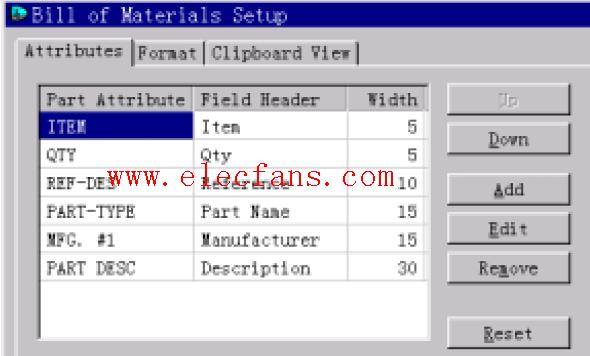
powerlogic如何生成网表netlist
为了建立网表(Netlist):1. 选择工具/网表到PCB(Tools/Netlist to PCB)。网表(Netlist)对话框将出现。
2008-03-12 12:38:562236 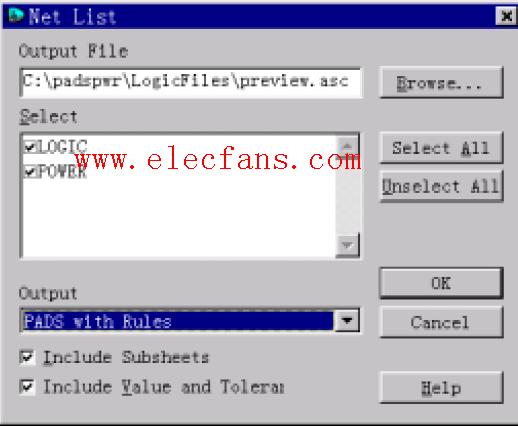
ADO 简介
1、ADO是什么ADO(ActiveX Data Object)是OLE DB数据访问方式 的一种主要对象模型。
2009-05-10 11:01:4317841 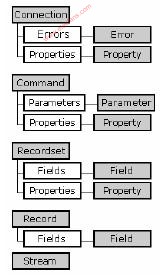
OLE自动化技术在Delphi与MapInfo集成地图开发中的应用
摘要:本文论述了利用OLE 自动化技术和可视化编程工具Delphi 来实现MapInfo 地图的集
2009-07-25 10:18:351755 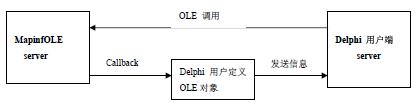
0 引言
OPC 全称OLE for Process CONtrol,它是由OPC 基金会制定的自动化领域过程控制标准。
2010-10-21 17:44:272635 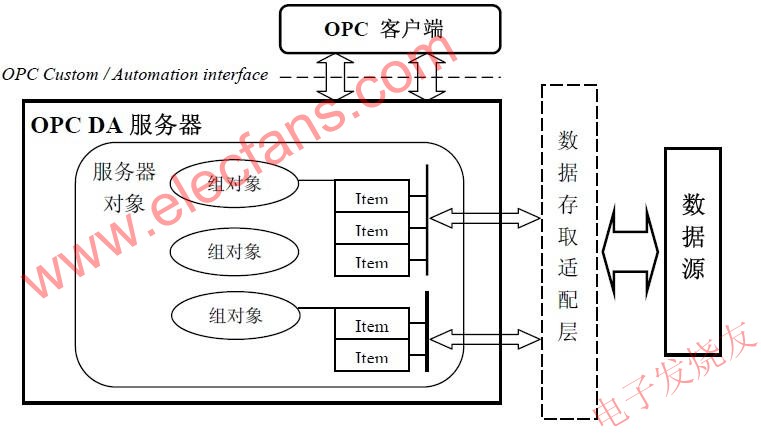
借助PCBNavigator,ORCAD与PowerPCB实现了很好的同步操作,但遗憾的是器件的Value值不能传递到PowerPCB,给人的感觉是ORCAD不如Powerlogic。
2011-01-28 10:04:471933 
目录: 1、一步一步学用powerlogic/powerpcb(连载,建立元件) 2、SI 高速电路设计之第二章(传输线理论) 3、PCB 设计基础知识(trojan 提供) 4、本期特别文章一:PCB 设计指引 5、本期特
2011-04-11 10:20:160 MCGS把部分功能驱动构件的源程序代码都随系统一起提供,在实际应用中,开发定制自己的功能构件的最好方法就是在MCGS提供的源程序代码的基础上进行。由于OLE技术本身的复杂性,建
2011-04-19 22:01:5396 OPC是以OLE/COM机制作为应用程序的通讯标准。OLE/COM是一种客户/服务器模式,具有语言无关性、代码重用性、易于集成性等优点。OPC规范了接口函数,不管现场设备以何种形式存在,客户
2011-05-03 15:22:080 2013-03-01 16:52:390 OPC(用于过程控制的OLE)描述了一个统一的以及独立于制造商的软件界面。OPC软件界面基于Windows技术OLE(对象链接和嵌入)、COM(组件对象模块)和DCOM(分布式组件对象模块)。
2013-09-16 17:36:0249 zzzOPC(OLE for Process Control 用于过程控制的OLE)是一个工业标准,管理这个标准国际组织是OPC基金会,OPC基金会现有会员已超过220家。
2015-11-02 16:17:252 OLE显示屏专用取模工具_Image2Lcd_32.rar
2016-07-11 18:43:0833 OLE显示屏专用取模工具_PCtoLCD2002.rar
2016-07-11 18:43:08117 powerlogic2,有需要的朋友下来看看
2016-07-29 18:08:190 基于OLE技术的报告计时器的设计与实现_宋婧
2017-03-17 08:00:000 pads原理图转换Altium Designer格式的图示
1、在powerlogic使用file下的export功能导出.txt文件。
2、格式选择为.txt,点击保存。
3、点击
2018-05-11 11:42:0056041 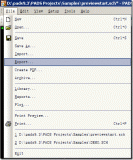
有的规则都设置好以后,在PowerLogic中,使用OLE PowerPCB Connection的Rules From PCB功能,更新原理图中的规则设置,保证原理图和PCB图的规则一致。
2019-04-30 12:00:005326 网表输入有两种方法,一种是使用PowerLogic的OLE PowerPCB Connection功能,选择Send Netlist,应用OLE功能,可以随时保持原理图和PCB图的一致,尽量减少出错的可能。
2019-12-13 17:34:221323 本压缩包有5个文件,除了readme.txt文件以外,其余3个是pads的库文件,包含了stc公司的stc15系列所有单片机的powerlogic符号库和powerpcb的封装库。库文件是用pads 9.5版制作后导出的,请在pads软件中导入,
2020-03-09 08:00:007 本文档的主要内容详细介绍的是OLE显示屏专用取模工具应用程序免费下载。
2020-05-06 16:11:0013 PowerPCB与PowerLogic系列软件是美国公司Mentor Graphics主推的电路设计自动化软件,也是电子工程领域公认的性能强悍的优秀EDA软件之一。
2021-07-21 15:43:104981 电子发烧友网站提供《使用DHT11传感器和OLE显示屏构建气象站.zip》资料免费下载
2022-11-07 11:18:520 ,基于微软公司的OLE技术为运行在Windows的应用程序和现场过程控制应用提供数据互通功能。经过长期发展,OPC不断更新其规范和功能并提出了第二代OPC标准——OPC Unified Architecture。
2022-12-28 14:56:091146 该技术具有一定的局限性,只使用脚本重定向技术无法绕过Microsoft OLE分析工具的检测。
2023-06-11 10:19:19920 
Powlogic是我们显示模块开发部制作原理图的基础软件,下面通过一个简单的原理图制作来一起学习这个基础软件。为了方便大家的学习,下面进行图形和文字相结合的方式进行学习。
2023-10-24 10:37:58354 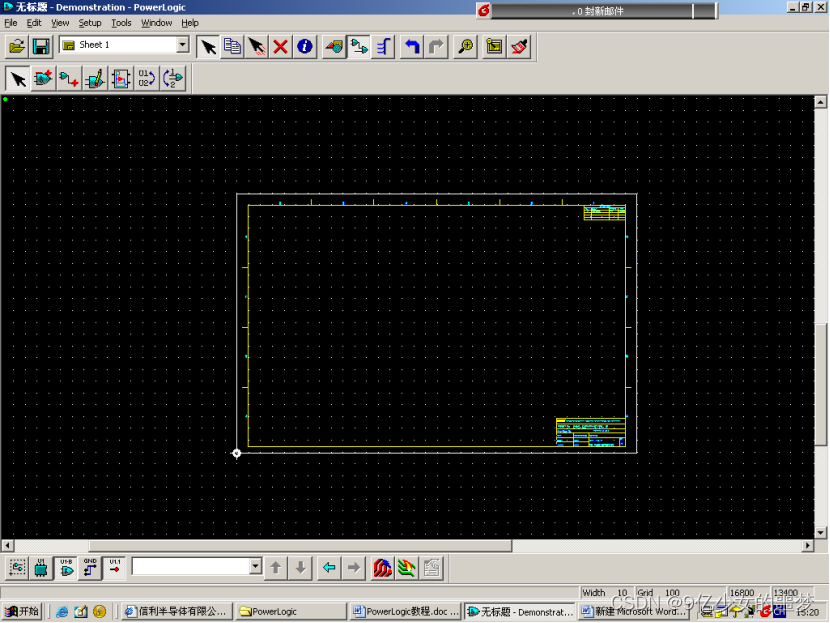
 电子发烧友App





















 工商网监
工商网监
评论